Come esportare un report PDF dell'inventario per l'assicurazione
Un unico PDF con i tuoi articoli, le loro foto, i numeri di serie e i prezzi è una delle cose più semplici da consegnare a una compagnia assicurativa o a un perito dopo un furto, un incendio o un'alluvione. additem.to lo genera per te su iPhone, gratuitamente. Una cosa da ricordare: l'opzione Foto è disattivata per impostazione predefinita, quindi attivala se vuoi le immagini nel report.
Perché un PDF per l'assicurazione
Quando presenti una denuncia per i contenuti, la compagnia assicurativa vuole vedere cosa possiedi, la prova che fosse tuo e il suo valore. Un report PDF è il modo più semplice per fornire tutto questo in un unico documento: un elenco chiaro dei tuoi articoli, ciascuno con la sua foto, il numero di serie, il modello e il prezzo di acquisto. Si legge allo stesso modo su qualsiasi dispositivo, si stampa correttamente e si allega a un'e-mail senza che il destinatario abbia bisogno di un'app o di un foglio di calcolo.
Un'esportazione CSV è la scelta migliore quando un broker vuole i dati in un foglio di calcolo da totalizzare o modificare. Un PDF è la scelta migliore quando vuoi un documento rifinito e leggibile con le foto integrate. Molte persone inviano entrambi.
L'esportazione PDF è gratuita su iPhone per tutti gli account - non è richiesto alcun abbonamento a pagamento, e anche l'opzione foto è gratuita.
Esportare un PDF dell'inventario completo
1 Apri additem.to e tocca la scheda Report in basso.
2 Tocca Inventario completo (il primo report, sotto "Inventario").
3 Attiva il toggle Foto affinché le immagini di ogni articolo siano incluse. È disattivato per impostazione predefinita. Lascia attivo Prezzi se vuoi i valori di acquisto nel report.
4 Facoltativamente, restringi il report: filtra per stato, categoria, tag o posizione, scegli come raggruppare gli articoli con Raggruppa per (posizione, categoria o in ordine alfabetico) e imposta un intervallo di date. Il filtro per categoria include l'opzione Nessuna categoria per tutto ciò che non hai ancora assegnato. Puoi anche scegliere il formato carta (A4 o Letter) e l'orientamento.
5 Tocca Genera report. Il report viene costruito sullo schermo in modo da poterlo verificare.
6 Tocca l'icona di condivisione in alto a destra. Da lì, salva il PDF in File, invialo direttamente per e-mail alla tua compagnia assicurativa o al tuo broker, oppure stampalo.
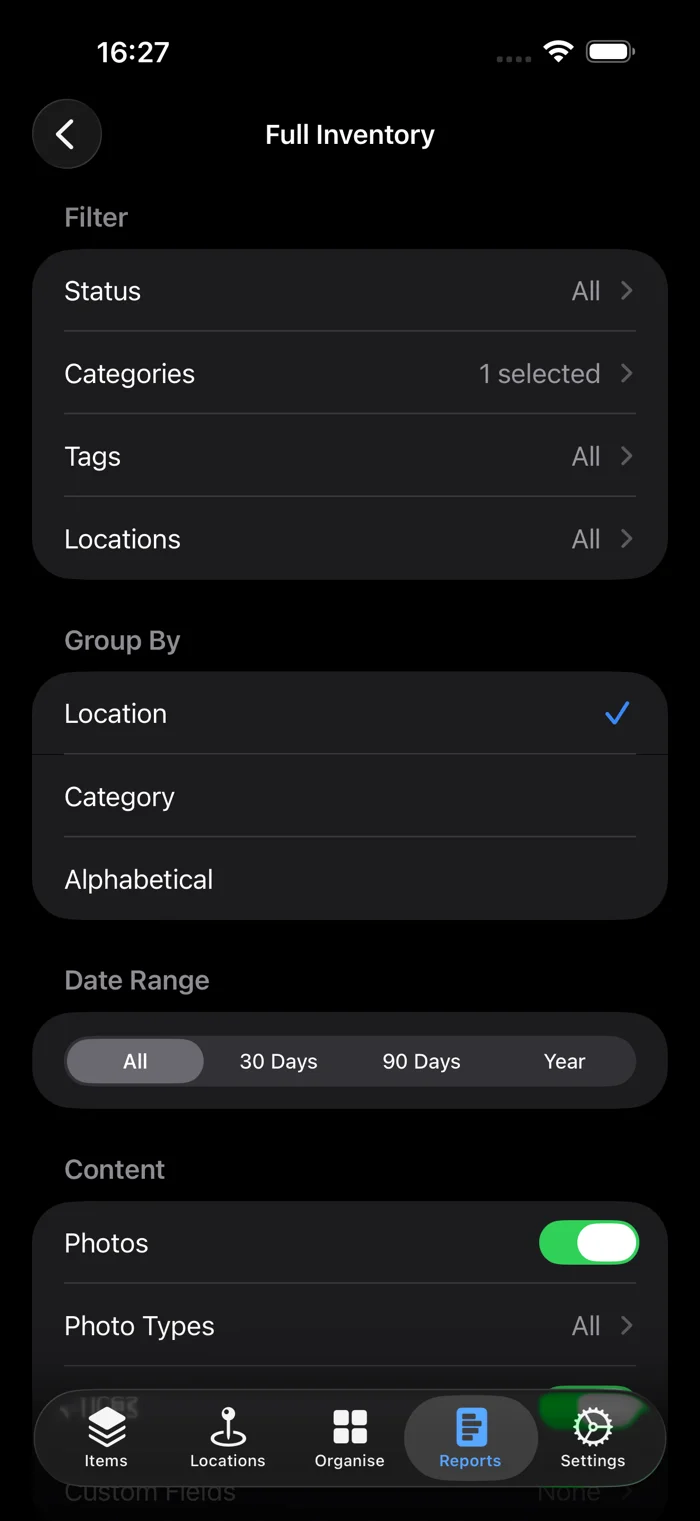
Cosa include il report
Il PDF dell'inventario completo elenca i tuoi articoli con i dettagli che hai registrato - nome, numero di serie, modello, produttore e posizione. Con le opzioni attivate, mostra anche le foto e il prezzo di acquisto di ogni articolo. Poiché puoi filtrare e raggruppare prima di generare il report, puoi produrre un documento per una singola stanza, una singola categoria o l'intera abitazione.
È disponibile anche un'opzione "Mostra marchio" che aggiunge un piccolo piè di pagina "Generato da additem.to". Puoi lasciarla attiva o disattivarla - non fa alcuna differenza ai fini della denuncia.
Scegliere quali foto includere
Le foto in additem.to possono essere contrassegnate come scontrino, condizioni, etichetta, manuale, scatola o documento. Quando attivi Foto per un report, puoi scegliere quali di questi tipi includere e lasciare fuori gli altri.
È la differenza tra consegnare quaranta foto a un perito e consegnargliene solo sei, gli scontrini. Per una denuncia, di solito quello che vuoi è un report con solo scontrini e foto delle condizioni. Lascia la selezione vuota e ottieni tutte le foto, come prima.
Ogni foto stampa la sua didascalia sotto. Se una foto non ha didascalia, viene stampato il tipo al suo posto, così uno scontrino risulta etichettato come scontrino senza che tu debba scrivere nulla. Le foto normali senza didascalia non hanno alcuna etichetta, così da non affollare il report. La scansione IA scrive le didascalie per te quando archivia una foto, utile da sapere prima di aggiungere la didascalia a quaranta di esse a mano.
Esportare un singolo articolo come PDF
Per un articolo di alto valore - una fotocamera, una bicicletta, un gioiello - puoi esportare solo quell'articolo:
1 Apri l'articolo.
2 Tocca il menu ... in alto a destra.
3 Scegli Esporta come PDF, quindi condividilo o salvalo dal foglio di condivisione.
Un PDF per singolo articolo include automaticamente le foto di quell'articolo, quindi è un modo rapido per inviare la prova per una singola denuncia.
Consigli per un PDF pronto per l'assicurazione
- Fotografa le ricevute e aggiungile all'articolo. Contrassegna la foto come scontrino e potrà essere stampata da sola, senza tutte le altre foto dell'articolo. Anche gli estratti conto bancari o delle carte funzionano se la ricevuta è andata perduta da tempo.
- Compila il prezzo e la data di acquisto. Sono campi predefiniti e rendono il report molto più utile per un perito. Consulta la guida sui campi personalizzati per aggiungere informazioni come la scadenza della garanzia.
- Scatta foto che identifichino l'articolo - il fronte e la targhetta del numero di serie o qualsiasi segno distintivo. Una foto scattata il giorno dell'acquisto vale più di una scattata in seguito.
- Conserva una copia fuori casa. Salva il PDF da qualche parte che non sia la tua abitazione - invialo a te stesso per e-mail o conservalo nel cloud - così sopravvive all'evento contro cui sei assicurato.
- Aggiorna dopo gli acquisti importanti. Riesporta quando aggiungi qualcosa di valore, invece di aspettare un controllo annuale.
Requisiti
L'esportazione PDF è disponibile su iPhone ed è gratuita per tutti gli account - non è richiesto alcun abbonamento a pagamento. Per sapere cosa registrare prima di esportare, consulta la guida sull'inventario domestico per l'assicurazione.
additem.to è un'app gratuita per iPhone per tenere traccia dei contenuti della tua abitazione. Aggiungi articoli, foto e numeri di serie, poi esporta un PDF per la tua compagnia assicurativa in un paio di tocchi.
Scarica sull'App Store