Come esportare il proprio inventario in CSV in additem.to
Esporta i tuoi articoli in un foglio di calcolo per l'assicurazione, l'analisi dei dati o gli aggiornamenti in blocco. Ogni esportazione include l'ID univoco di ogni articolo. Questo significa che puoi modificare il CSV in Excel o Google Sheets e reimportarlo per aggiornare il tuo inventario in una sola volta, senza dover modificare gli articoli uno per uno.
Perché esportare in CSV
Un'esportazione CSV è utile in alcune situazioni. Un foglio di calcolo è spesso più facile da condividere con un broker o un perito rispetto a un'app mobile. Aprire il tuo inventario in Excel o Google Sheets ti permette di ordinare, filtrare e sommare i totali a modo tuo, come il valore totale di sostituzione, gli articoli per stanza o gli articoli acquistati in un dato anno. Ed esportare, modificare e reimportare ti permette di aggiornare decine di articoli contemporaneamente invece di modificarli uno per uno.
Puoi esportare su iPhone e nell'app web su app.additem.to. Su iPhone è gratuito in ogni piano. L'app web fa parte di Pro Cloud, e l'esportazione da lì non costa nulla in più.
Come esportare
Su iPhone
1 Apri l'inventario e vai all'elenco degli articoli.
2 Tocca il menu ... (in alto a sinistra).
3 Scegli Esporta oggetti.
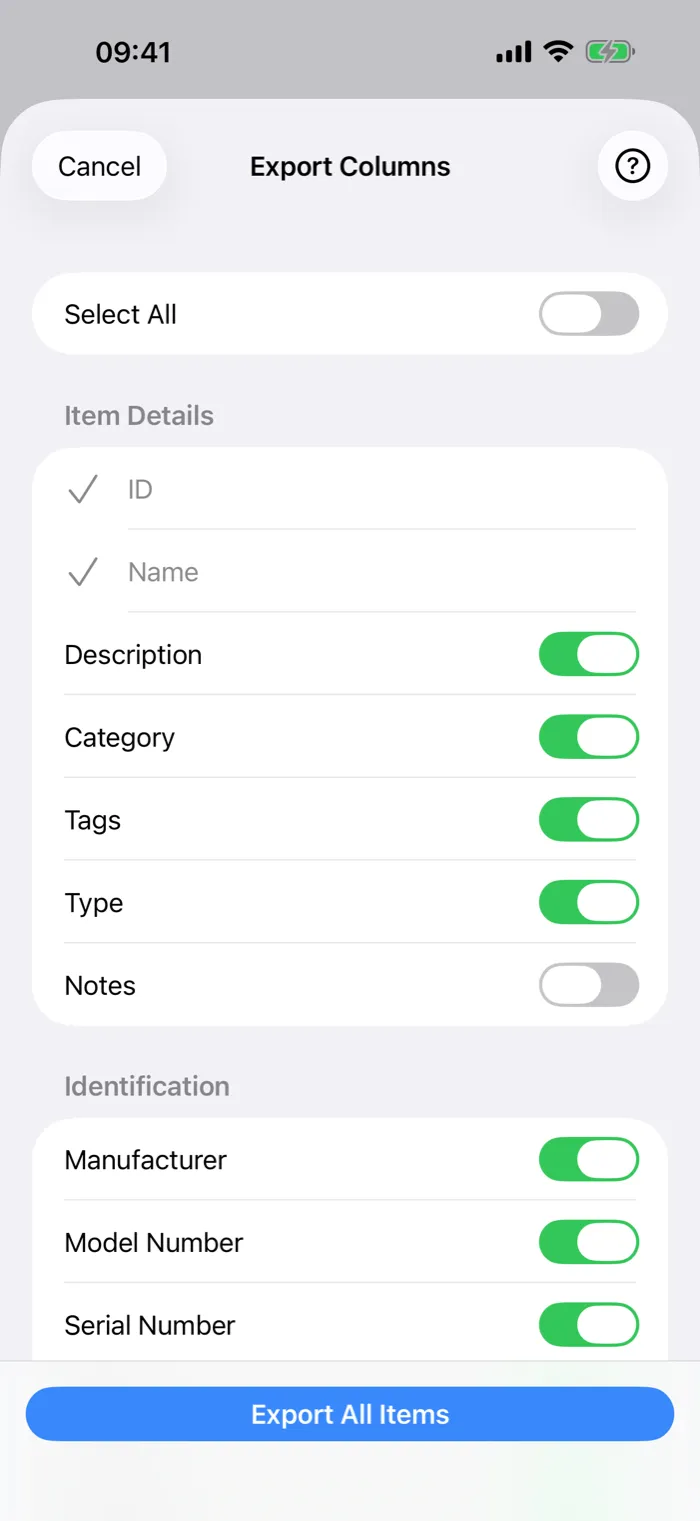
4 Seleziona o deseleziona le colonne che vuoi, poi tocca Esporta tutti gli oggetti.
5 Si apre il foglio di condivisione. Salva il file in File, invialo per email o aprilo in un'altra app.
Nell'app web
1 Apri l'app web e vai alla pagina Articoli del tuo inventario.
2 Applica i filtri che vuoi, come posizione, tag, categoria o un termine di ricerca. L'esportazione include solo gli articoli attualmente visualizzati. Per esportare tutto, assicurati che non siano attivi filtri.
3 Apri il menu ••• in cima alla pagina e scegli Esporta.
4 Nella finestra di dialogo, seleziona o deseleziona le colonne che vuoi. Tutte le colonne sono selezionate per impostazione predefinita. Usa "Seleziona tutto" e "Deseleziona tutto" per cambiare tutto in una volta.
5 Clicca su Esporta CSV. Il file viene scaricato subito come items-YYYY-MM-DD.csv.
Contenuto del CSV
Le prime due colonne, ID e Nome articolo, ci sono sempre e non si possono rimuovere. Le altre sono opzionali. I campi personalizzati vengono per ultimi, denominati in base al campo.
| Colonna | Note |
|---|---|
| ID Sempre incluso | L'identificatore univoco dell'articolo. Usato per abbinare le righe durante la reimportazione. |
| Nome articolo Sempre incluso | Il nome dell'articolo. |
| Descrizione | La descrizione dell'articolo. |
| Categoria | La categoria assegnata all'articolo. |
| Tag | I nomi dei tag, separati da un punto e virgola. |
| Produttore | |
| Numero modello | |
| Numero di serie | |
| Codice a barre | |
| Codice QR | Il codice QR collegato a questo articolo, se presente. |
| Posizione | Il nome della posizione attuale dell'articolo. |
| In prestito a | Nome della persona a cui l'articolo è attualmente prestato, se in prestito. |
| Quantità | La quantità. Utile soprattutto per gli articoli in quantità. |
| Unità | L'unità della quantità, come "confezioni" o "kg". |
| Tipo | Su iPhone nella lingua dell'app, quindi "Individuale" o "Quantità". L'app web scrive sempre "Individual" o "Bulk". |
| Data di acquisto | Formato data ISO (AAAA-MM-GG). |
| Prezzo di acquisto | Valore numerico, senza simbolo di valuta. |
| Note | Le note aggiunte all'articolo. |
| Soglia scorte minime | Per gli articoli in quantità, la quantità alla quale compare un avviso di scorte basse. |
| Creato il | La data in cui l'articolo è stato aggiunto per la prima volta (AAAA-MM-GG). |
| Aggiornato il | La data dell'ultima modifica (AAAA-MM-GG). |
| Stato | "sold", "missing" o "archived" (in inglese), o vuoto se non c'è uno stato. Puoi modificarlo e reimportarlo, ed è così che segni gli articoli come venduti in blocco. |
| I tuoi campi personalizzati | Una colonna per campo personalizzato, denominata in base al campo. Aggiunta dopo tutte le colonne predefinite. |
La colonna ID e le modifiche in blocco
Ogni articolo in additem.to ha un ID univoco permanente, un UUID che non cambia mai qualunque modifica apporti all'articolo. L'esportazione mette sempre questo ID nella prima colonna.
Quando reimporti un CSV, additem.to controlla ogni riga per un ID. Se l'ID corrisponde a un articolo esistente nel tuo inventario, quell'articolo viene aggiornato con i valori della riga. Se non viene trovato nessun articolo corrispondente, viene creato un nuovo articolo. Così puoi apportare modifiche in blocco senza creare duplicati. Ecco come.
- Esporta il tuo inventario in CSV.
- Apri il file in Excel, Numbers o Google Sheets.
- Cambia i valori che vuoi, come i prezzi di acquisto, i numeri di serie mancanti, le note o le categorie.
- Salva il file e reimportalo con Importa nel menu ••• della pagina Articoli. Su iPhone usa Importa da CSV nello stesso menu di Esporta oggetti.
La regola fondamentale è non modificare né eliminare la colonna ID. Gli ID sono il modo in cui l'importazione sa a quale articolo appartiene ogni riga. Se rimuovi l'ID da una riga, viene trattata come un nuovo articolo invece che come un aggiornamento.
Esportare un sottoinsieme filtrato
Non devi esportare tutto il tuo inventario. Nell'app web l'esportazione segue i filtri attivi nella pagina Articoli. Filtra per posizione per esportare tutto quello che si trova in una stanza. Filtra per tag per esportare un tipo di articoli. Usa la barra di ricerca per restringere a una parola chiave. Quando la lista mostra quello che vuoi, esporta.
Per esportare tutto, rimuovi prima i filtri. Su iPhone, Esporta oggetti esporta tutti gli articoli dell'inventario. Per esportarne solo alcuni, tocca Seleziona, scegli gli articoli e tocca Esporta.
I campi personalizzati nell'esportazione
Se il tuo inventario ha campi personalizzati, appaiono come colonne aggiuntive alla fine del CSV, una per campo e denominata in base ad esso. Nel selettore di colonne puoi includerle tutte, alcune o nessuna. Sono incluse per impostazione predefinita quando apri la finestra di dialogo di esportazione.
I valori dei campi personalizzati vengono esportati in forma semplice. I campi data vengono esportati come AAAA-MM-GG. I campi a selezione multipla vengono esportati come elenco separato da virgole. I campi numero, valuta, percentuale e valutazione vengono esportati come numero con due decimali. I campi di misurazione (peso e dimensioni) vengono esportati come numero seguito dalla sua unità, ad esempio 2.5 kg.
Requisiti
Puoi esportare su iPhone e nell'app web su app.additem.to. Su iPhone è gratuito in ogni piano, senza bisogno di abbonamento. L'app web fa parte di Pro Cloud.
Prova additem.to gratuitamente su iPhone, o accedi all'app web per esportare il tuo inventario.
Scarica su App Store Apri l'app web