Come usare i tag NFC con iPhone per l'inventario domestico
Attacca un tag a uno scaffale o a una scatola, collegalo una volta nell'app, e da quel momento scansionarlo ti porta direttamente a quella posizione. Questa guida spiega come funziona il collegamento, il flusso di scansione, come scegliere tra tag di posizione e tag di oggetto, e cosa fare quando un tag non si legge.
Come additem.to usa i tag NFC
Ogni chip NFC esce di fabbrica con un ID univoco in sola lettura, chiamato UID. additem.to legge quell'UID e memorizza un collegamento nell'app, per esempio l'UID X è collegato a "Scaffale alto del laboratorio".
Questo collegamento tramite UID è il metodo predefinito, e ha vantaggi reali.
- Puoi usare qualsiasi tag NFC da qualsiasi confezione senza doverlo programmare prima.
- Cambiare a cosa punta un tag è una modifica con un tocco, non una riscrittura.
- Un tag già usato da un'altra app funziona comunque, perché l'UID è permanente.
C'è anche un'opzione extra chiamata Tocca per aprire. Attivala su un tag scrivibile e l'app scrive un piccolo link sull'adesivo, così toccarlo con iPhone apre l'oggetto o la posizione collegata direttamente, anche con l'app chiusa o il telefono sulla schermata di blocco. Ne parliamo più avanti.
I tag in sola lettura e quelli già scritti funzionano entrambi
Poiché l'app legge solo l'UID, non importa in che stato sia la memoria scrivibile del tag. Tutti questi casi funzionano senza problemi.
- Tag bloccati a livello hardware da un'altra app o venduti già bloccati.
- Tag con altri dati già scritti sopra, come un URL al sito di qualcun altro, un record NDEF di un'altra app, una vCard o una vecchia password WiFi. additem.to ignora completamente l'area scrivibile.
- Tag presi da confezioni avanzate o di liquidazione di cui non sai cosa contengano.
- Tag ricevuti di seconda mano dal cassetto di un amico.
L'UID è sempre leggibile e permanente, ed è tutto ciò che il collegamento predefinito usa. L'unica cosa che un tag bloccato o di sola lettura non può fare è Tocca per aprire, perché ha bisogno di scrivere sul tag. Tutto il resto funziona allo stesso modo.
Se non hai ancora comprato dei tag, dai prima un'occhiata alla guida all'acquisto dei tag NFC. Spiega quali tipi scegliere e quali evitare.
Collegare un tag a una posizione (il caso più comune)
La maggior parte dei tuoi tag farà questo lavoro. Segnano un punto fisico che contiene cose.
- Attacca il tag dove guarderesti naturalmente quando ti chiedi cosa c'è dentro. Vanno bene l'interno dell'anta di un mobiletto, il davanti di una scatola di stoccaggio, il lato inferiore dello scaffale superiore o il davanti di un cassetto.
- Apri quella posizione nell'app. Se non esiste ancora, creala prima dalla scheda Posizioni.
- Tocca Scrivi tag nella schermata della posizione.
- Tocca Scansiona tag NFC, poi avvicina il bordo superiore dell'iPhone a un paio di centimetri dall'adesivo. L'antenna NFC si trova dietro il rilievo della fotocamera, non al centro del telefono.
- L'app legge l'UID del tag e conferma il collegamento. Tutto qui.
Da quel momento, aprire l'app e scansionare quell'adesivo ti porta direttamente a questa posizione.
La schermata di registrazione è la stessa che tu colleghi una posizione o un oggetto. Ecco il flusso, mostrato su un oggetto.
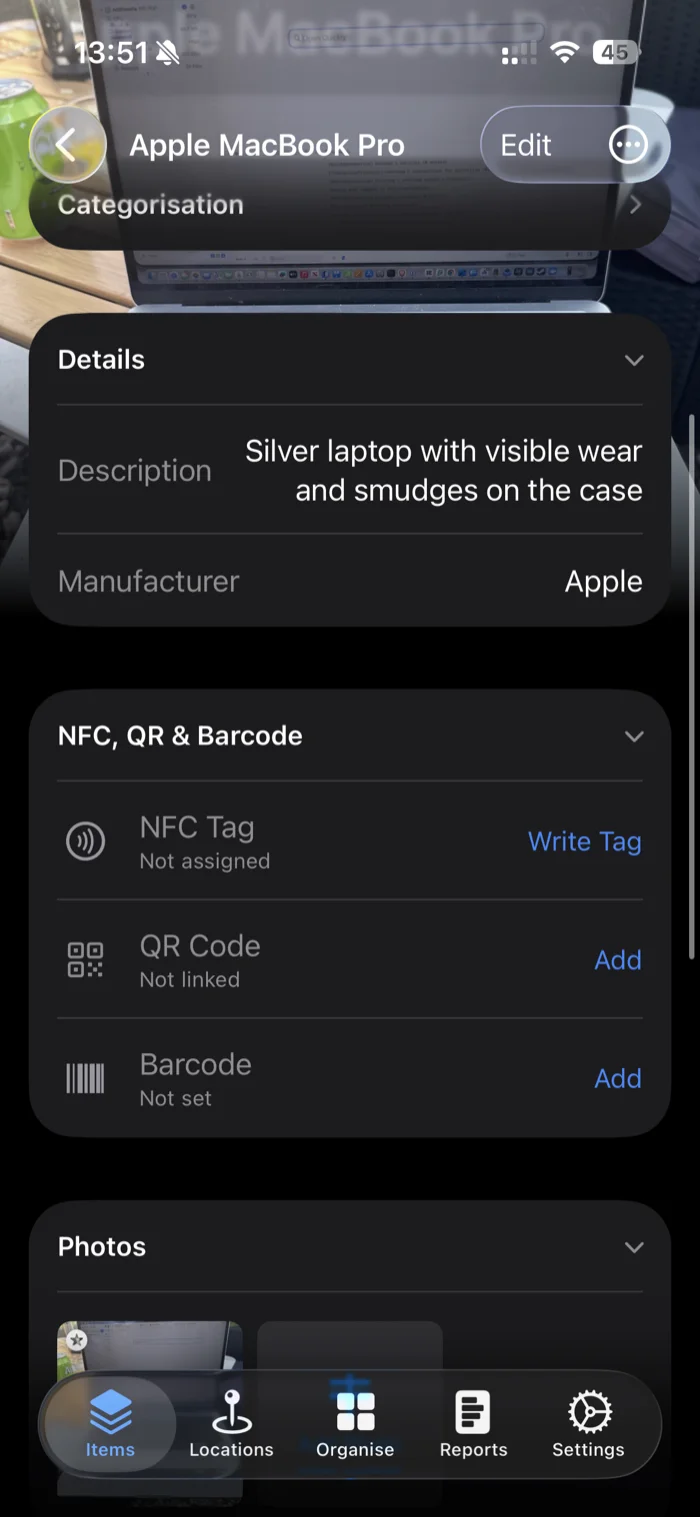
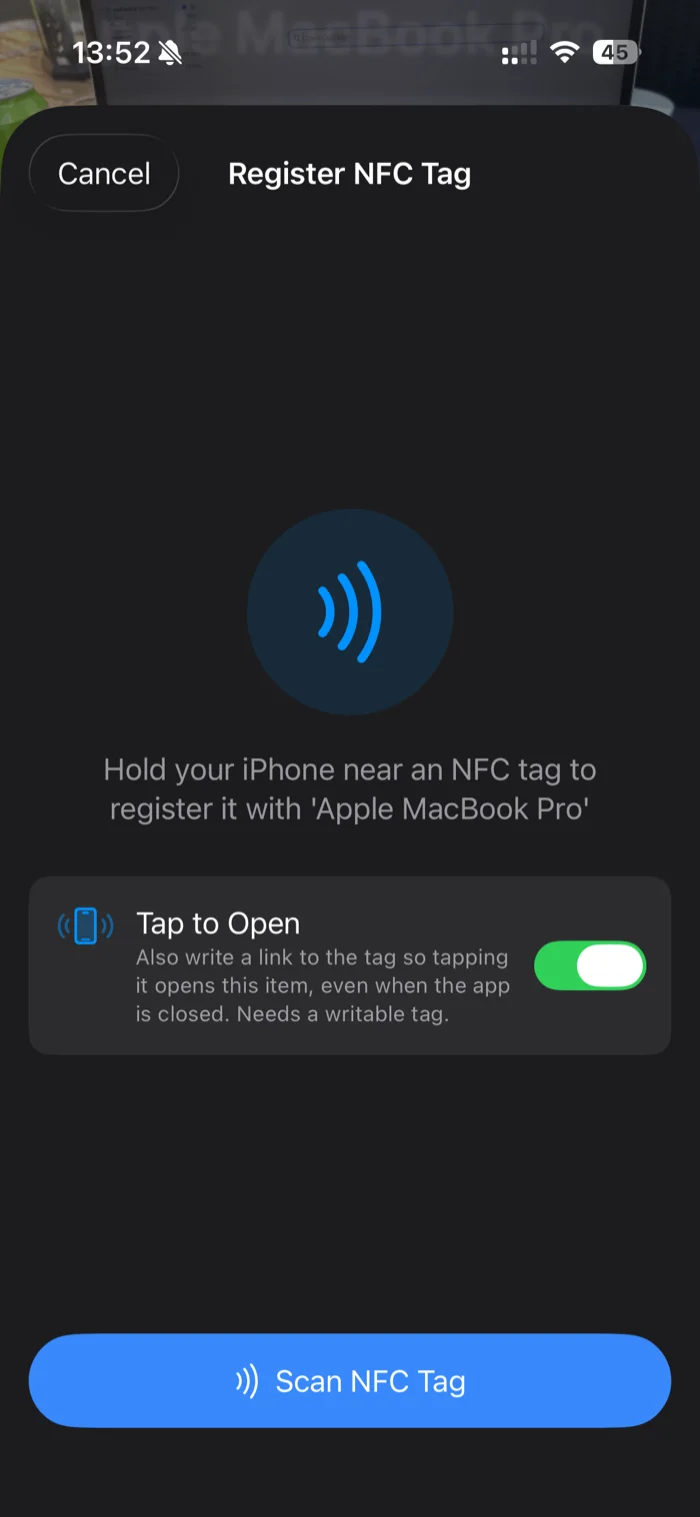
Collegare un tag a un oggetto
Meno comune, ma utile per le cose che si spostano. Il flusso è lo stesso, ma apri un oggetto invece di una posizione e tocchi Scrivi tag nella schermata dell'oggetto.
Buoni candidati per un tag-oggetto sono questi.
- Borse fotografiche, custodie per obiettivi, hard disk
- Strumenti di misura o controllo che vivono in un cassetto la maggior parte del tempo ma vengono prestati
- Oggetti dati in prestito, così una scansione mostra chi li ha
- Utensili ingombranti per cui vuoi registrare uscita e rientro con una sola scansione
Se non sei sicuro se usare un tag di posizione o di oggetto, scegli la posizione. Le posizioni sono l'ossatura di un inventario, i tag-oggetto sono l'eccezione.
Usare un tag collegato: il flusso di scansione
Una volta collegato un tag, saltarci sopra funziona così.
- Apri additem.to.
- Tocca Scansione rapida, poi Scansione NFC rapida.
- Tieni il bordo superiore del telefono sopra l'adesivo.
- L'app legge l'UID, lo cerca e salta direttamente alla posizione o all'oggetto collegato.
Da lì puoi aggiungere o rimuovere oggetti, controllare cosa c'è, registrare entrata o uscita, oppure passare a scansionare il tag successivo. La Scansione NFC rapida resta disponibile per scansioni ripetute, ed è questo che rende veloci i conteggi periodici o un giro per controllare "cosa c'è su questo scaffale".
Alcune parti dell'app, come il conteggio, liste di prelievo e registrazione di entrata e uscita, hanno un proprio pulsante di scansione che fa la stessa cosa nel contesto. Funziona allo stesso modo ovunque. L'app legge l'UID e fa la ricerca.
Un tag su più oggetti o posizioni
Dalla versione 3.12.0 puoi collegare lo stesso tag a più di un oggetto o di una posizione. Aggiorna l'app su ogni dispositivo che usi prima di farlo, perché le versioni precedenti possono perdere un codice presente su più di una cosa.
Se un tag è già in uso, l'app ti dice dove e chiede conferma prima di collegarlo di nuovo. Se annulli, non cambia nulla. Quando scansioni un tag presente su più cose, l'app chiede quale aprire. Le posizioni mostrano dove si trovano e gli oggetti mostrano il loro numero di serie, così due con lo stesso nome si distinguono facilmente. Una scansione cerca in tutti i tuoi inventari e chiede conferma prima di passare a un altro.
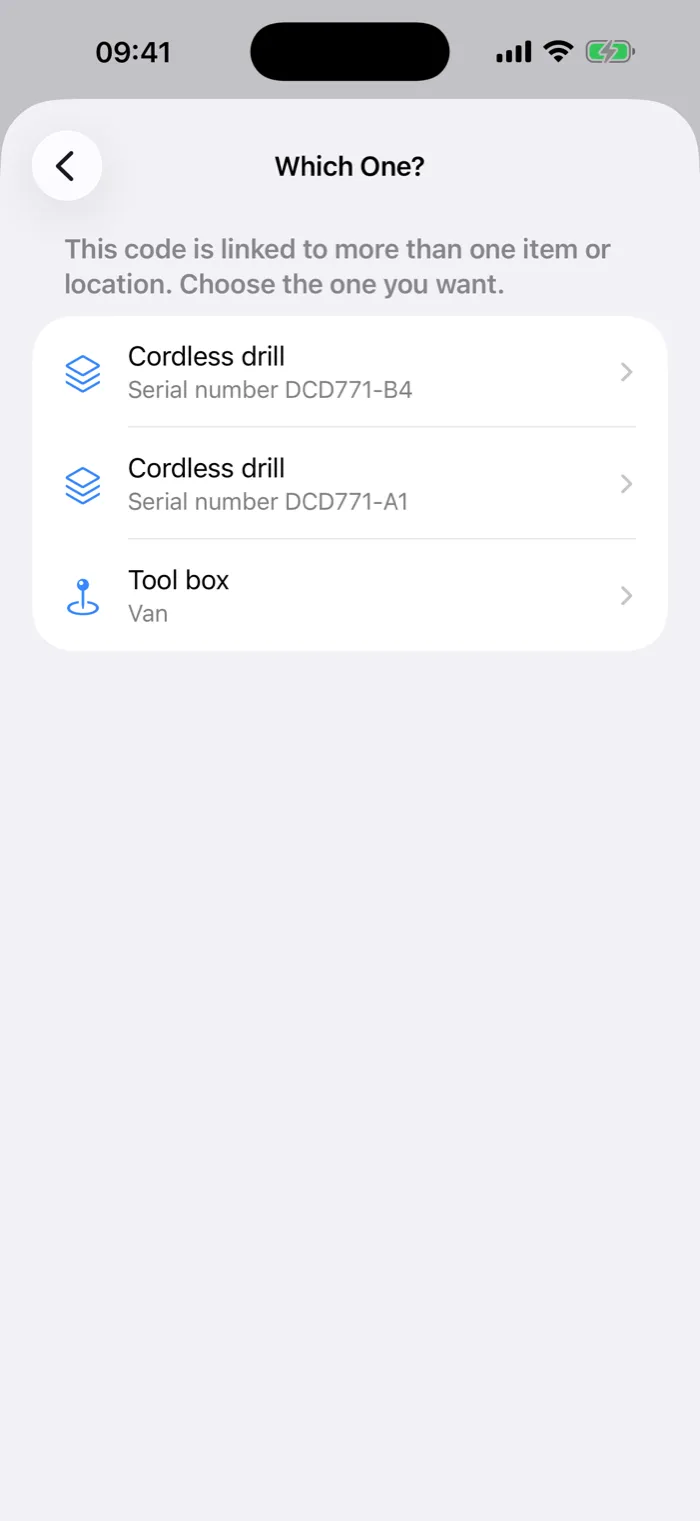
Un tag contiene un solo link Tocca per aprire, quindi toccarlo da fuori dell'app apre quello per cui è stato scritto per ultimo.
Tocca per aprire: salta l'app completamente
Se i tuoi tag sono scrivibili (gli adesivi NTAG213, NTAG215 e NTAG216 standard lo sono), un tocco può fare tutto. Con Tocca per aprire attivato, l'app scrive un piccolo link sul tag. Da quel momento succede questo.
- Tieni iPhone sopra l'adesivo. L'app può essere chiusa e il telefono bloccato.
- iOS legge il link e mostra una notifica.
- Toccala, e additem.to si apre direttamente sull'oggetto o la posizione collegata.
Ti viene proposto Tocca per aprire quando colleghi un tag per la prima volta. Un tocco del telefono registra il tag e scrive il link in un unico passo. Puoi anche attivarlo in seguito dalla schermata di dettaglio del tag, o disattivarlo di nuovo. L'app cancella allora il link dall'adesivo.
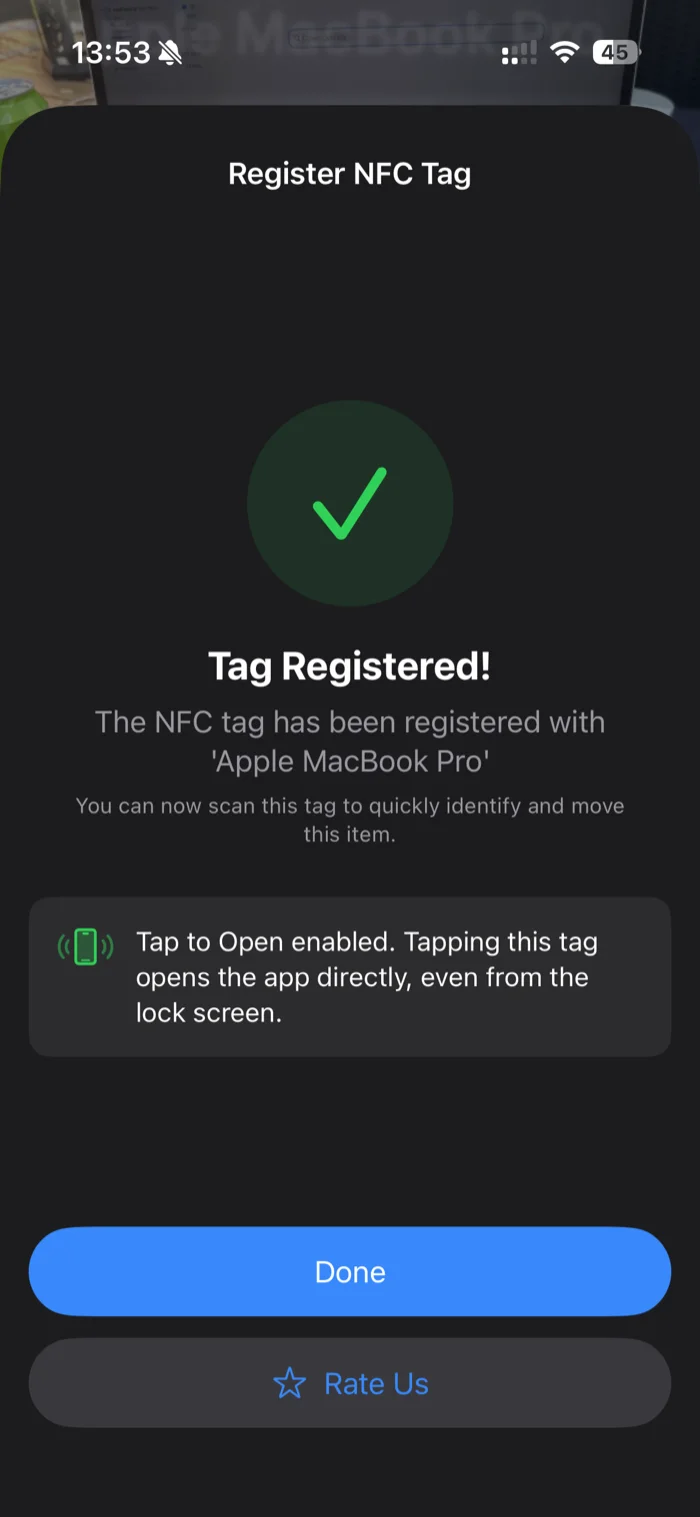
Cose da sapere.
- Serve un tag scrivibile. Se un tag risulta di sola lettura o troppo piccolo, l'app lo registra normalmente e ti avvisa solo che Tocca per aprire non è stato possibile. Niente va perso.
- La scansione in-app funziona esattamente allo stesso modo su un tag con Tocca per aprire, perché il collegamento UID rimane intatto.
- Altre app NFC potrebbero sovrascrivere il link su un tag non bloccato. Se accade, collega di nuovo il tag. Il collegamento UID interno all'app non viene toccato.
- Funziona offline. Il link porta direttamente all'app sul telefono, senza bisogno di internet.
Tecnica di scansione
Tre cose rendono una scansione affidabile.
- Usa il bordo superiore del telefono. L'antenna NFC sta dietro la fotocamera. Portare il centro del telefono sopra il tag spesso non funziona.
- Avvicinati a pochi centimetri. La portata NFC è corta. Non serve premere forte, ma serve stare vicini.
- Tieni fermo per mezzo secondo. Una passata veloce può mancare la lettura. Una piccola pausa legge in modo affidabile.
Quando un tag non si legge
Se una scansione non dà risultato, prova questi punti in ordine.
- Posizione del telefono. Riprova mettendo il bordo superiore del telefono sopra il tag. Questo risolve la maggior parte delle letture fallite.
- Superficie metallica. Gli adesivi NFC normali non funzionano bene sul metallo, come schedari, cassette degli attrezzi e frigoriferi. Sposta il tag su una superficie non metallica (il lato inferiore di una mensola metallica spesso funziona) oppure compra tag anti-metallo, che hanno uno scudo di ferrite.
- Tipo di tag. Se hai comprato una confezione generica che si è rivelata Mifare Classic, non funziona con iPhone. Controlla i dettagli del prodotto. NTAG213, NTAG215 e NTAG216 sono le scelte sicure.
- Tag danneggiato. Il chip dentro gli adesivi sottili può rompersi per piegature decise o per essere stato strofinato contro la testa di una vite quando hai premuto l'adesivo. Se solo un tag di un lotto non funziona, probabilmente è quel tag.
- Messaggio "non è collegato". Se la scansione riesce ma l'app dice Questo tag NFC non è collegato a nessun oggetto o posizione, quell'UID non è ancora stato collegato, oppure è stato rimosso. Apri la posizione o l'oggetto a cui vuoi farlo puntare, tocca Scrivi tag e scansiona di nuovo.
Dove diventa davvero utile
Una volta taggate qualche posizione, il flusso di lavoro cambia. Ecco alcuni schemi da provare.
- Laboratorio o garage. Tagga ogni scaffale e cassetto di un armadio porta-utensili. Scansiona per registrare cosa hai appena messo dentro o tirato fuori senza dover digitare.
- Dispensa della cucina. Tagga ogni ripiano. Scansiona per vedere cosa sta finendo quando prepari la lista della spesa.
- Soffitta e magazzino. Tagga ogni scatola dall'esterno. Scansiona per vedere cosa c'è dentro senza dover disfare la pila.
- Attrezzatura fotografica o per hobby. Tagga la custodia e collegala a un kit. Scansiona per verificare che ci sia tutto prima di uscire.
Non devi taggare tutto. Pochi tag nei punti giusti coprono i casi in cui ti serve davvero velocità. Il resto dell'inventario funziona benissimo senza.
Codici QR e codici a barre come alternativa
Se una superficie è metallica, un tag è troppo piccolo da trovare al tatto, o vuoi scansionare dall'altra parte di una stanza, un adesivo QR funziona allo stesso modo. Ogni adesivo prestampato porta un codice univoco, e additem.to legge quel codice attraverso la fotocamera e lo cerca esattamente come fa con un UID NFC. I codici QR generati dall'app possono fare di più. Aprono l'oggetto direttamente dalla fotocamera iPhone, senza dover aprire l'app. L'app può anche stampare fogli di etichette QR e codici a barre su template Avery. Vedi la guida alla stampa delle etichette.
Anche i codici a barre funzionano. Collega il codice a barre di un prodotto a un oggetto, o riutilizza etichette di un sistema precedente. Puoi mescolarli tutti e tre. Usa NFC per tocchi istantanei, QR per le scatole che scansioni da lontano e codici a barre per prodotti ed etichette esistenti. Vedi la guida all'acquisto dei tag per le differenze di costo e durata.
additem.to è un'app gratuita per iPhone e Android per l'inventario domestico e delle piccole attività. Il supporto per tag NFC e QR è incluso nel piano gratuito, senza bisogno di un account. Hai un telefono Android? Leggi la guida per Android.
Scarica su App Store Disponibile su Google Play