Utiliser les tags NFC avec iPhone pour son inventaire
Collez un tag sur une étagère ou une boite, associez-le une fois dans l'application, et à partir de là un simple scan vous emmène directement à cet emplacement. Ce guide explique comment fonctionne l'association, le déroulé d'un scan, le choix entre tag d'emplacement et tag d'objet, et que faire quand un tag refuse d'être lu.
Vous avez un téléphone Android ? La plupart ont aussi le NFC, avec le lecteur le plus souvent au milieu du dos. Le guide Android donne les détails.
Comment additem.to utilise les tags NFC
Chaque puce NFC sort d'usine avec un identifiant unique en lecture seule, appelé UID. additem.to lit ce UID et enregistre un lien dans l'application, par exemple le UID X est associé à « Étagère du haut de l'atelier ».
Ce lien par UID est le comportement par défaut, et il présente de vrais avantages.
- Vous pouvez utiliser n'importe quel tag NFC de n'importe quel pack sans devoir le programmer d'abord.
- Changer ce que pointe un tag se fait en un seul geste, pas en réécrivant le tag.
- Un tag déjà utilisé par une autre application fonctionne quand même, car le UID est permanent.
Il existe aussi une option appelée Appuyer pour ouvrir. Activez-la sur un tag inscriptible et l'application écrit un petit lien sur l'autocollant. Un tap avec votre iPhone ouvre alors directement l'objet ou l'emplacement associé, même quand l'application est fermée ou le téléphone sur l'écran de verrouillage. Voir la section dédiée ci-dessous.
Les tags en lecture seule et pré-écrits fonctionnent tous
Comme l'application ne lit que le UID, peu importe l'état de la mémoire inscriptible du tag. Tous ces cas fonctionnent parfaitement.
- Tags verrouillés au niveau matériel par une autre application ou vendus pré-verrouillés.
- Tags sur lesquels d'autres données ont déjà été écrites, comme une URL vers le site de quelqu'un d'autre, un enregistrement NDEF pour une autre application, une vCard ou un ancien mot de passe WiFi. additem.to ignore entièrement la zone inscriptible.
- Tags issus de packs en reste ou en liquidation dont vous ignorez le contenu.
- Tags récupérés d'occasion, comme ceux qui trainaient dans le tiroir d'un ami.
Le UID est toujours lisible et permanent, et c'est tout ce que l'association par défaut utilise. La seule chose qu'un tag verrouillé ou en lecture seule ne peut pas faire, c'est Appuyer pour ouvrir, car cela nécessite d'écrire sur le tag. Tout le reste fonctionne de la même façon.
Si vous n'avez pas encore acheté de tags, consultez d'abord le guide d'achat des tags NFC. Il explique quels types choisir et lesquels éviter.
Associer un tag à un emplacement (le cas le plus courant)
La plupart de vos tags feront ce travail. Ils marquent un endroit physique qui contient des choses.
- Collez le tag à un endroit où vous regarderiez naturellement en vous demandant ce qu'il y a à l'intérieur. Parmi les bons endroits, on trouve l'intérieur d'une porte de placard, l'avant d'une boite de rangement, le dessous de l'étagère du dessus ou l'intérieur du devant d'un tiroir.
- Ouvrez cet emplacement dans l'application. S'il n'existe pas encore, créez-le d'abord dans l'onglet Emplacements.
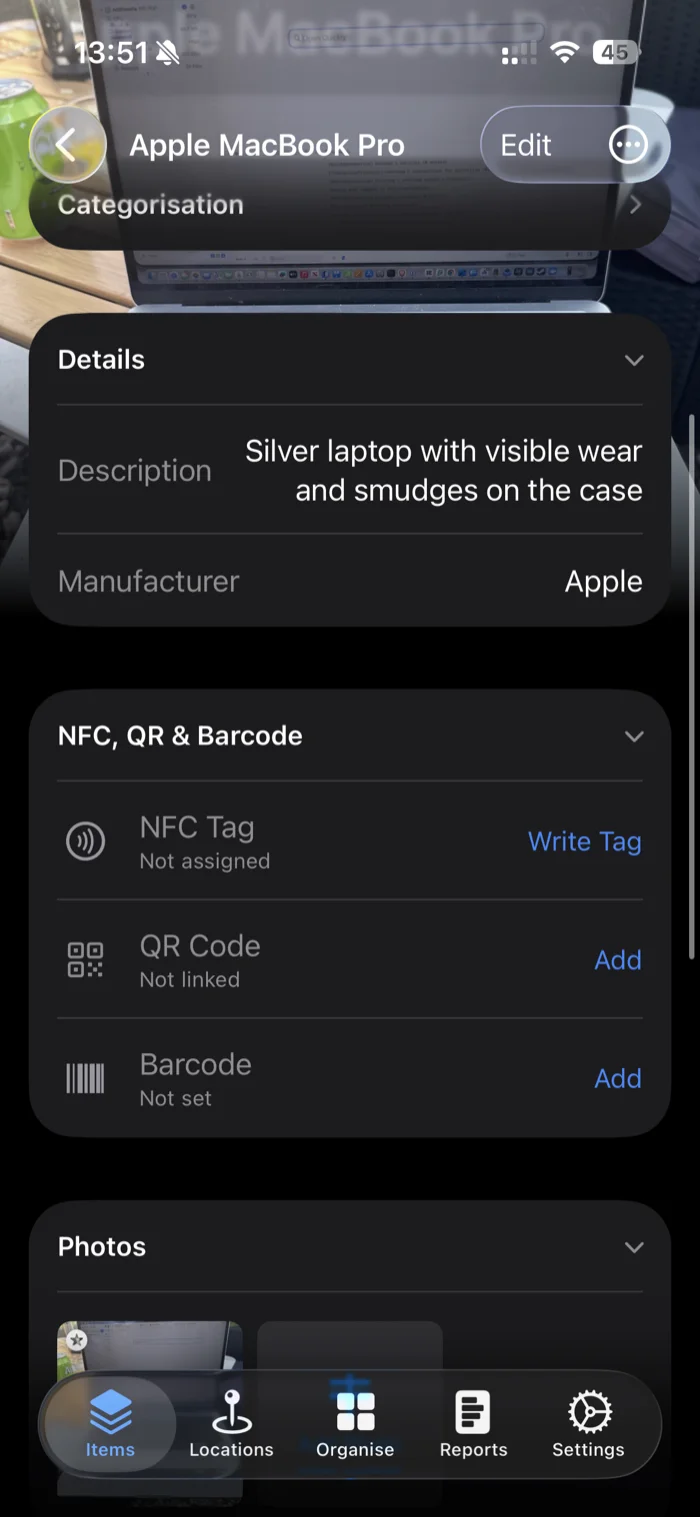
- Touchez Écrire le tag sur l'écran de l'emplacement.
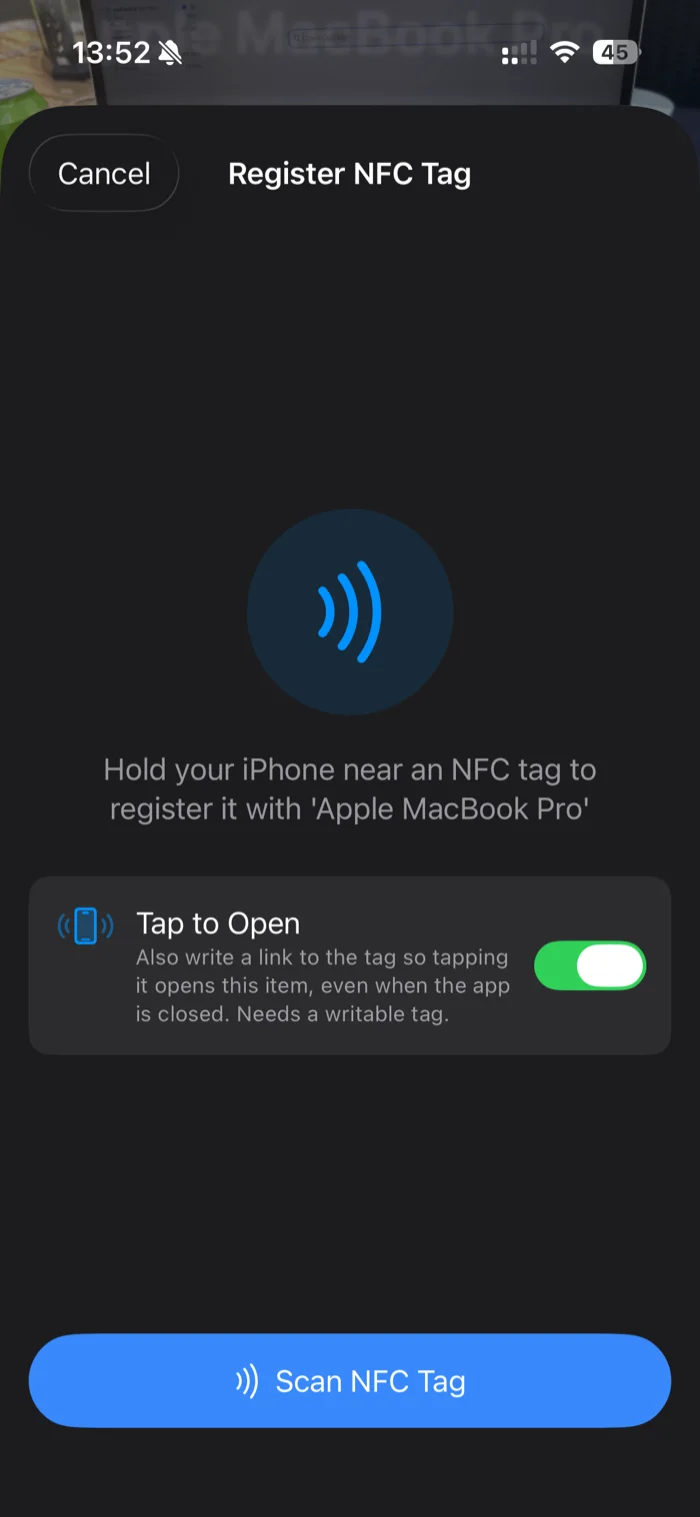
- Touchez Scanner le tag NFC, puis approchez le bord supérieur de votre iPhone à quelques centimètres de l'autocollant. L'antenne NFC se trouve derrière le bloc de l'appareil photo, pas au milieu du téléphone.
- L'application lit le UID du tag et confirme l'association. Voilà.
À partir de maintenant, ouvrir l'application et scanner cet autocollant vous emmène directement à cet emplacement.
La fiche d'enregistrement est la même que vous associez un emplacement ou un objet. Voici le déroulé, montré sur un objet.
Associer un tag à un objet
Moins fréquent, mais utile pour les choses qui se déplacent. Le déroulé est le même, sauf que vous ouvrez un objet et touchez Écrire le tag sur l'écran de l'objet.
Voici de bons candidats pour un tag d'objet.
- Étuis d'appareil photo, étuis d'objectifs, disques durs
- Instruments de mesure ou de test qui dorment dans un tiroir mais sont parfois empruntés
- Objets prêtés, pour qu'un scan montre qui les a
- Outils encombrants pour lesquels vous voulez enregistrer l'entrée et la sortie d'un seul scan
Si vous hésitez entre un tag d'emplacement et un tag d'objet, choisissez l'emplacement par défaut. Les emplacements forment l'ossature d'un inventaire, les tags d'objet sont des exceptions.
Utiliser un tag associé : le déroulé du scan
Une fois un tag associé, voici comment y accéder.
- Ouvrez additem.to.
- Touchez Scan rapide, puis Scan NFC rapide.
- Approchez le bord supérieur du téléphone de l'autocollant.
- L'application lit le UID, fait la correspondance, et vous emmène directement à l'emplacement ou à l'objet associé.
De là, vous pouvez ajouter ou retirer des objets, vérifier ce qui s'y trouve, faire un check-in ou un check-out, ou passer au scan suivant. Le Scan NFC rapide reste disponible pour enchainer les scans, et c'est ce qui rend un comptage ou une revue « qu'y a-t-il sur cette étagère » très rapide.
Certaines parties de l'application, comme le comptage, les listes de prélèvement et les entrées et sorties, ont leur propre bouton de scan qui fait la même chose en contexte. Le principe est identique partout. L'application lit le UID et fait la correspondance.
Un tag sur plusieurs objets ou emplacements
Depuis la version 3.12.0, vous pouvez associer le même tag à plusieurs objets ou emplacements. Mettez l'application à jour sur chaque appareil que vous utilisez avant de le faire, car les anciennes versions peuvent perdre un code présent sur plusieurs éléments.
Si un tag est déjà utilisé, l'application vous indique où et demande confirmation avant de l'associer à nouveau. Si vous annulez, rien ne change. Quand vous scannez un tag présent sur plusieurs éléments, l'application demande lequel ouvrir. Les emplacements indiquent où ils se trouvent et les objets affichent leur numéro de série, donc deux éléments au même nom se distinguent facilement. Un scan cherche dans tous vos inventaires et demande confirmation avant de basculer vers un autre.
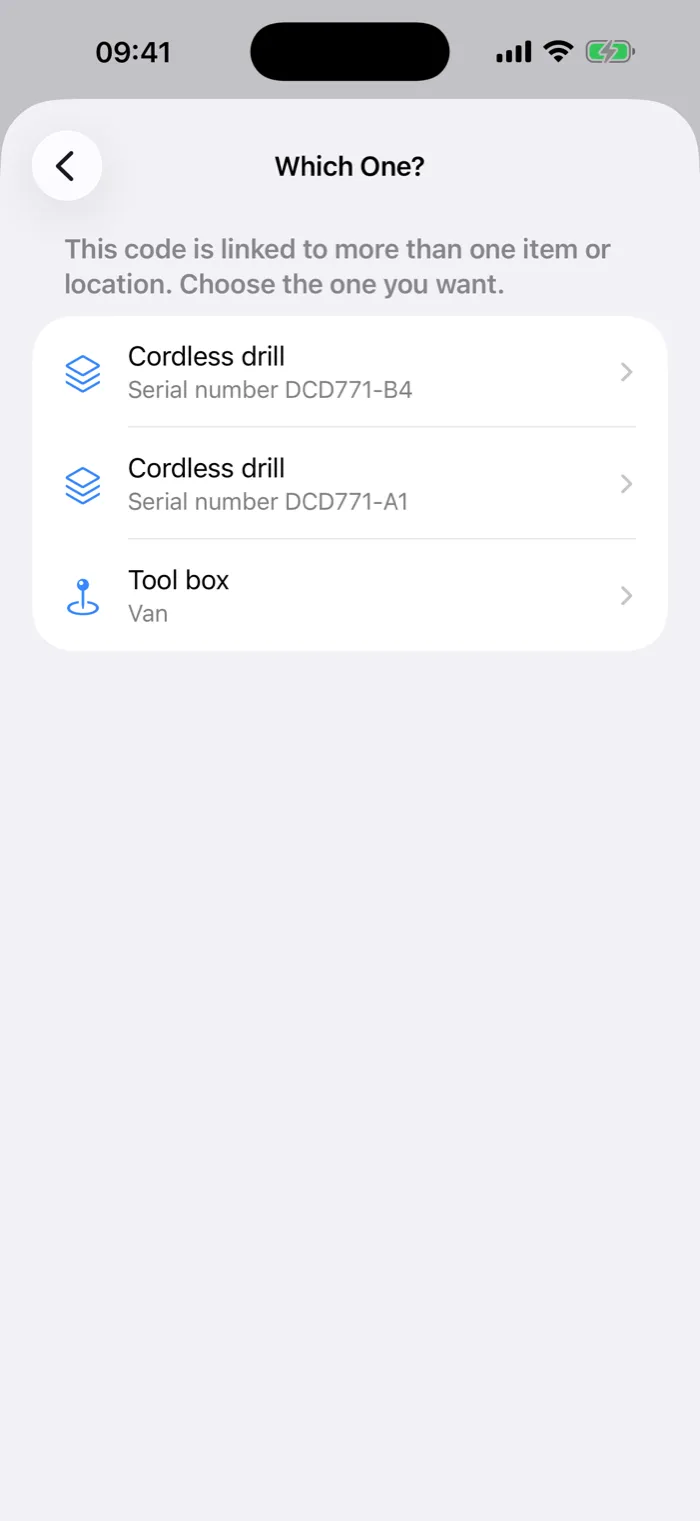
Un tag ne contient qu'un seul lien Appuyer pour ouvrir, donc un tap depuis l'extérieur de l'application ouvre ce pour quoi il a été écrit en dernier.
Appuyer pour ouvrir : sans lancer l'application
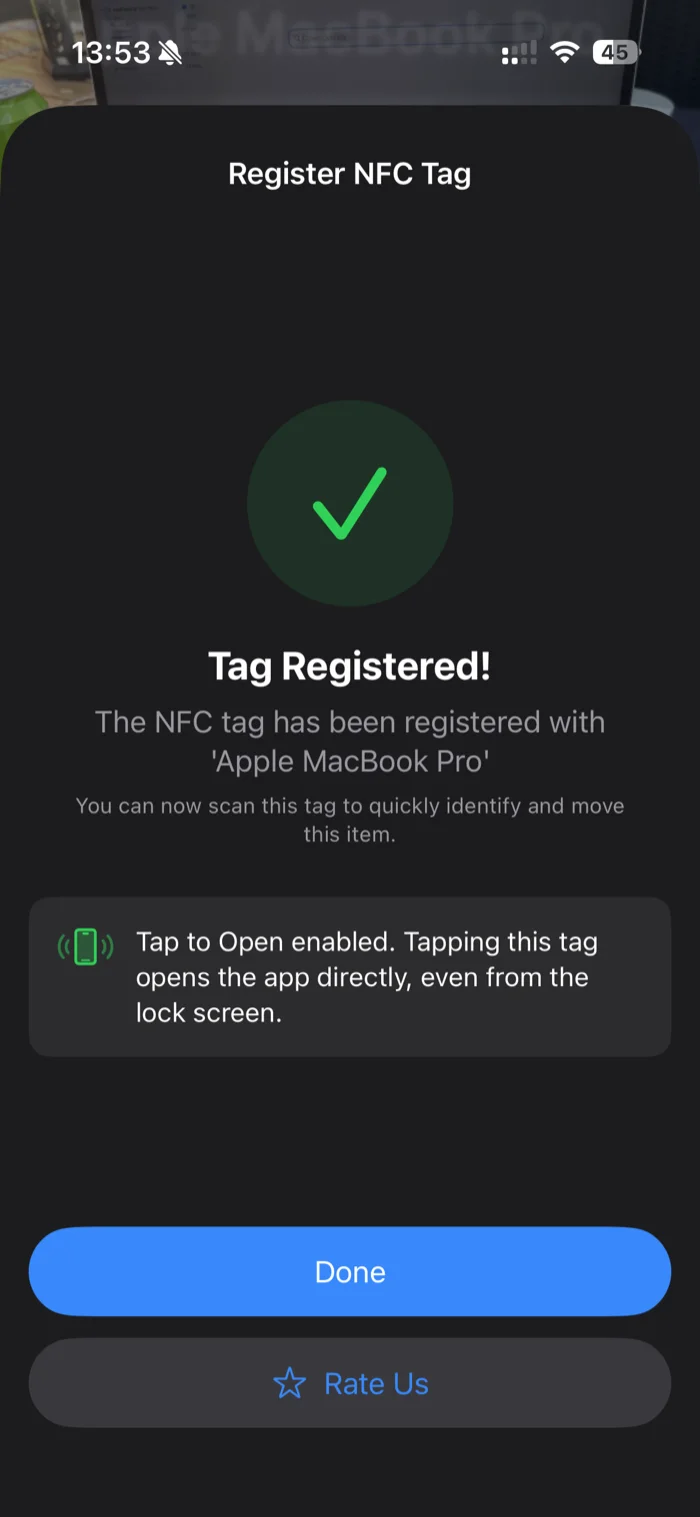
Si vos puces sont inscriptibles (les autocollants NTAG213, NTAG215 et NTAG216 standard le sont), un simple tap peut tout faire. Avec Appuyer pour ouvrir activé, l'application écrit un petit lien sur le tag. À partir de là, voici ce qui se passe.
- Approchez votre iPhone de l'autocollant. L'application peut être fermée et le téléphone verrouillé.
- iOS lit le lien et affiche une notification.
- Touchez-la, et additem.to s'ouvre directement sur l'objet ou l'emplacement associé.
L'option Appuyer pour ouvrir vous est proposée lors de la première association d'un tag. Un seul tap du téléphone associe le tag et écrit le lien en une seule étape. Vous pouvez aussi l'activer plus tard depuis l'écran de détail du tag, ou le désactiver. L'application efface alors le lien de l'autocollant.
À savoir.
- Il faut un tag inscriptible. Si un tag s'avère être en lecture seule ou trop petit, l'application l'associe normalement et vous indique simplement qu'Appuyer pour ouvrir n'a pas pu être activé. Rien n'est perdu.
- Le scan dans l'application fonctionne exactement pareil sur un tag Appuyer pour ouvrir, car le lien par UID reste intact.
- D'autres applications NFC pourraient écraser le lien sur un tag non verrouillé. Si cela arrive, associez de nouveau le tag. Le lien UID en interne n'est pas affecté.
- Fonctionne hors ligne. Le lien redirige directement vers l'application sur votre téléphone, sans internet.
Technique de scan
Trois choses rendent un scan fiable.
- Utilisez le bord supérieur du téléphone. L'antenne NFC est derrière l'appareil photo. Approcher le milieu du téléphone du tag rate souvent.
- Restez à quelques centimètres. La portée NFC est courte. Inutile d'appuyer fort, mais il faut être proche.
- Tenez pendant une demi-seconde. Un passage trop rapide peut rater. Une légère pause permet une lecture fiable.
Quand un tag refuse d'être lu
Si un scan ne donne rien, parcourez ces points dans l'ordre.
- Position du téléphone. Recommencez en plaçant le bord supérieur au-dessus du tag. Cela résout la plupart des lectures ratées.
- Surface en métal. Les autocollants NFC ordinaires fonctionnent mal sur le métal, comme les classeurs métalliques, les caisses à outils et les réfrigérateurs. Déplacez le tag sur une surface non métallique (le dessous d'une étagère en métal marche souvent) ou achetez des tags anti-métal, dotés d'un blindage en ferrite.
- Type de tag. Si vous avez acheté un pack générique qui s'est révélé être du Mifare Classic, il ne fonctionnera pas avec l'iPhone. Vérifiez la fiche produit. Les NTAG213, NTAG215 et NTAG216 sont les choix surs.
- Tag endommagé. La puce des autocollants fins peut se fissurer en cas de pliage net ou en frottant contre une tête de vis quand on presse l'autocollant. Si un seul tag d'un lot échoue, c'est probablement ce tag.
- Message « Tag non associé ». Si le scan fonctionne mais que l'application affiche Ce tag NFC n'est lié à aucun objet ni emplacement, c'est que ce UID n'est pas encore associé, ou qu'il a été retiré. Ouvrez l'emplacement ou l'objet que vous voulez lui faire pointer, touchez Écrire le tag et scannez à nouveau.
Où cela devient vraiment utile
Une fois quelques emplacements étiquetés, la routine change. Voici quelques schémas à essayer.
- Atelier ou garage. Taguez chaque étagère et chaque tiroir d'un meuble à outils. Scannez pour enregistrer ce que vous venez de poser ou de prendre, sans taper.
- Garde-manger. Taguez chaque étagère. Scannez pour voir ce qui commence à manquer au moment de faire la liste de courses.
- Grenier et rangements. Taguez chaque boite par l'extérieur. Scannez pour voir ce qu'il y a dedans sans tout démonter.
- Matériel photo ou de loisirs. Taguez l'étui et associez-le à un kit. Scannez pour vérifier qu'il ne manque rien avant de partir.
Vous n'êtes pas obligé de tout étiqueter. Quelques tags aux bons endroits couvrent les cas où vous avez vraiment besoin de rapidité. Le reste de l'inventaire fonctionne très bien sans.
Les QR codes et codes-barres comme alternative
Si une surface est en métal, qu'un tag est trop petit pour être trouvé au toucher, ou que vous voulez scanner depuis l'autre bout d'une pièce, un autocollant QR fonctionne de la même façon. Chaque autocollant pré-imprimé porte un code unique, et additem.to lit ce code via la caméra puis fait la même correspondance qu'avec un UID NFC. Les QR codes générés par l'application peuvent faire plus. Ils ouvrent l'objet directement depuis l'app Photo de l'iPhone, sans avoir à lancer additem.to. L'application peut aussi imprimer des planches d'étiquettes QR et codes-barres sur des gabarits Avery. Voir le guide d'impression d'étiquettes.
Les codes-barres fonctionnent aussi. Liez le code-barres d'un produit à un objet, ou réutilisez des étiquettes d'un système précédent. Vous pouvez mélanger les trois. Utilisez le NFC pour les taps instantanés, le QR pour les boites du grenier que vous scannez à distance, et les codes-barres pour les produits et étiquettes existantes. Voir le guide d'achat des tags pour les différences de coût et de durabilité.
additem.to est une application iPhone gratuite pour l'inventaire maison et petit professionnel. La prise en charge des tags NFC et QR est incluse dans la version gratuite, sans compte requis.
Télécharger sur l' App Store Disponible sur Google Play