NFC-Tags mit dem iPhone für das Haushaltsverzeichnis nutzen
Kleben Sie einen Tag auf ein Regal oder eine Box, verknüpfen Sie ihn einmal in der App, und von da an springt jeder Scan direkt zu diesem Standort. Dieser Leitfaden zeigt, wie die Verknüpfung funktioniert, wie der Scan-Ablauf aussieht, wie Sie zwischen Standort- und Gegenstands-Tags wählen und was zu tun ist, wenn ein Tag nicht gelesen wird.
Wie additem.to NFC-Tags nutzt
Jeder NFC-Chip wird ab Werk mit einer eindeutigen, schreibgeschützten ID ausgeliefert, der sogenannten UID. additem.to liest diese UID und speichert eine Verknüpfung in der App, zum Beispiel UID X ist mit „Werkstatt oberes Regal“ verknüpft.
Diese UID-Verknüpfung ist der Standard und hat echte Vorteile.
- Sie können jeden NFC-Tag aus jeder Packung nutzen, ohne ihn vorher zu programmieren.
- Was ein Tag aufruft, ändern Sie mit einem Tipp, ein Neubeschreiben ist nicht nötig.
- Ein Tag, den zuvor eine andere App genutzt hat, funktioniert weiterhin, denn die UID ist dauerhaft.
Darüber hinaus gibt es eine optionale Erweiterung namens Tap to Open. Aktivieren Sie es für einen beschreibbaren Tag, und die App schreibt einen kleinen Link auf den Aufkleber. Ein Antippen mit Ihrem iPhone öffnet dann den verknüpften Gegenstand oder Standort direkt, auch wenn die App geschlossen ist oder das Telefon gesperrt ist. Mehr dazu weiter unten.
Schreibgeschützte und vorbeschriebene Tags funktionieren beide
Weil die App nur die UID liest, spielt der Zustand des beschreibbaren Speichers keine Rolle. All das funktioniert problemlos.
- Tags, die hardwareseitig gesperrt wurden von einer anderen App oder bereits gesperrt verkauft werden.
- Tags mit bereits geschriebenen Daten, etwa eine URL zu einer fremden Website, ein NDEF-Datensatz für eine andere App, eine Visitenkarte oder ein altes WLAN-Passwort. additem.to ignoriert den beschreibbaren Bereich vollständig.
- Tags aus Restbeständen oder Ausverkaufspackungen, bei denen Sie keine Ahnung haben, was darauf steht.
- Gebraucht erhaltene Tags aus der Schublade eines Freundes.
Die UID ist immer lesbar und dauerhaft, und mehr benötigt die Standard-Verknüpfung nicht. Das Einzige, was ein gesperrter oder schreibgeschützter Tag nicht kann, ist Tap to Open, denn dafür muss ein Link auf den Tag geschrieben werden. Alles andere funktioniert identisch.
Falls Sie noch keine Tags gekauft haben, lesen Sie zuerst den NFC-Tag-Kaufratgeber. Er erklärt, welche Typen sich eignen und welche Sie meiden sollten.
Einen Tag mit einem Standort verknüpfen (der häufigste Fall)
Die meisten Ihrer Tags erledigen diese Aufgabe. Sie markieren einen festen Platz, der Dinge enthält.
- Kleben Sie den Tag an eine Stelle, an der Sie natürlich nachsehen würden, was sich drinnen befindet. Gute Stellen sind innen an einer Schranktür, vorne auf einer Aufbewahrungsbox, an der Unterseite des Regals darüber oder innen an der Vorderseite einer Schublade.
- Öffnen Sie diesen Standort in der App. Falls er noch nicht existiert, legen Sie ihn zuerst im Tab Standorte an.
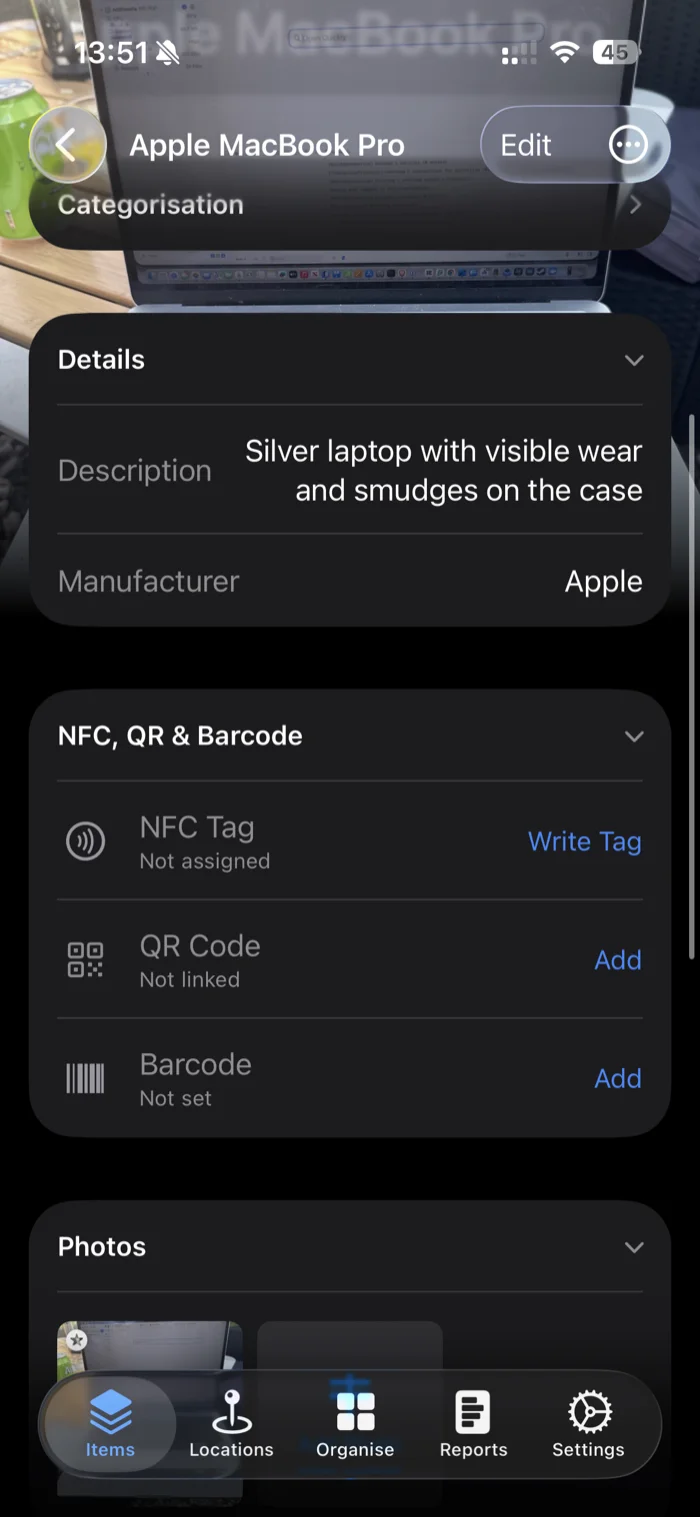
- Tippen Sie auf der Standort-Ansicht auf Tag beschreiben.
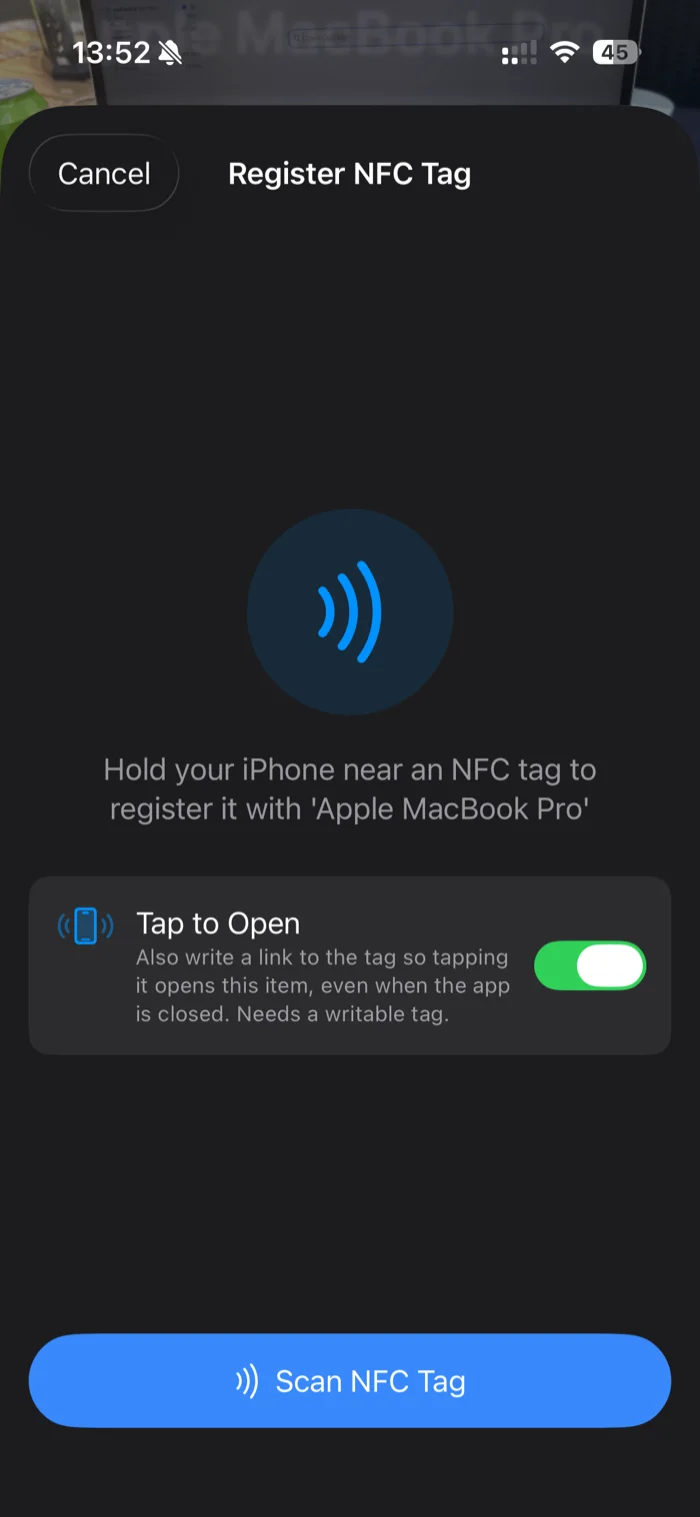
- Tippen Sie auf NFC-Tag scannen, dann halten Sie die obere Kante Ihres iPhones auf wenige Zentimeter an den Aufkleber. Die NFC-Antenne sitzt hinter dem Kamerabereich, nicht in der Mitte des Telefons.
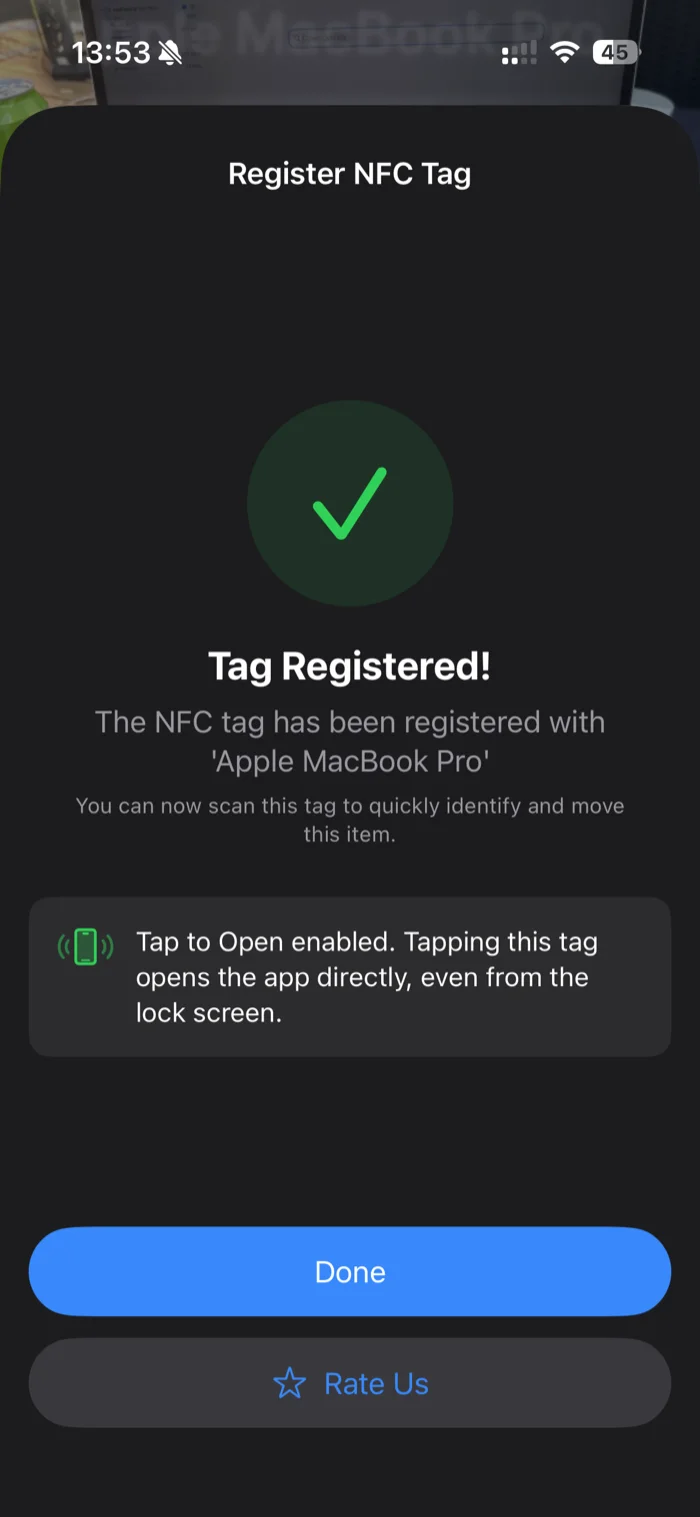
- Die App liest die UID des Tags und bestätigt die Verknüpfung. Fertig.
Ab jetzt springt das Scannen dieses Aufklebers in der App direkt zu diesem Standort.
Die Registrierungs-Ansicht ist dieselbe, ob Sie einen Standort oder einen Gegenstand verknüpfen. Hier der Ablauf, gezeigt an einem Gegenstand.
Einen Tag mit einem Gegenstand verknüpfen
Seltener, aber praktisch für Dinge, die sich bewegen. Der Ablauf ist gleich, nur dass Sie stattdessen einen Gegenstand öffnen und auf der Gegenstands-Ansicht auf Tag beschreiben tippen.
Gute Kandidaten für Gegenstands-Tags sind diese.
- Kamerataschen, Objektivkoffer, Festplatten
- Mess- oder Prüfgeräte, die die meiste Zeit in einer Schublade liegen, aber gelegentlich verliehen werden
- Verliehene Gegenstände, damit ein Scan zeigt, wer sie hat
- Sperrige Werkzeuge, bei denen Sie mit einem Scan ein- und ausbuchen wollen
Wenn Sie unsicher sind, ob ein Standort- oder ein Gegenstands-Tag besser passt, wählen Sie im Zweifel den Standort. Standorte sind das Gerüst eines Inventars, Gegenstands-Tags sind die Ausnahme.
Einen verknüpften Tag nutzen: der Scan-Ablauf
Wenn ein Tag verknüpft ist, sieht der Sprung dorthin so aus.
- Öffnen Sie additem.to.
- Tippen Sie auf Schnellscan, dann auf NFC-Schnellscan.
- Halten Sie die obere Kante Ihres Telefons über den Aufkleber.
- Die App liest die UID, schlägt sie nach und springt direkt zum verknüpften Standort oder Gegenstand.
Von dort aus können Sie Gegenstände hinzufügen oder entfernen, prüfen, was vorhanden ist, etwas ein- oder ausbuchen oder weiter zum nächsten Tag scannen. Der NFC-Schnellscan bleibt für mehrere Scans bereit, das macht eine Inventur oder einen „Was steht in diesem Regal?“-Durchgang schnell.
Einige Bereiche der App, etwa Inventur, Pick-Listen und Ein- und Ausbuchen, haben einen eigenen Scan-Button, der im jeweiligen Kontext dasselbe tut. Es funktioniert überall gleich. Die App liest die UID und schlägt nach.
Ein Tag an mehreren Gegenständen oder Standorten
Seit Version 3.12.0 können Sie denselben Tag mit mehr als einem Gegenstand oder Standort verknüpfen. Aktualisieren Sie die App auf jedem Ihrer Geräte, bevor Sie das tun, denn ältere Versionen können einen Code verlieren, der auf mehr als einer Sache liegt.
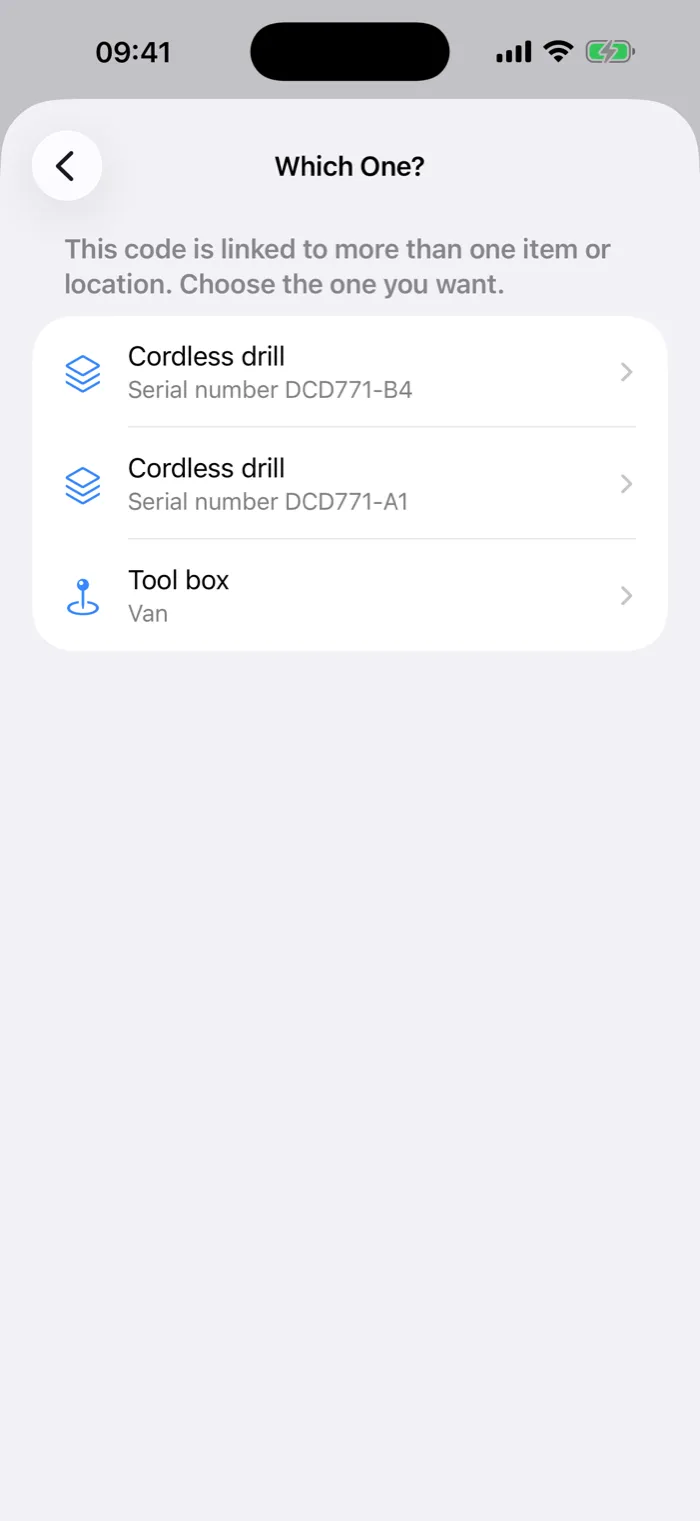
Ist ein Tag schon in Verwendung, sagt Ihnen die App, wo, und fragt nach, bevor sie ihn erneut verknüpft. Brechen Sie ab, ändert sich nichts. Scannen Sie einen Tag, der an mehreren Dingen hängt, fragt die App, welches geöffnet werden soll. Standorte zeigen, wo sie liegen, und Gegenstände zeigen ihre Seriennummer, sodass sich zwei mit demselben Namen leicht unterscheiden lassen. Ein Scan sucht in allen Ihren Inventaren und fragt nach, bevor er zu einem anderen wechselt.
Ein Tag enthält nur einen Tap-to-Open-Link, daher öffnet das Antippen von außerhalb der App das, wofür er zuletzt beschrieben wurde.
Tap to Open: die App vollständig umgehen
Wenn Ihre Tags beschreibbar sind (Standard-NTAG213-, NTAG215- und NTAG216-Aufkleber sind es), kann ein Tipp alles erledigen. Mit aktiviertem Tap to Open schreibt die App einen kleinen Link auf den Tag. Von da an läuft es so.
- Halten Sie Ihr iPhone über den Aufkleber. Die App darf geschlossen und das Telefon gesperrt sein.
- iOS liest den Link und zeigt eine Benachrichtigung.
- Antippen, und additem.to öffnet direkt beim verknüpften Artikel oder Standort.
Tap to Open wird Ihnen beim ersten Registrieren eines Tags angeboten. Ein Antippen des Telefons registriert den Tag und schreibt den Link in einem einzigen Schritt. Sie können es auch später vom Tag-Detailbildschirm aus aktivieren oder wieder deaktivieren. Die App löscht dabei den Link vom Aufkleber.
Wichtig zu wissen.
- Es benötigt einen beschreibbaren Tag. Stellt sich heraus, dass ein Tag schreibgeschützt oder zu klein ist, wird er normal registriert und die App teilt Ihnen mit, dass Tap to Open nicht aktiviert werden konnte. Es geht nichts verloren.
- Das Scannen innerhalb der App funktioniert auf einem Tap-to-Open-Tag weiterhin exakt gleich, denn die UID-Verknüpfung bleibt unberührt.
- Andere NFC-Apps könnten den Link überschreiben auf einem entsperrten Tag. Wenn das passiert, verknüpfen Sie den Tag einfach erneut. Die UID-Verknüpfung in der App ist nicht betroffen.
- Funktioniert offline. Der Link leitet direkt in die App auf Ihrem Telefon, ganz ohne Internet.
Scan-Technik
Drei Dinge machen einen Scan zuverlässig.
- Nutzen Sie die obere Kante des Telefons. Die NFC-Antenne sitzt hinter der Kamera. Wenn Sie die Mitte des Telefons über den Tag halten, geht es oft daneben.
- Bleiben Sie wenige Zentimeter dran. Die NFC-Reichweite ist kurz. Sie müssen nicht aufdrücken, aber nah sein müssen Sie.
- Eine halbe Sekunde halten. Ein flüchtiges Vorbeiziehen verfehlt den Tag manchmal. Eine kurze Pause liest zuverlässig.
Wenn ein Tag nicht gelesen wird
Wenn ein Scan nichts bewirkt, gehen Sie diese Punkte der Reihe nach durch.
- Position des Telefons. Zielen Sie noch einmal mit der oberen Kante des Telefons auf den Tag. Damit sind die meisten Fehlversuche behoben.
- Metalloberfläche. Normale NFC-Aufkleber funktionieren auf Metall schlecht, etwa an Aktenschränken, Werkzeugkisten und Kühlschränken. Verlegen Sie den Tag auf eine Nicht-Metall-Fläche (die Unterseite eines Metallregals funktioniert oft) oder kaufen Sie Anti-Metall-Tags, die eine Ferritabschirmung haben.
- Tag-Typ. Falls Sie eine günstige Packung erwischt haben, die sich als Mifare Classic herausgestellt hat, funktioniert sie nicht mit dem iPhone. Schauen Sie in die Produktdetails. NTAG213, NTAG215 und NTAG216 sind die sicheren Wahl.
- Beschädigter Tag. Der Chip in dünnen Aufklebern kann durch scharfe Knicke oder beim Andrücken über einen Schraubenkopf beschädigt werden. Wenn nur ein einzelner Tag aus einer Charge ausfällt, liegt es vermutlich an diesem Tag.
- Meldung „Nicht verknüpft“. Wenn der Scan zwar klappt, die App aber Dieser NFC-Tag ist mit keinem Objekt und keinem Standort verknüpft meldet, ist diese UID noch nicht verknüpft oder die Verknüpfung wurde entfernt. Öffnen Sie den Standort oder Gegenstand, auf den der Tag verweisen soll, tippen Sie auf Tag beschreiben und scannen Sie erneut.
Wo es richtig nützlich wird
Sobald Sie eine Handvoll Standorte mit Tags versehen haben, ändert sich der Arbeitsablauf. Hier ein paar Muster zum Ausprobieren.
- Werkstatt oder Garage. Jedes Regal und jede Schublade eines Werkzeugschranks taggen. Scannen, um ohne Tippen festzuhalten, was Sie gerade ein- oder ausgeräumt haben.
- Küchen-Speisekammer. Jedes Regal taggen. Beim Schreiben der Einkaufsliste scannen, um zu sehen, was zur Neige geht.
- Dachboden und Lager. Jede Box von außen taggen. Scannen, um zu sehen, was drin ist, ohne alles abstapeln zu müssen.
- Kamera- oder Hobbyausrüstung. Die Tasche taggen und mit einem Set verknüpfen. Vor dem Loslegen scannen, um zu prüfen, ob alles dabei ist.
Sie müssen nicht alles taggen. Ein paar Tags an den richtigen Stellen decken die Fälle ab, in denen Sie wirklich Tempo brauchen. Der Rest des Inventars funktioniert auch ohne sie problemlos.
QR-Codes und Barcodes als Alternativen
Wenn eine Oberfläche aus Metall ist, ein Tag zu klein zum Ertasten oder Sie aus einiger Entfernung scannen wollen, funktioniert ein QR-Aufkleber genauso. Jeder vorgedruckte Aufkleber trägt einen eindeutigen Code, und additem.to liest diesen Code über die Kamera und schlägt ihn auf dieselbe Weise nach wie eine NFC-UID. Von der App generierte QR-Codes können mehr. Sie öffnen den Gegenstand direkt über die iPhone-Kamera, ohne dass die App zuerst geöffnet werden muss. Die App druckt außerdem QR- und Barcode-Etikettenbögen auf Avery-Vorlagen. Die Einzelheiten erklärt der Etikettendruck-Ratgeber.
Barcodes funktionieren ebenfalls. Verknüpfen Sie den eigenen Barcode eines Produkts mit einem Gegenstand, oder verwenden Sie Etiketten aus einem früheren System erneut. Sie können alle drei frei kombinieren. Nutzen Sie NFC für sofortige Scans, QR für Boxen, die Sie aus der Distanz scannen, und Barcodes für Produkte und vorhandene Etiketten. Im Tag-Kaufratgeber finden Sie Unterschiede bei Kosten und Haltbarkeit.
additem.to ist eine kostenlose App für iPhone und Android für die Inventarisierung zu Hause und im kleinen Betrieb. Unterstützung für NFC- und QR-Tags ist in der kostenlosen Variante enthalten, ohne Konto. Nutzen Sie ein Android-Telefon? Dann lesen Sie den Ratgeber für Android.
Laden im App Store Jetzt bei Google Play