QR-Code vs. NFC vs. Barcode: Was fürs Inventar nutzen
QR-Codes, NFC-Tags und Barcodes erfüllen alle dieselbe Kernaufgabe. Sie verbinden ein physisches Etikett mit einem Gegenstand oder Standort, sodass ein Scan ihn aufruft. Sie unterscheiden sich darin, wie Sie sie lesen, was sie kosten und welche Hardware sie benötigen. Hier ein verständlicher Vergleich, und wie Sie alle drei in additem.to zusammen nutzen.
Die kurze Antwort
Für die meisten Gegenstände und Standorte sind QR-Codes die beste Standardwahl. Sie sind kostenlos zu drucken, Sie scannen sie aus der Distanz mit der Kamera Ihres iPhones oder Android-Telefons, und sie öffnen den Gegenstand direkt. Setzen Sie NFC-Tags an den wenigen Stellen ein, die Sie täglich nutzen, wo ein Antippen schneller ist als das Ausrichten einer Kamera. Greifen Sie zu Barcodes, wenn Sie bereits genutzte Etiketten abgleichen oder die auf Kartons gedruckten Produkt-Barcodes weiterverwenden möchten. Sie müssen sich nicht für eines entscheiden. additem.to unterstützt alle drei, und sie lassen sich frei kombinieren.
| QR-Code | NFC-Tag | Barcode | |
|---|---|---|---|
| Wie Sie ihn lesen | Kamera draufhalten | Telefon antippen | Kamera draufhalten |
| Lesereichweite | Wenige cm bis etwa ein Meter | Eine Berührung (wenige cm) | Wenige cm bis etwa ein Meter |
| Öffnet von außerhalb der App (Kamera-App oder Antippen im Hintergrund) | Ja, von der App erstellte Codes | Ja, mit Tap to Open | Nein, in der App scannen |
| Funktioniert offline | Ja | Ja | Ja |
| Kosten pro Etikett | Kostenlos zu drucken | Sie kaufen die Tags | Kostenlos zu drucken |
| Vorhandene Codes weiterverwenden | Ja (In-App-Scan) | Ja (In-App-Scan) | Ja (In-App-Scan) |
| Am besten für | Die meisten Gegenstände und Standorte | Täglich genutzte Regale und Kisten | Vorhandene oder Produkt-Barcodes weiterverwenden |
QR-Codes: die kostenlose, flexible Standardwahl
Ein QR-Code ist ein quadratisches Muster, das Sie drucken und aufkleben. In additem.to kodiert er einen Link, sodass das Zeigen der Telefonkamera darauf den Gegenstand oder Standort direkt öffnet, auf dem iPhone ebenso wie unter Android und ohne dass die App vorher geöffnet werden muss. Sie können aus der Distanz scannen, derselbe Code funktioniert groß oder klein gedruckt, und Sie drucken genau so viele, wie Sie brauchen, auf Standard-Etikettenbögen.
Da der Code nur einen zufälligen Link enthält, nicht Ihre Daten, erfolgt die Auflösung vollständig auf Ihrem Telefon. Das bedeutet, er funktioniert ohne Internetverbindung, und das Etikett ist für jeden bedeutungslos, der keinen Zugang zu Ihrem Inventar hat.
Nutzen Sie QR-Codes, wenn Sie das günstigste, vielseitigste Etikett möchten, Sie gerne eine Kamera draufhalten und Sie Codes wollen, die sich auch über die Kamera-App öffnen.
NFC-Tags: ein Antippen, kein Ausrichten
Ein NFC-Tag ist ein kleiner Chip in einem Aufkleber oder einer Scheibe. Statt eine Kamera auszurichten, halten Sie Ihr Telefon an den Tag, und der Gegenstand oder Standort öffnet sich. Beim iPhone ist der Leser an der Oberkante nahe der Kamera, bei den meisten Android-Telefonen meist in der Mitte der Rückseite. Das iPad hat kein NFC. Es gibt nichts auszurichten und kein gutes Licht ist nötig. Es ist der schnellste Weg, eine Stelle zu erreichen, die Sie ständig nutzen.
additem.to verknüpft einen Tag, indem es die eingebaute eindeutige ID des Tags ausliest, die jeder NFC-Tag ab Werk hat. Die App muss also nichts auf den Tag schreiben, und es funktioniert mit jedem NFC-Tag, auch mit gesperrten und schreibgeschützten sowie mit Tags, die schon vorprogrammiert oder aufgeklebt sind. Optional können Sie mit Tap to Open einen kleinen Schnell-Öffnen-Link auf einen beschreibbaren Tag schreiben, sodass das Halten des Telefons an den Tag den Gegenstand öffnet, auch wenn die App geschlossen ist.
Der Kompromiss sind Kosten und Reichweite. Jeder Tag kostet Geld, und Sie müssen innerhalb weniger Zentimeter sein, um ihn zu lesen. Tags sind außerdem haltbarer als ein gedrucktes Etikett und lassen sich gegen Feuchtigkeit versiegeln, was sich für Werkstätten und die Lagerung im Freien eignet. Welche Tags Sie kaufen sollten und wo Sie sie beziehen, lesen Sie im NFC-Tag-Kaufratgeber.
Nutzen Sie NFC-Tags, wenn die Stelle täglich erreicht wird, ein Antippen echte Zeit spart oder ein gedrucktes Etikett die Bedingungen nicht überstehen würde.
Barcodes: vertraut und gut weiterverwendbar
Ein Barcode ist das vertraute gestreifte Etikett. additem.to generiert Standard-EAN-13-Barcodes im Bereich, der für den internen Gebrauch reserviert ist, sodass sie wie jeder Einzelhandels-Barcode aussehen, aber niemals mit einem echten Produktcode kollidieren können. Sie sind kostenlos zu drucken, wie QR-Codes. Auf dem iPhone und unter Android scannt additem.to Barcodes mit der Kamera. In der Web-App nimmt Per Code finden auch einen USB-Barcode-Scanner entgegen, oder Sie tippen den Code ein oder fügen ihn ein.
Der große Vorteil von Barcodes ist die Weiterverwendung. Wenn Sie von einem anderen System wechseln, das Barcode-Etiketten gedruckt hat, müssen Sie nichts neu beschriften. Scannen Sie einen vorhandenen Barcode und verknüpfen Sie ihn mit einem Gegenstand oder Standort, und Quick Scan löst ihn genauso auf wie einen von der App generierten Code. Sie können sogar den Barcode scannen, der auf der eigenen Verpackung eines Produkts gedruckt ist.
Nutzen Sie Barcodes, wenn Sie ein bestehendes Beschriftungssystem abgleichen, die bereits auf Ihren Produkten vorhandenen Barcodes weiterverwenden möchten oder einfach den klassischen Look auf Kisten und Regalen bevorzugen.
Wechsel von einem anderen System? Verwenden Sie Ihre Codes weiter
Sie müssen nicht alles neu beschriften, um zu additem.to zu wechseln. Alle drei Code-Typen lassen sich von bereits vorhandenen Etiketten verknüpfen. Verknüpfen Sie einen vorhandenen QR-Aufkleber, lesen Sie einen vorhandenen NFC-Tag über seine eingebaute ID oder scannen Sie einen bereits genutzten Barcode.
Für einen Umzug in großem Umfang können Sie QR-Codes und Barcodes auch über einen CSV-Import mitbringen. Fügen Sie Ihrer Tabelle eine QR-Code- oder Barcode-Spalte hinzu, und additem.to ordnet sie automatisch zu. Ist ein Code in der Datei bereits vergeben, behält der Import ihn und sagt Ihnen, wie viele es waren. NFC-Tags sind nicht Teil des CSV-Imports. Diese verknüpfen Sie durch Antippen des Tags.
Ein wichtiger Unterschied. Codes, die Sie auf diesem Weg mitbringen, ob gescannt oder importiert, funktionieren nur über den App-eigenen Scanner. Ein weiterverwendeter QR-Code öffnet sich nicht über die Kamera-App Ihres Telefons, weil sein Inhalt kein additem.to-Link ist. Ein weiterverwendeter NFC-Tag öffnet sich nicht per Antippen im Hintergrund, es sei denn, Sie aktivieren Tap to Open dafür. Nur von der App generierte Codes tragen diesen Link und öffnen sich von außerhalb der App. Wenn Ihnen das direkte Öffnen über die Kamera wichtig ist, generieren Sie für diese Stellen frische Codes. Wenn Sie nur eine schnelle Möglichkeit möchten, Dinge in der App nachzuschlagen, ist das Weiterverwenden Ihrer vorhandenen Codes völlig in Ordnung.
Was sollten Sie nutzen?
- Gerade erst gestartet? Drucken Sie QR-Codes. Sie kosten nichts und decken nahezu alles ab.
- Ein Regal oder eine Schublade, die Sie täglich öffnen? Bringen Sie einen NFC-Tag daran an. Das Antippen zahlt sich aus.
- Schon Etiketten oder Tags aus einer anderen App? Verwenden Sie sie weiter. Verknüpfen Sie Ihre vorhandenen QR-Codes, NFC-Tags oder Barcodes, statt neu zu beschriften. Denken Sie nur daran, dass weiterverwendete QR-Codes und Barcodes sich nur in der App öffnen.
- Kartons auf dem Dachboden oder in der Garage? Ein gedrucktes QR-Etikett an jedem Karton und ein NFC-Tag am Regal, auf dem sie stehen. Der Ratgeber zu Lagerkartons führt Schritt für Schritt durch das Vorgehen.
- Lagerung im Freien oder in der Werkstatt? Ein NFC-Tag oder ein laminiertes QR-Etikett übersteht das besser als bloßes Papier.
- Teilen mit jemandem, der die App nicht hat? Ein von der App generierter QR-Code öffnet sich in dessen Kamera-App und führt ihn zu einer Seite, auf der er additem.to aus dem App Store oder von Google Play herunterladen kann.
Sie müssen sich nicht für nur eines entscheiden
In der Praxis kombinieren die meisten Leute sie. Ein Gegenstand kann gleichzeitig einen QR-Code, einen Barcode und einen NFC-Tag tragen, und Quick Scan löst alle drei auf dieselbe Weise auf. Eine gängige Einrichtung sind QR- oder Barcode-Etiketten auf dem Großteil Ihrer Dinge plus eine Handvoll NFC-Tags an den Standorten, die Sie am häufigsten aufsuchen. Was auch immer Sie scannen, Sie landen beim selben Gegenstand.
Sie können Gegenständen auch eigene Felder vom Typ Barcode hinzufügen, etwa eine Kalibrierungs-ID oder eine Lieferanten-Referenz, und diese scannen, um Gegenstände zu befüllen oder zu finden.
Ein Code auf mehreren Dingen
Ab Version 3.12.0 muss ein Code nicht mehr zu nur einer Sache gehören. Sie können denselben QR-Code, NFC-Tag oder Barcode auf beliebig vielen Gegenständen und Standorten verwenden, in einem Inventar oder in mehreren. Das ist praktisch bei einem Produkt-Barcode, den sich identische Gegenstände teilen, oder bei einem Kistenetikett, das Sie auch an dem Regal anbringen möchten, in dem die Kiste steht.
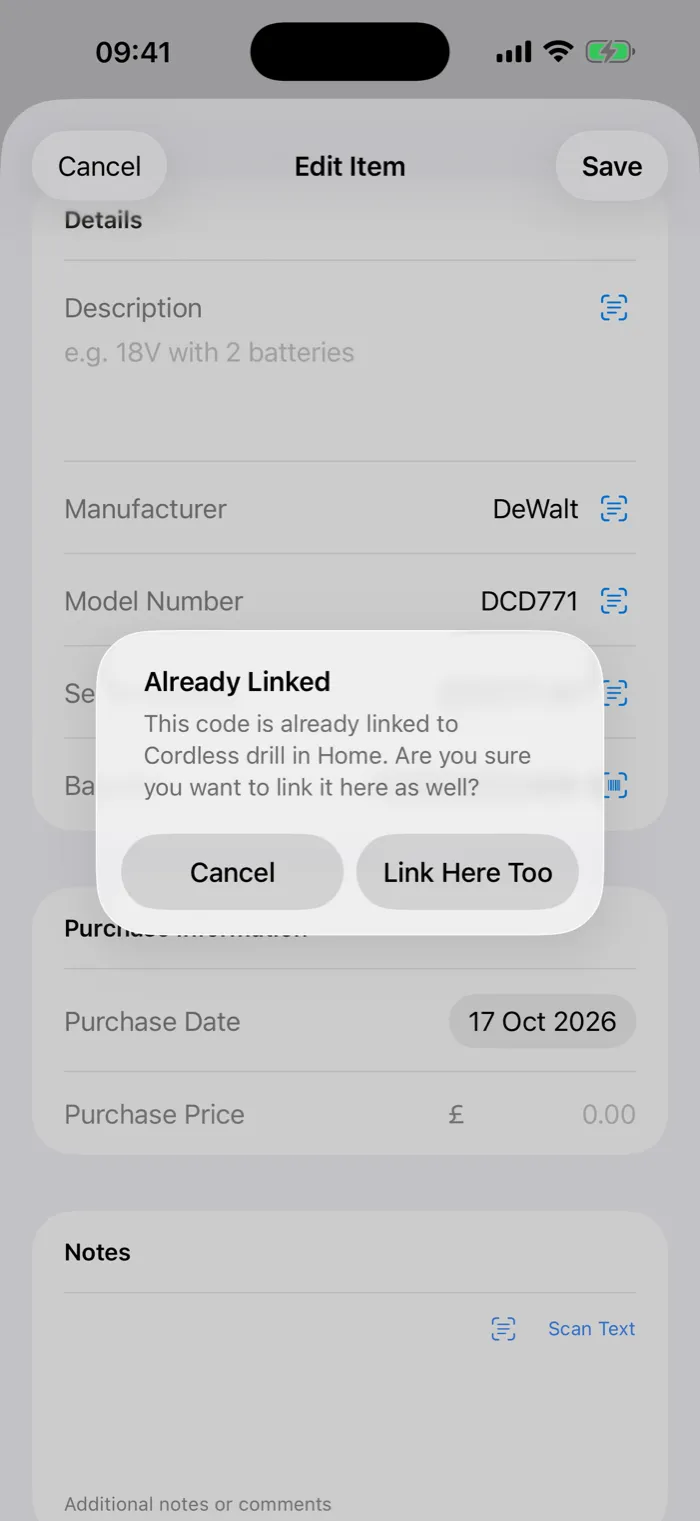
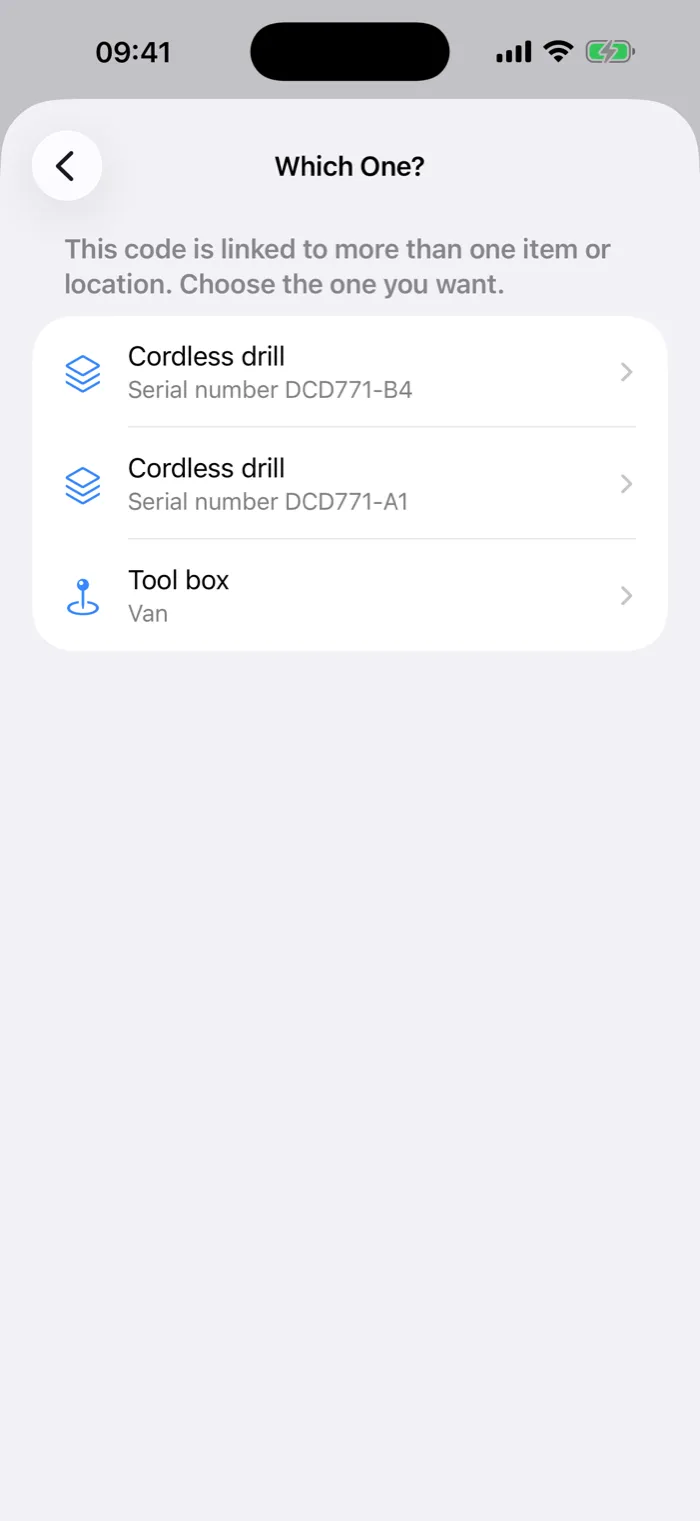
Wenn Sie einen Code verknüpfen, der schon verwendet wird, sagen wir Ihnen, wo er ist, und fragen nach, bevor wir ihn erneut verknüpfen. Brechen Sie ab, ändert sich nichts. Findet ein Scan den Code auf mehr als einer Sache, wählen Sie aus, welche Sie öffnen. Jede Auswahl zeigt ihr Inventar, ihren übergeordneten Standort oder ihre Seriennummer, damit Sie sie unterscheiden können. Liegt der einzige Treffer in einem anderen Inventar, fragen wir nach, bevor wir dorthin wechseln.
Bitte aktualisieren Sie die App auf allen Ihren Geräten, bevor Sie einen Code mehrfach verwenden, denn ältere Versionen können einen Code verlieren, der auf mehr als einer Sache liegt.
additem.to ist eine kostenlose App für iPhone und Android zur Inventarisierung zu Hause und im kleinen Betrieb. QR-Codes, Barcodes und NFC-Tags, einschließlich Etikettendruck, sind alle in der kostenlosen Variante enthalten. Ein Konto ist nicht nötig.
Laden im App Store Jetzt bei Google Play