Die additem.to Web-App
Mit Pro Cloud liegt Ihr Inventar nicht nur auf dem iPhone, sondern auch in Ihrem Webbrowser unter app.additem.to. Dieser Leitfaden behandelt die Anmeldung, die einzelnen Bereiche der Web-App und die wenigen Dinge, die weiterhin Ihr Telefon brauchen.
Die Web-App ist dasselbe Inventar wie auf Ihrem iPhone, nur auf einem größeren Bildschirm. Legen Sie am Computer einen Gegenstand an, ist er nach der nächsten Synchronisierung auf Ihrem Telefon. Ändern Sie ihn auf dem Telefon, hat die Web-App die Änderung.
Sie lohnt sich, wenn viel zu tippen ist, etwa bei einer Reihe neuer Gegenstände, einem CSV-Import oder einem Bericht für Ihre Versicherung. Sie läuft auch auf einem Windows-PC, einem Chromebook oder einem Android-Telefon, denn sie braucht nur einen Browser.
Was Sie brauchen
- Pro Cloud in Ihrem Konto. Die Web-App ist Teil von Pro Cloud. Wenn Sie neu sind, legt die erste Anmeldung unter app.additem.to Ihr Konto an und startet einen kostenlosen Test über 7 Tage. Wir verlangen keine Karte, daher wird nichts abgebucht.
- Dasselbe Konto wie auf Ihrem Telefon. Im nächsten Abschnitt sehen Sie, wie Sie das sicherstellen.
- Eine Internetverbindung. Die Web-App arbeitet mit der Kopie Ihres Inventars auf unseren Servern und muss deshalb online sein. Ihre iPhone-App funktioniert in beiden Fällen weiter offline.
Anmelden
Am einfachsten verknüpfen Sie den Browser von Ihrem Telefon aus.
- Öffnen Sie auf Ihrem Computer app.additem.to. Dort wird ein QR-Code angezeigt.
- Öffnen Sie auf Ihrem iPhone die Einstellungen und tippen Sie auf Web-App verknüpfen.
- Scannen Sie den QR-Code auf Ihrem Computer. Der Browser ist nun im selben Konto angemeldet wie Ihr Telefon.
Sie können sich im Web auch mit Mit Apple anmelden anmelden, mit demselben Apple-Konto wie auf Ihrem Telefon. Es gibt außerdem eine Schaltfläche Mit Google anmelden. Meldet sich Ihr Telefon aber mit Apple an, führt Google zu einem zweiten Konto, und das ist leer. Ist die Web-App leer, während Ihr Telefon voll ist, liegt es fast immer daran. Der Sync-Leitfaden erklärt das ausführlicher.
Orientierung in der Web-App
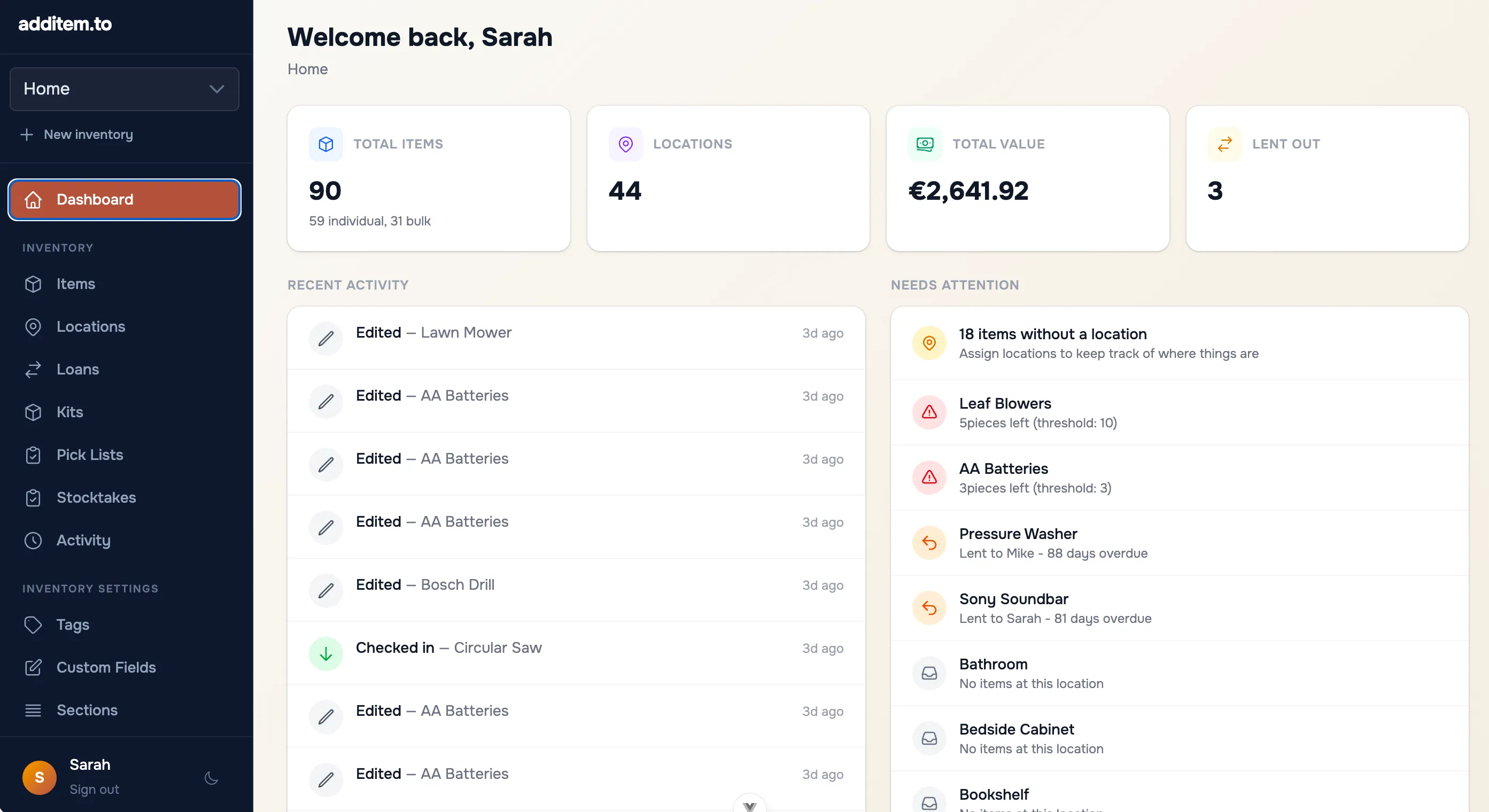
Das Menü am linken Rand enthält alles. Ganz oben steht das Inventar, das Sie gerade ansehen. Klicken Sie darauf, um zu einem anderen Inventar zu wechseln, oder nutzen Sie Neues Inventar, um eines anzulegen. Darunter folgen Übersicht, Objekte, Standorte und Fotos, danach die Werkzeuge Ausleihen, Kits, Picklisten, Inventuren, Labels drucken, Berichte und Ordnen.
Ihr Name unten öffnet ein Menü mit Ihrem Konto, den Personen, mit denen Sie teilen, Ihren angemeldeten Sitzungen, dem Dunkelmodus, diesen Leitfäden und Support kontaktieren.
Die Übersicht ist der Überblick. Sie zeigt, wie viele Gegenstände und Standorte Sie haben, deren Gesamtwert und was verliehen ist, daneben Ihre letzten Aktivitäten und eine Liste dessen, was Aufmerksamkeit braucht. Das sind Gegenstände ohne Standort, Gegenstände mit knappem Bestand, überfällige Ausleihen und leere Standorte.
Gegenstände
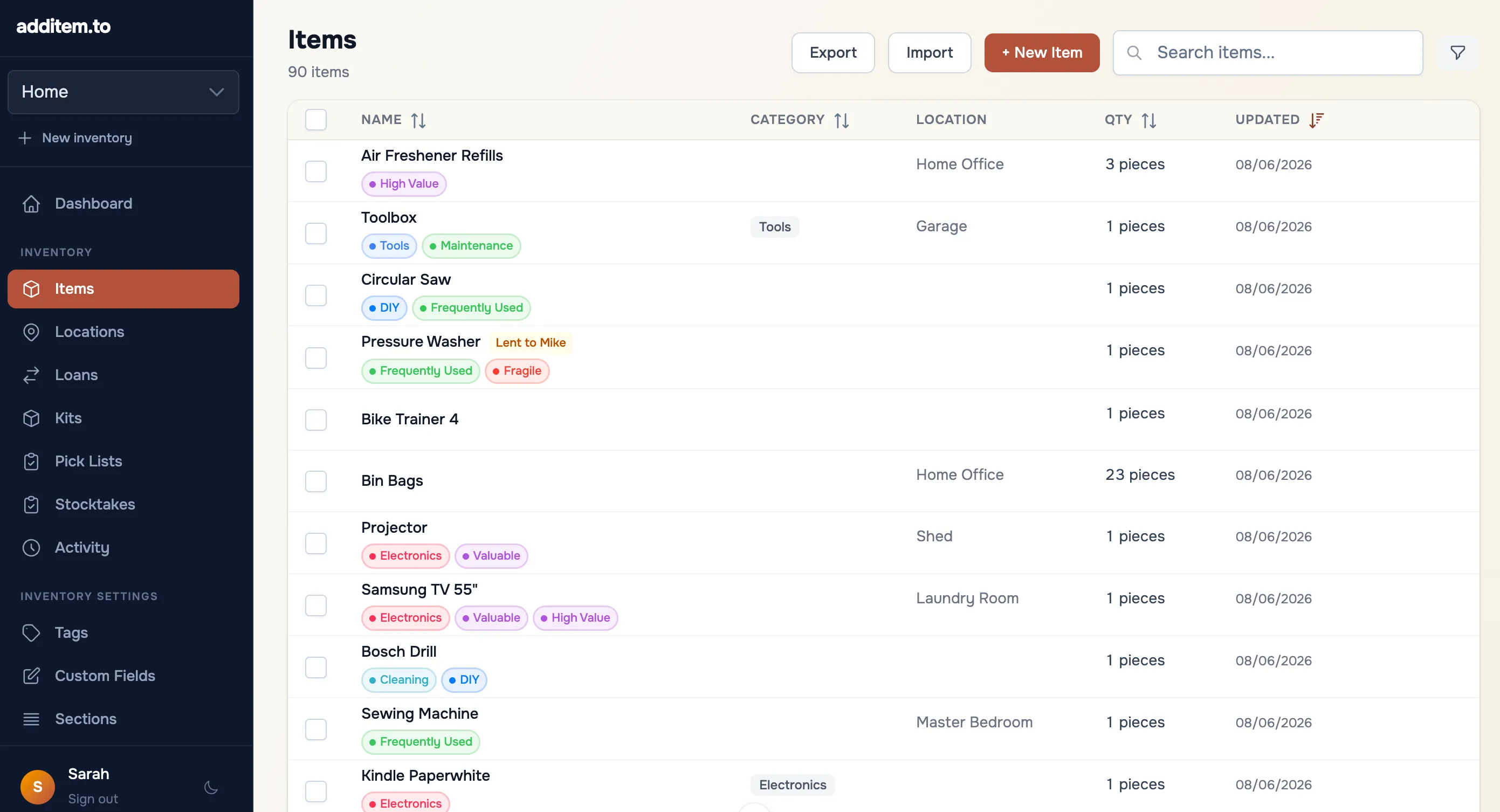
Die Liste Objekte bietet Suche, Sortierung und Filter, genau wie auf Ihrem Telefon. Von hier aus können Sie Gegenstände auf drei Wegen hinzufügen.
- Neues Objekt öffnet das Formular für einen Gegenstand. Wählen Sie zuerst eine Ihrer Vorlagen, dann sind ihre Felder bereits ausgefüllt. Speichern und weiteres hinzufügen lässt das Formular für den nächsten Gegenstand geöffnet.
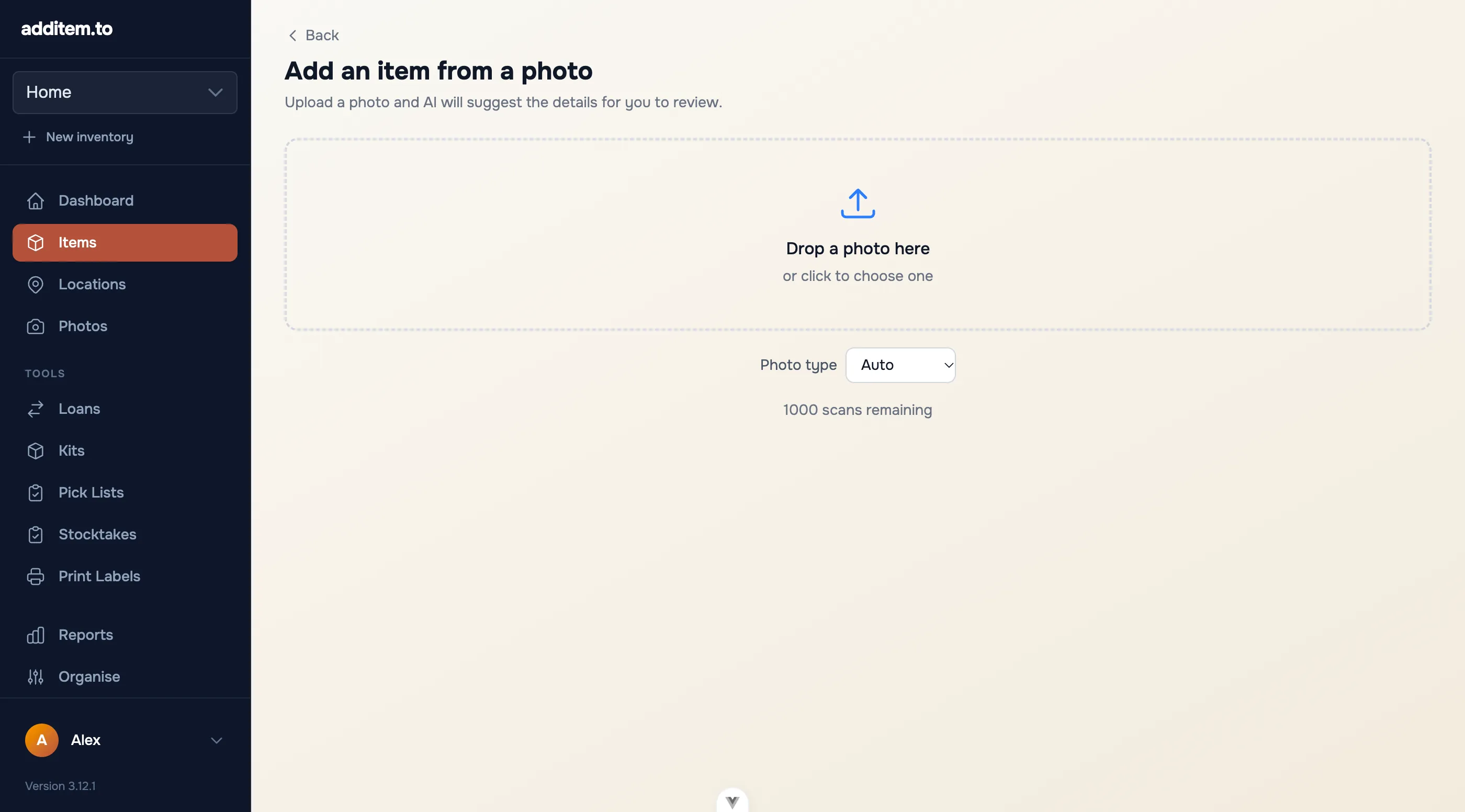
- Aus Foto hinzufügen nutzt den KI-Scan. Ziehen Sie ein Foto eines Gegenstands, eines Etiketts oder eines Belegs hinein, dann werden Ihnen die Angaben vorgeschlagen, und Sie prüfen sie, bevor etwas gespeichert wird. Es zählt gegen dieselben monatlichen KI-Scans wie auf Ihrem Telefon.
- Import unter Weitere Aktionen holt eine Tabelle herein. Das Format erklärt der Leitfaden zum CSV-Import. Exportieren daneben liefert Ihnen eine CSV-Datei Ihrer Gegenstände.
Per Code finden öffnet einen Gegenstand anhand seines QR-Codes oder Barcodes. Tippen oder fügen Sie den Code ein, scannen Sie ihn mit einem USB-Barcodescanner oder nutzen Sie die Kamera Ihres Computers.
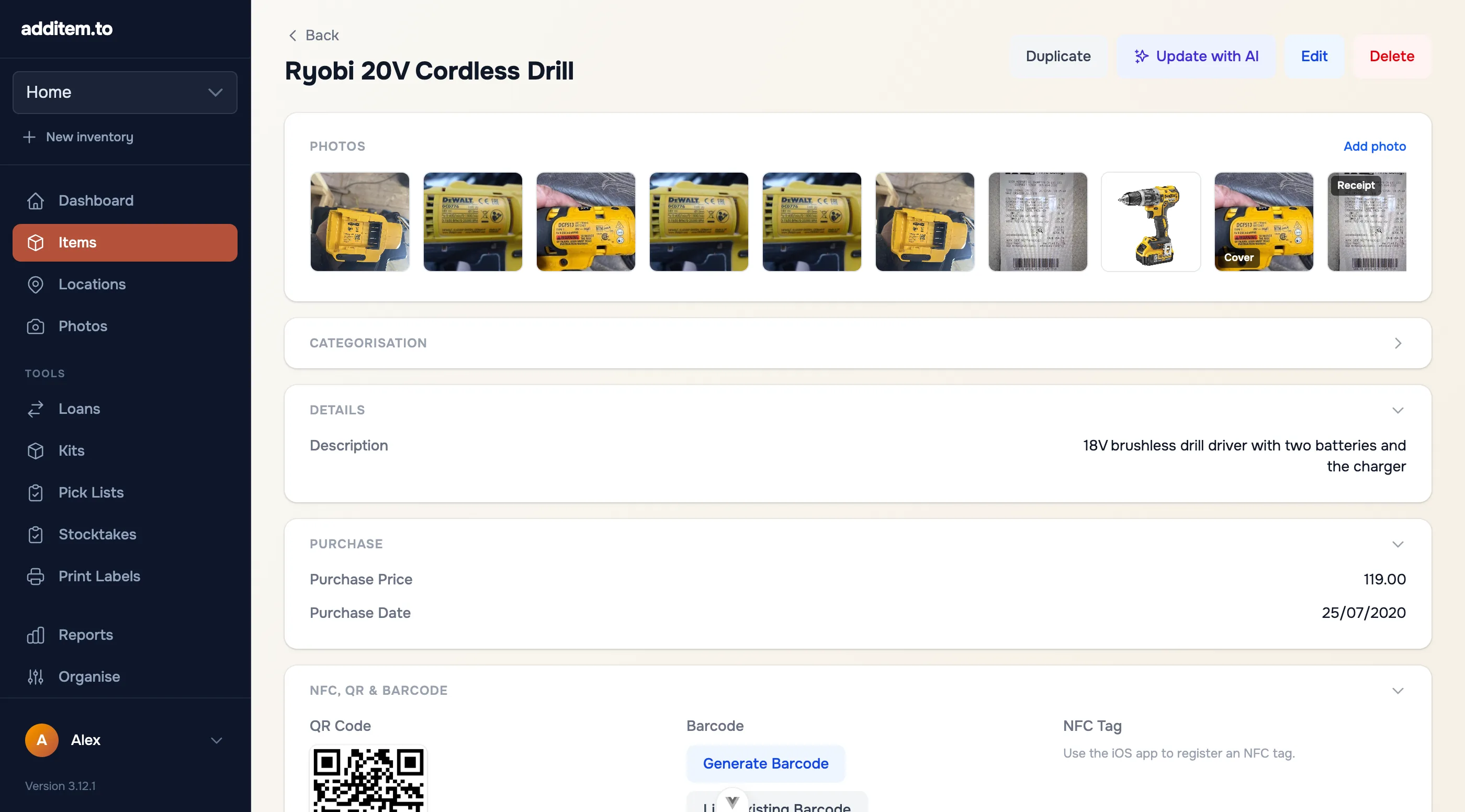
Die Seite eines Gegenstands zeigt seine Fotos, Details, Kaufangaben, Codes, Ausleihen und Aktivitäten. Von dort können Sie den Gegenstand bearbeiten oder duplizieren, mit Mit KI aktualisieren fehlende Angaben aus einem Foto ergänzen, bei einem Mengengegenstand mit Bestand anpassen einen Verkauf oder eine Auffüllung erfassen und einen Gegenstand verleihen oder als zurückgegeben markieren. Sie können einen QR-Code oder Barcode erzeugen oder verknüpfen und den Gegenstand mit Label drucken zu Ihrem Etikettenbogen hinzufügen.
Standorte, Fotos und Aktivität
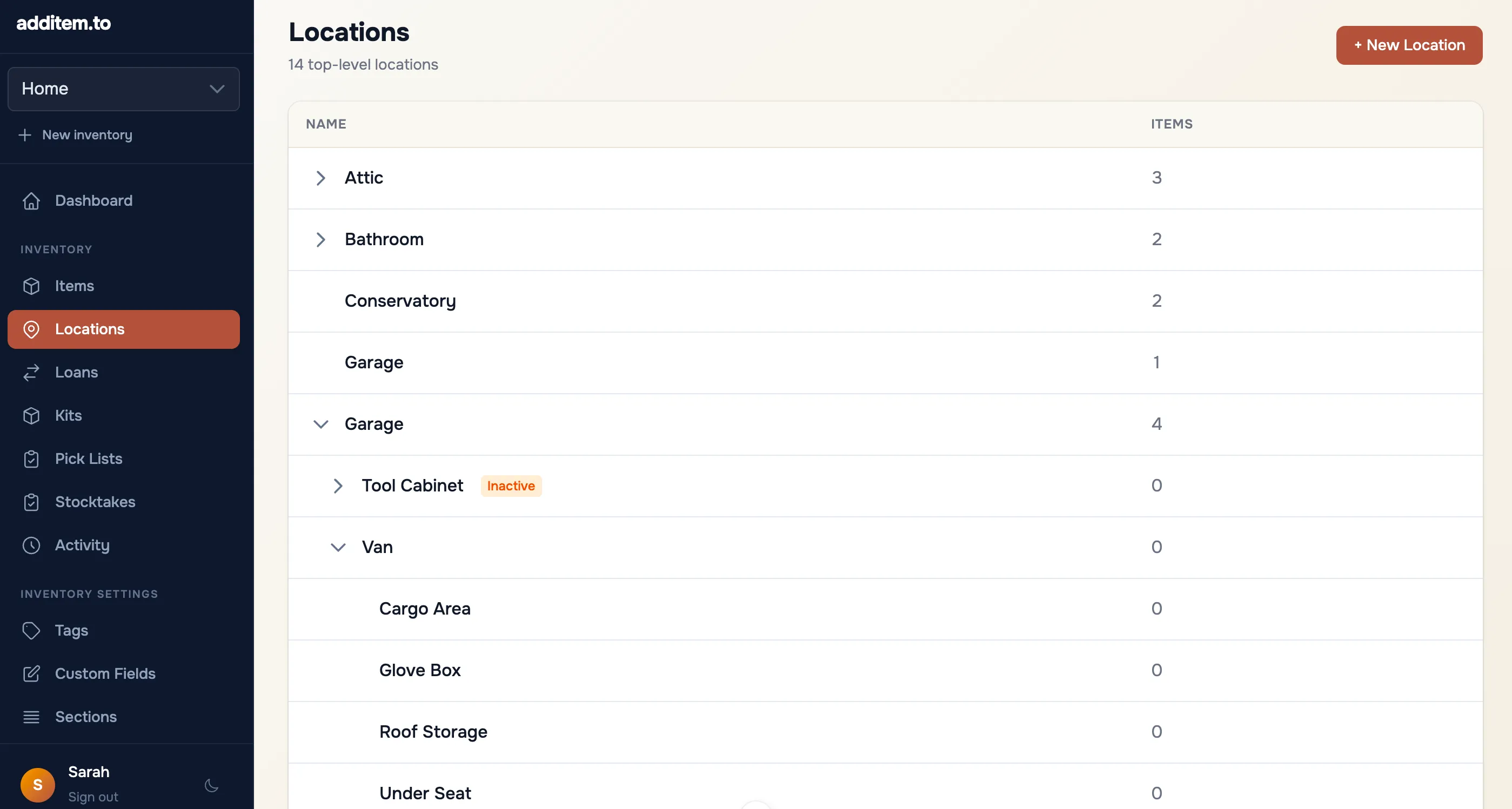
Standorte zeigt Ihre Räume, Regale und Kartons mit der Anzahl der Gegenstände in jedem. Öffnen Sie einen, um zu sehen, was darin liegt, oder legen Sie einen neuen Standort an. Auch Standorte können QR-Codes haben, daher funktioniert Per Code finden hier ebenfalls.
Fotos zeigt jedes Foto des Inventars in einem Raster. Aktivität ist der vollständige Verlauf aus Änderungen, Ein- und Ausbuchungen und Bestandsbewegungen, mit einem Filter nach Typ.
Werkzeuge
- Ausleihen listet alles auf, was verliehen ist, wer es hat und seit wann. Überfällige Ausleihen sind markiert, und Objekt zurücknehmen schließt eine Ausleihe ab. Siehe Ausleihen verfolgen.
- Kits sind Gruppen von Gegenständen, die gemeinsam hinausgehen, etwa ein Campingset. Sie können ein ganzes Kit auf einmal verleihen.
- Picklisten sind Listen von Gegenständen zum Zusammensuchen, wobei aktive und abgeschlossene Listen getrennt bleiben.
- Inventuren listet frühere Inventuren mit dem Gefundenen, Fehlenden und Unerwarteten auf und startet eine neue.
- Labels drucken sammelt die QR- und Barcode-Labels, die Sie von Gegenständen und Standorten hinzugefügt haben, und druckt sie als Bogen. Siehe Labels drucken.
Berichte
Hier gibt es sieben Berichte. Das sind Vollständiges Inventar, Standort-Zusammenfassung, Kategorie-Zusammenfassung, Tag-Zusammenfassung, Niedriger Bestand, Bestandsverlauf und Verliehene Objekte. Der Bericht Aktivitätsprotokoll der iPhone-App entspricht der Seite Aktivität in der Web-App. Berichte lassen sich auf einem großen Bildschirm leichter lesen, und hier holen Sie sich auch eine Liste für Ihre Versicherung.
Ordnen und Einstellungen
Unter Ordnen legen Sie fest, wie das Inventar funktioniert. Dort finden Sie Kategorien, Tags samt Farben, benutzerdefinierte Felder, die Abschnitte der Gegenstandsseiten, die Angaben, die die Liste zu jedem Gegenstand zeigt, und Vorlagen. Außerdem gibt es Freigabe, um Personen zum Inventar einzuladen, und Inventareinstellungen für Name, Beschreibung und Währung.
Ihre Seite Konto zeigt Ihren Anzeigenamen, das Apple- oder Google-Konto, mit dem Sie sich anmelden, Ihr Abonnement und Meine Daten herunterladen, eine Kopie von allem in Ihren Inventaren als Datei. Sitzungen listet jedes Gerät auf, das in Ihrem Konto angemeldet ist, sodass Sie eines abmelden können.
Was weiterhin Ihr iPhone braucht
- NFC-Tags. Ein Browser kann kein NFC lesen, daher bleiben das Registrieren eines Tags und das Antippen eines Tags, um einen Gegenstand zu öffnen, der iPhone-App vorbehalten. Siehe NFC-Tags verwenden.
- Offline arbeiten. Die Web-App braucht eine Verbindung. Die iPhone-App braucht keine und holt auf, sobald sie wieder online ist.
Alles, was Sie in der Web-App tun, wird mit Ihrem Telefon synchronisiert. Ihr Telefon behält das vollständige Inventar, die Web-App ist also ein zusätzliches Fenster darauf und kein Ersatz.
additem.to ist auf dem iPhone kostenlos, und Sie brauchen kein Konto. Die Web-App ist Teil von Pro Cloud, mit einem kostenlosen Test über 7 Tage.
Web-App öffnen