Inventar als CSV exportieren in additem.to
Exportieren Sie Ihre Gegenstände in eine Tabellenkalkulation, für die Versicherung, zur Datenanalyse oder zur Massenaktualisierung. Jeder Export enthält die eindeutige ID jedes Gegenstands. Das bedeutet, Sie können die CSV-Datei in Excel oder Google Sheets bearbeiten und reimportieren, um Ihr Inventar in einem Schritt zu aktualisieren, ohne jeden Gegenstand einzeln bearbeiten zu müssen.
Wofür ein CSV-Export nützlich ist
Ein CSV-Export ist in einigen Situationen hilfreich. Eine Tabellenkalkulation lässt sich oft leichter mit einem Makler oder Gutachter teilen als eine mobile App. In Excel oder Google Sheets können Sie Ihr Inventar sortieren, filtern und Summen auf Ihre Weise berechnen, etwa den Gesamtwiederbeschaffungswert, Gegenstände nach Raum oder im letzten Jahr gekaufte Artikel. Und mit Exportieren, Bearbeiten und Reimportieren aktualisieren Sie Dutzende von Gegenständen auf einmal, statt sie einzeln durchzutippen.
Sie können auf dem iPhone und in der Web-App unter app.additem.to exportieren. Auf dem iPhone ist das in jedem Tarif kostenlos. Die Web-App gehört zu Pro Cloud, und der Export darin kostet nichts extra.
So exportieren Sie
Auf dem iPhone
1 Öffnen Sie additem.to und tippen Sie auf die Gegenstandsliste Ihres Inventars.
2 Tippen Sie oben links auf das ...-Menü.
3 Wählen Sie Objekte exportieren.
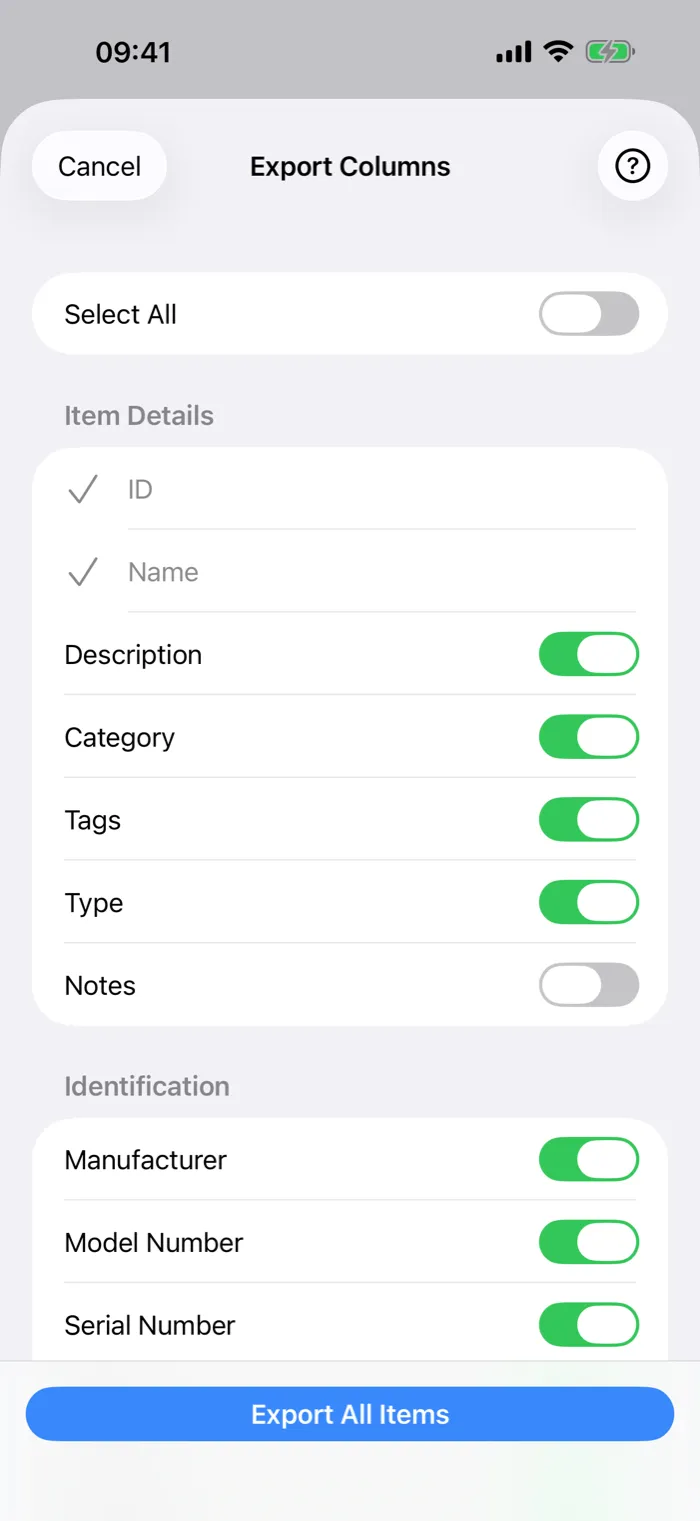
4 Aktivieren oder deaktivieren Sie die gewünschten Spalten und tippen Sie dann auf Alle Objekte exportieren.
5 Das Teilen-Menü öffnet sich. Speichern Sie die Datei in Dateien, senden Sie sie per E-Mail oder öffnen Sie sie in einer anderen App.
In der Web-App
1 Öffnen Sie die Web-App und wechseln Sie zur Seite Gegenstände Ihres Inventars.
2 Wenden Sie die gewünschten Filter an, etwa nach Standort, Tag, Kategorie oder Suchbegriff. Der Export enthält nur die aktuell angezeigten Gegenstände. Um alles zu exportieren, stellen Sie sicher, dass keine Filter aktiv sind.
3 Öffnen Sie oben auf der Seite das Menü ••• und wählen Sie Exportieren.
4 Aktivieren oder deaktivieren Sie im Dialog die gewünschten Spalten. Standardmäßig sind alle Spalten ausgewählt. Mit "Alle auswählen" und "Alle abwählen" ändern Sie alles auf einmal.
5 Klicken Sie auf CSV exportieren. Die Datei wird sofort als items-YYYY-MM-DD.csv heruntergeladen.
Inhalt der CSV-Datei
Die ersten beiden Spalten, ID und Gegenstandsname, sind immer vorhanden und können nicht entfernt werden. Die übrigen sind optional. Benutzerdefinierte Felder stehen ganz am Ende, benannt nach dem Feld.
| Spalte | Hinweise |
|---|---|
| ID Immer enthalten | Die eindeutige Kennung des Gegenstands. Wird beim Reimportieren zum Abgleich von Zeilen verwendet. |
| Gegenstandsname Immer enthalten | Der Name des Gegenstands. |
| Beschreibung | Die Beschreibung des Gegenstands. |
| Kategorie | Die dem Gegenstand zugewiesene Kategorie. |
| Tags | Die Tag-Namen, jeweils durch ein Semikolon getrennt. |
| Hersteller | |
| Modellnummer | |
| Seriennummer | |
| Barcode | |
| QR-Code | Der mit diesem Gegenstand verknüpfte QR-Code, falls vorhanden. |
| Standort | Der Name des aktuellen Standorts des Gegenstands. |
| Ausgeliehen an | Name der Person, an die der Gegenstand verliehen ist, falls ausgeliehen. |
| Menge | Die Menge. Vor allem bei Mengenartikeln nützlich. |
| Einheit | Die Einheit für die Menge, etwa "Packungen" oder "kg". |
| Typ | Auf dem iPhone in der Sprache der App, also "Einzeln" oder "Menge". Die Web-App schreibt immer "Individual" oder "Bulk". |
| Kaufdatum | ISO-Datumsformat (JJJJ-MM-TT). |
| Kaufpreis | Numerischer Wert, ohne Währungssymbol. |
| Notizen | Dem Gegenstand hinzugefügte Notizen. |
| Mindestbestand | Für Mengenartikel die Menge, ab der eine Niedrigbestandswarnung erscheint. |
| Erstellt am | Das Datum, an dem der Gegenstand zuerst hinzugefügt wurde (JJJJ-MM-TT). |
| Aktualisiert am | Das Datum der letzten Bearbeitung (JJJJ-MM-TT). |
| Status | "sold", "missing", "archived" oder leer für keinen Status. Sie können die Spalte bearbeiten und reimportieren, so markieren Sie Gegenstände in einem Schritt als verkauft. |
| Ihre benutzerdefinierten Felder | Eine Spalte pro benutzerdefiniertem Feld, benannt nach dem Feld. Nach allen integrierten Spalten hinzugefügt. |
Die ID-Spalte und Massenbearbeitung
Jeder Gegenstand in additem.to hat eine permanente eindeutige ID, eine UUID, die sich nie ändert, was auch immer Sie am Gegenstand bearbeiten. Der Export setzt diese ID immer in die erste Spalte.
Beim Reimportieren einer CSV-Datei prüft additem.to jede Zeile auf eine ID. Stimmt die ID mit einem bestehenden Gegenstand in Ihrem Inventar überein, wird dieser Gegenstand mit den Werten aus der Zeile aktualisiert. Wird kein übereinstimmender Gegenstand gefunden, wird ein neuer Gegenstand erstellt. So können Sie Massenänderungen vornehmen, ohne Duplikate zu erstellen. So geht es.
- Exportieren Sie Ihr Inventar als CSV-Datei.
- Öffnen Sie die Datei in Excel, Numbers oder Google Sheets.
- Ändern Sie die gewünschten Werte, etwa Kaufpreise, fehlende Seriennummern, Notizen oder Kategorien.
- Speichern Sie die Datei und importieren Sie sie über Importieren im Menü ••• auf der Seite Gegenstände wieder ein. Auf dem iPhone verwenden Sie Aus CSV importieren im selben Menü wie Objekte exportieren.
Die wichtigste Regel ist, die ID-Spalte nicht zu ändern oder zu löschen. An den IDs erkennt der Import, welchem Gegenstand jede Zeile gehört. Wenn Sie die ID aus einer Zeile entfernen, wird sie als neuer Gegenstand behandelt und nicht als Aktualisierung eines bestehenden.
Einen gefilterten Ausschnitt exportieren
Sie müssen nicht Ihr gesamtes Inventar exportieren. In der Web-App folgt der Export allen aktiven Filtern auf der Seite Gegenstände. Filtern Sie nach Standort, um alles in einem Raum zu exportieren. Filtern Sie nach Tag, um eine bestimmte Art von Gegenständen zu exportieren. Nutzen Sie die Suchleiste, um auf ein Stichwort einzugrenzen. Sobald die Liste das Gewünschte zeigt, exportieren Sie.
Um alles zu exportieren, deaktivieren Sie zuerst die Filter. Auf dem iPhone exportiert Objekte exportieren jeden Gegenstand des Inventars. Um nur einige zu exportieren, tippen Sie auf Auswählen, wählen die Gegenstände und tippen auf Exportieren.
Benutzerdefinierte Felder im Export
Wenn Ihr Inventar benutzerdefinierte Felder enthält, erscheinen diese als zusätzliche Spalten am Ende der CSV-Datei, eine Spalte pro Feld und nach dem Feld benannt. In der Spaltenauswahl können Sie alle, einige oder keine einschließen. Standardmäßig sind sie beim Öffnen des Exportdialogs ausgewählt.
Benutzerdefinierte Feldwerte werden in einfacher Form exportiert. Datumsfelder werden als JJJJ-MM-TT exportiert. Mehrfachauswahlfelder werden als kommagetrennte Liste exportiert. Zahl-, Währungs-, Prozent- und Bewertungsfelder werden als Zahl mit zwei Nachkommastellen exportiert. Messfelder (Gewicht und Abmessungen) werden als Zahl gefolgt von ihrer Einheit exportiert, etwa 2.5 kg.
Voraussetzungen
Sie können auf dem iPhone und in der Web-App unter app.additem.to exportieren. Auf dem iPhone ist das in jedem Tarif kostenlos, ohne Abonnement. Die Web-App gehört zu Pro Cloud.
Testen Sie additem.to kostenlos auf dem iPhone oder melden Sie sich in der Web-App an, um Ihr Inventar zu exportieren.
Im App Store laden Web-App öffnen