Un solo account su iPhone, Android e web
Il tuo piano appartiene al tuo account additem.to, non al telefono. Qui vedi come aprire lo stesso account su un iPhone, su un telefono Android e sul web, e che cosa succede se ti ritrovi con due account.
Paghi una volta sola. Pro Local o Pro Cloud acquistato sul tuo iPhone funziona anche nell'app Android e nell'app web, e un piano acquistato su Android funziona sul tuo iPhone. Ciò che deve coincidere è l'account. Fatturazione e disdetta restano con lo store in cui hai acquistato, cioè App Store, Google Play o il web.
Quale accesso usa ogni app
- iPhone e iPad accedono con Apple.
- Android accede con Google.
- L'app web su app.additem.to accetta entrambi.
additem.to ti riconosce dall'ID che Apple o Google ci danno, non dal tuo indirizzo email. Quindi Accedi con Apple sul tuo iPhone e Accedi con Google su Android creano due account diversi, anche con la stessa email. Con Nascondi la mia email sul tuo Apple ID, gli indirizzi non si assomigliano nemmeno. Collegare entrambi gli accessi a un solo account risolve il problema.
Accedi dal telefono scansionando un codice QR
Dalla versione 3.15.4 dell'app, il telefono può accedere al tuo account anche senza il pulsante corrispondente. L'app web mostra un codice QR, tu lo scansioni nell'app e il telefono accede allo stesso account, in qualunque modo tu l'abbia creato. Così un account creato con Google si apre su un iPhone, e uno creato con Apple su un telefono Android.
- Da un computer, vai su app.additem.to e accedi.
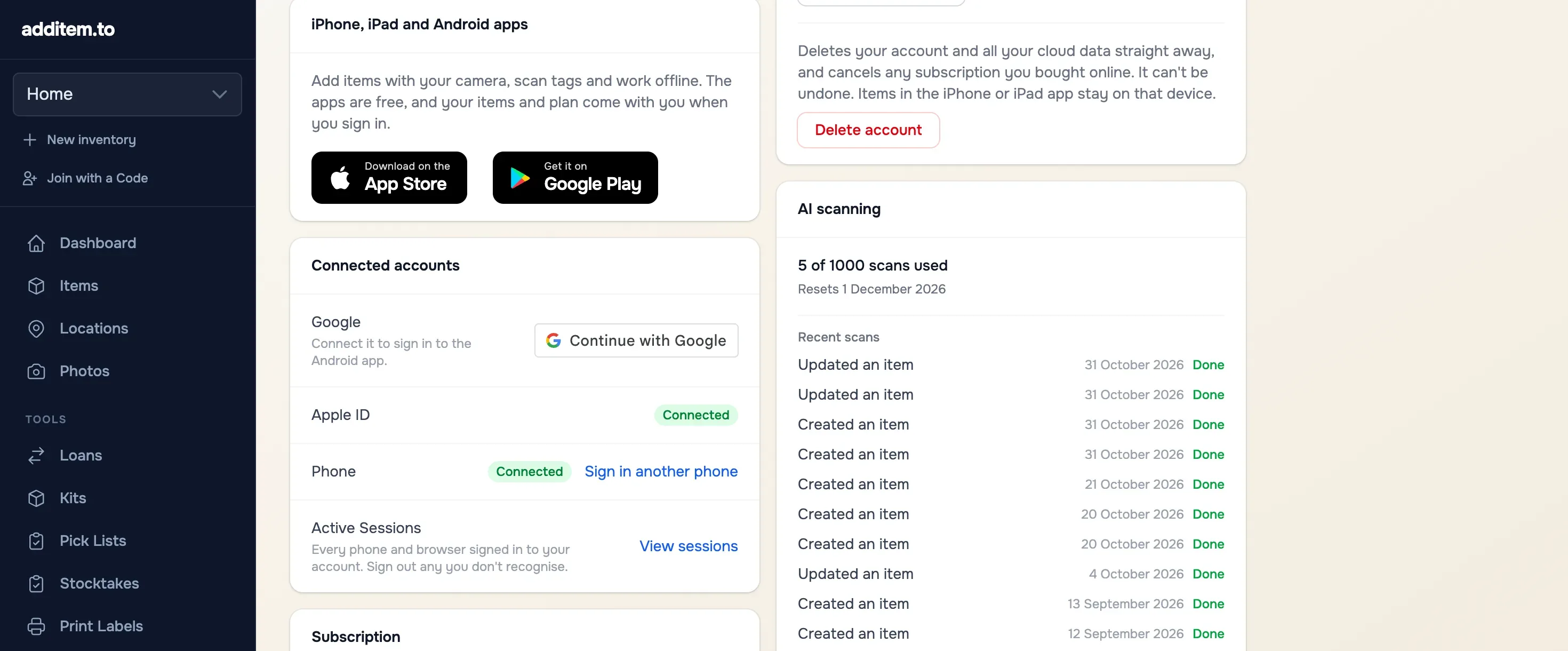
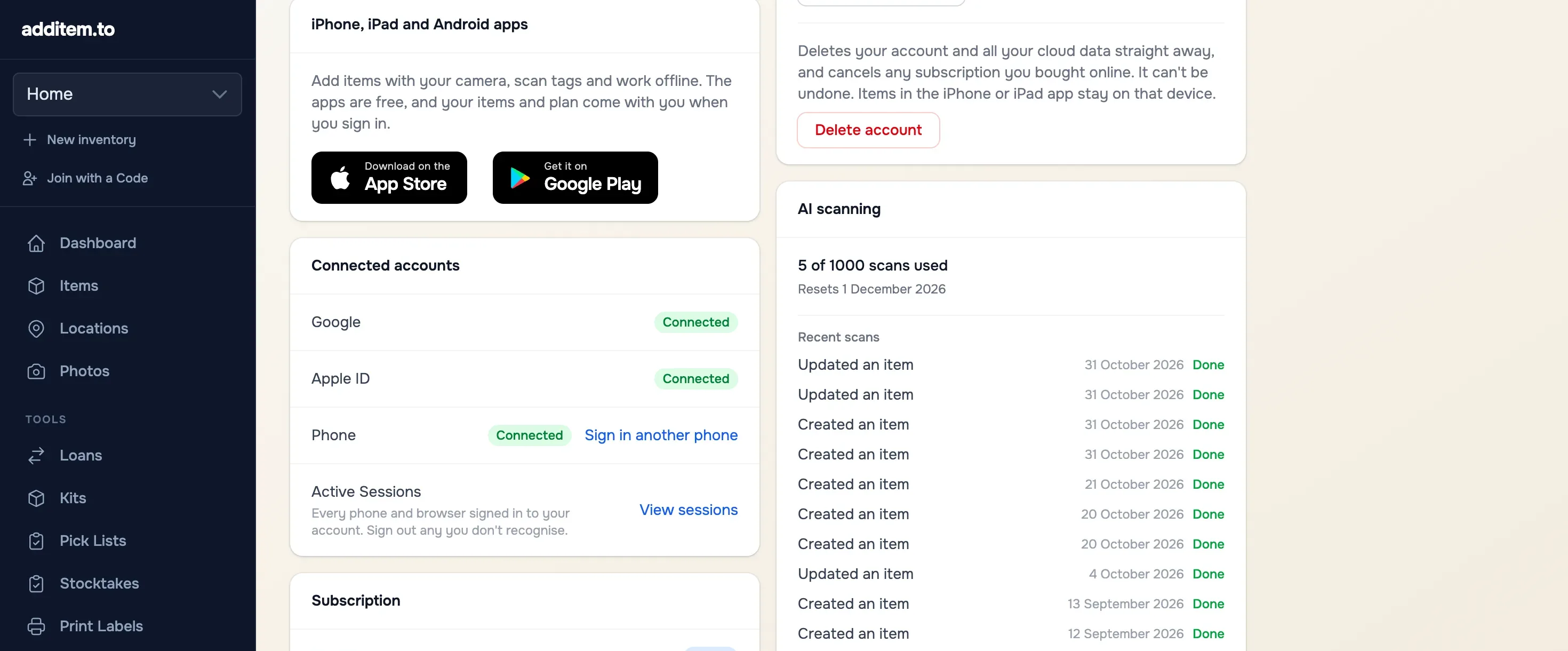
- Scegli Accedi sul telefono. Lo trovi nella panoramica e in Account sotto Account connessi.
- Sul telefono, apri l'app, vai in Impostazioni e tocca Scansiona un codice dal computer.
- Inquadra il codice QR con il telefono. Vale due minuti e una volta sola. Se è scaduto, scegli Mostra un nuovo codice QR.
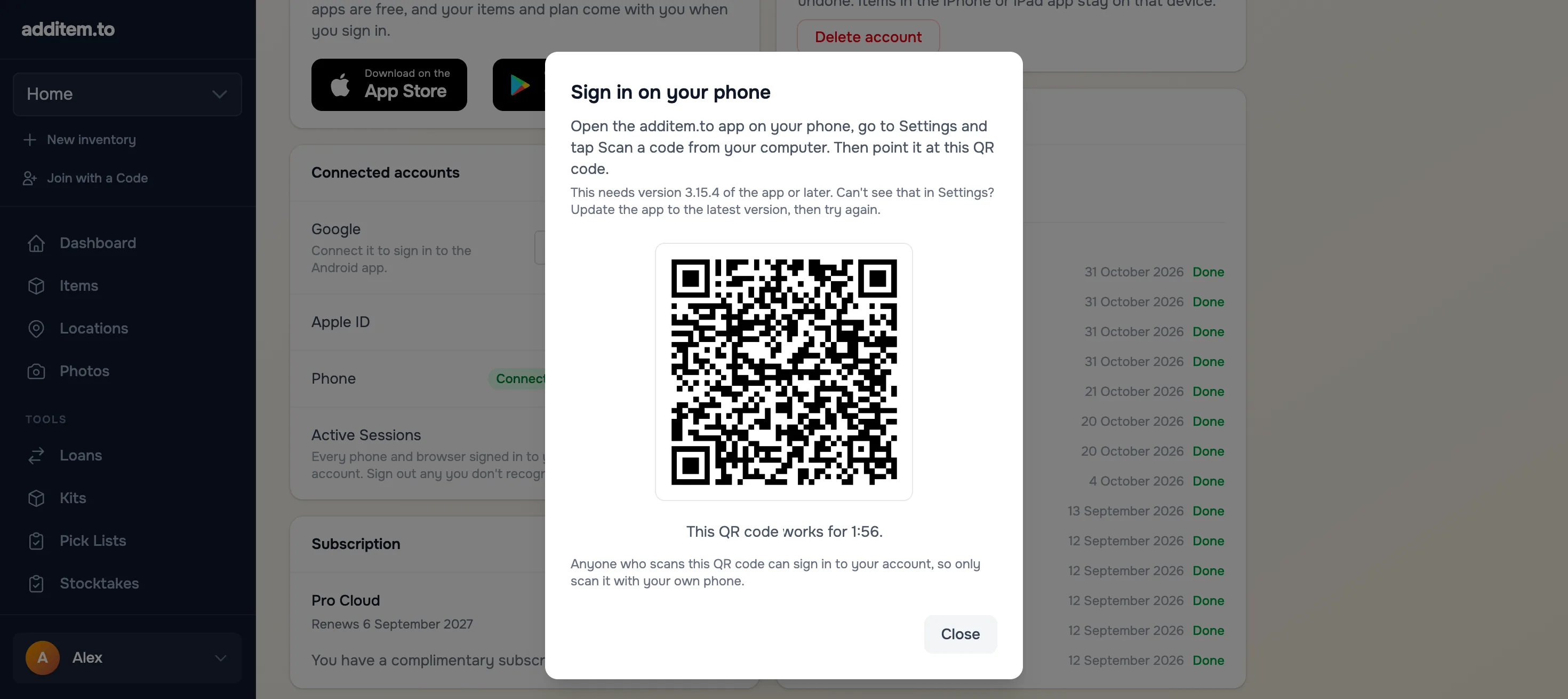
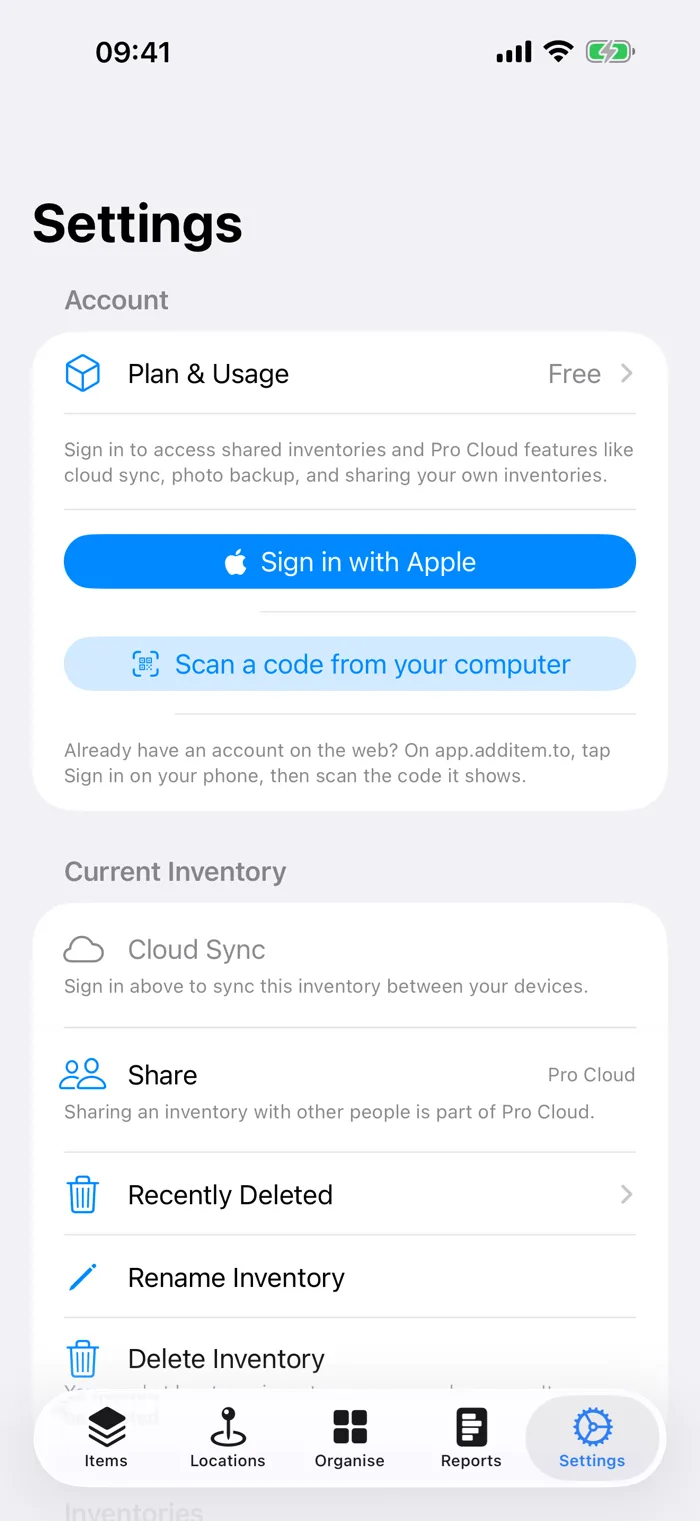
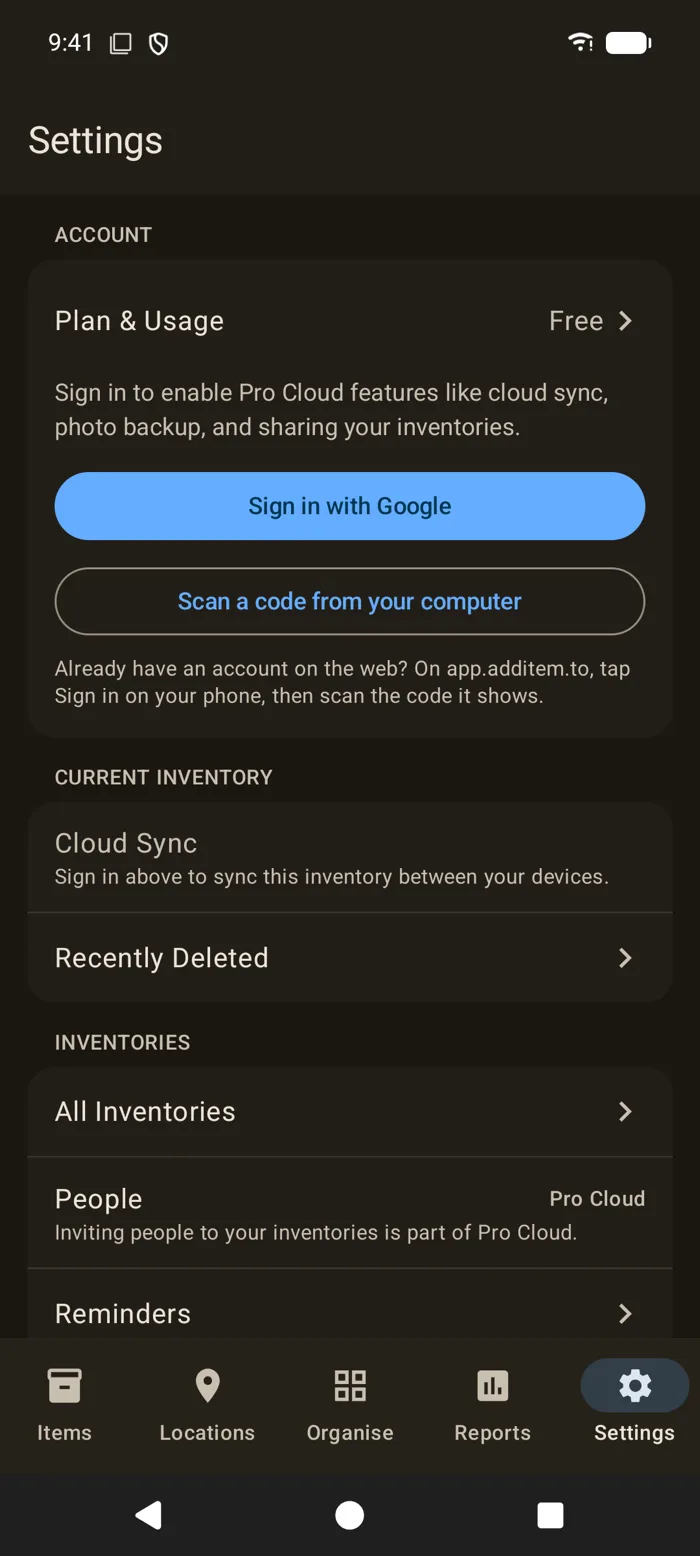
Chiunque scansioni il codice QR accede al tuo account, quindi scansionalo solo con il tuo telefono. Il telefono compare poi sul web in Sessioni attive, da dove puoi disconnetterlo.
Un codice QR fa accedere quel telefono e niente altro. Non collega Apple e Google tra loro, quindi il pulsante corrispondente su quel telefono creerebbe comunque un account separato. Su un iPhone che ha effettuato l'accesso in questo modo, Elimina account ti manda all'app web, perché l'app non può confermarlo con Apple.
Collega Apple e Google a un solo account
Un codice QR fa accedere un telefono. Collegare serve quando vuoi che il pulsante proprio di ogni telefono apra lo stesso account. Lo fai una volta sola, in un browser web.
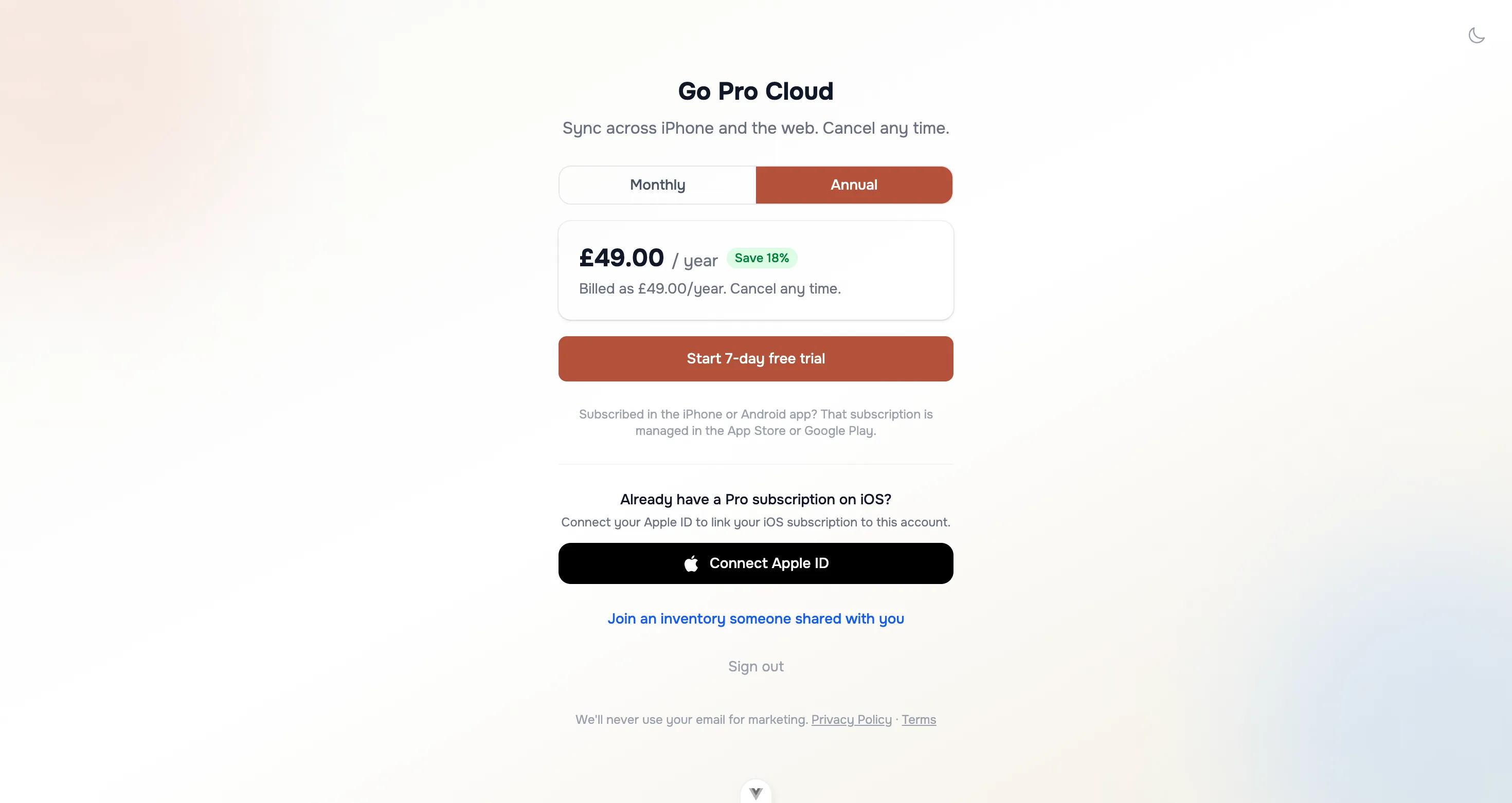
- Vai su app.additem.to e accedi con l'account che ha il tuo piano. Se l'hai acquistato sul tuo iPhone, scegli Accedi con Apple. Se l'hai acquistato su Android, scegli Accedi con Google.
- Con Pro Cloud, apri Account e trova Account connessi. Senza Pro Cloud, l'app web apre la pagina di abbonamento, che ha le stesse opzioni sotto Usi l'app Android? e Hai già un abbonamento Pro su iOS?
- Usa Accedi con Google oppure Collega Apple ID e accedi con l'altro.
- Accedi sull'altro telefono. Su Android apri Impostazioni e tocca Accedi con Google, con l'account Google che hai appena collegato. Su iPhone apri Impostazioni e tocca Accedi con Apple.
Accedi sul telefono in cui hai acquistato
Pro Local funziona sul telefono in cui l'hai acquistato anche senza alcun account. Perché arrivi sull'altro telefono, deve prima arrivare al tuo account. Quindi accedi sul telefono in cui l'hai acquistato, poi collega l'altro accesso come sopra.
Che cosa si sposta e che cosa resta
Collegando i tuoi account, il piano passa da un accesso all'altro. I tuoi articoli si spostano tra i dispositivi solo con Pro Cloud, che li sincronizza. Con Free o Pro Local gli articoli restano sul telefono in cui li hai aggiunti, anche se i due telefoni usano lo stesso account. La guida Come funziona la sincronizzazione spiega i dettagli.
Se l'altro accesso ha già un account
Se hai effettuato l'accesso sull'altro telefono, o sul web, prima di collegare, quell'accesso ha già un account suo. Quando lo colleghi, controlliamo entrambi gli account. Se uno dei due non ha un piano a pagamento, nulla salvato online e nessun inventario condiviso, ti offriamo di chiudere quello e tenere l'altro.
- L'altro account è quello vuoto. Scegli Collega e chiudi. Poi accedi di nuovo sul telefono che lo usava. Gli articoli su quel telefono restano dove sono.
- L'account con cui hai effettuato l'accesso è quello vuoto. Succede quando accedi sul web con il pulsante sbagliato. Scegli Spostami su quell'account e l'app web ti sposta sull'account che ha il tuo piano.
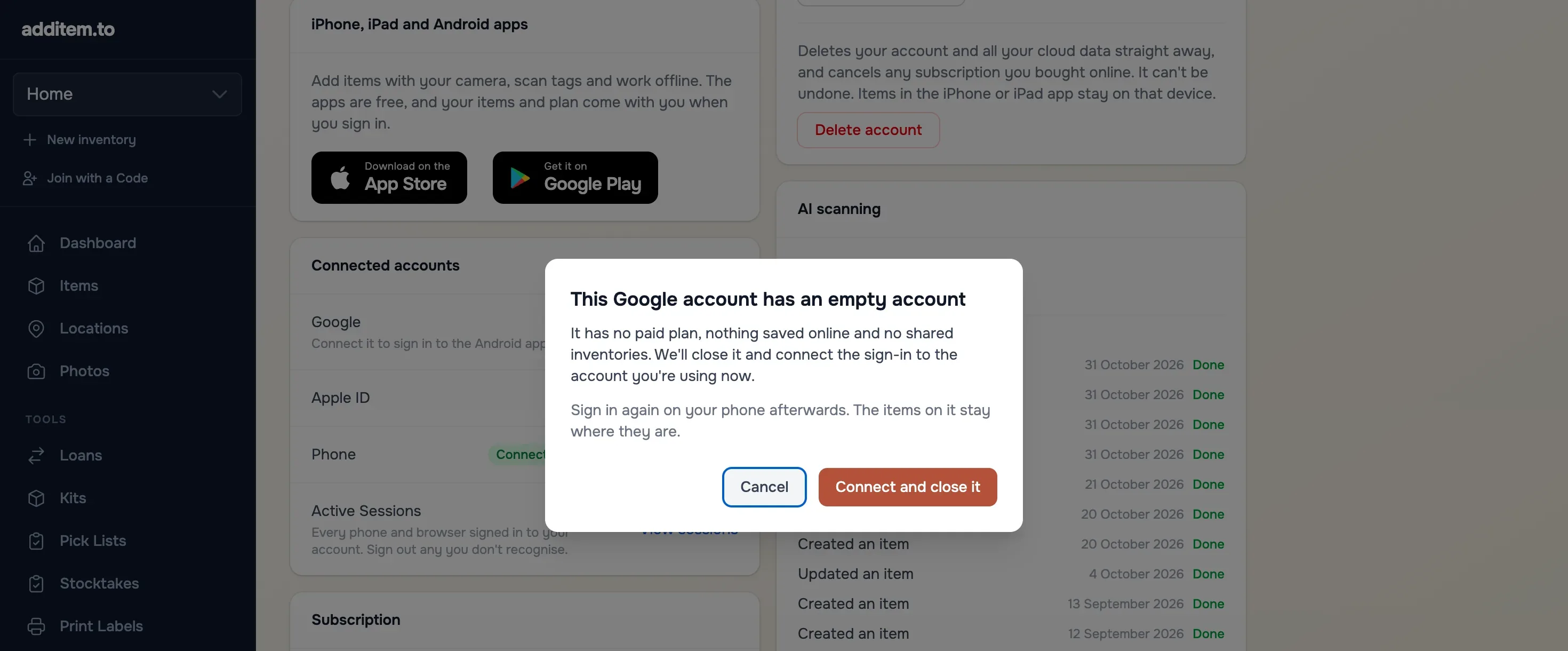
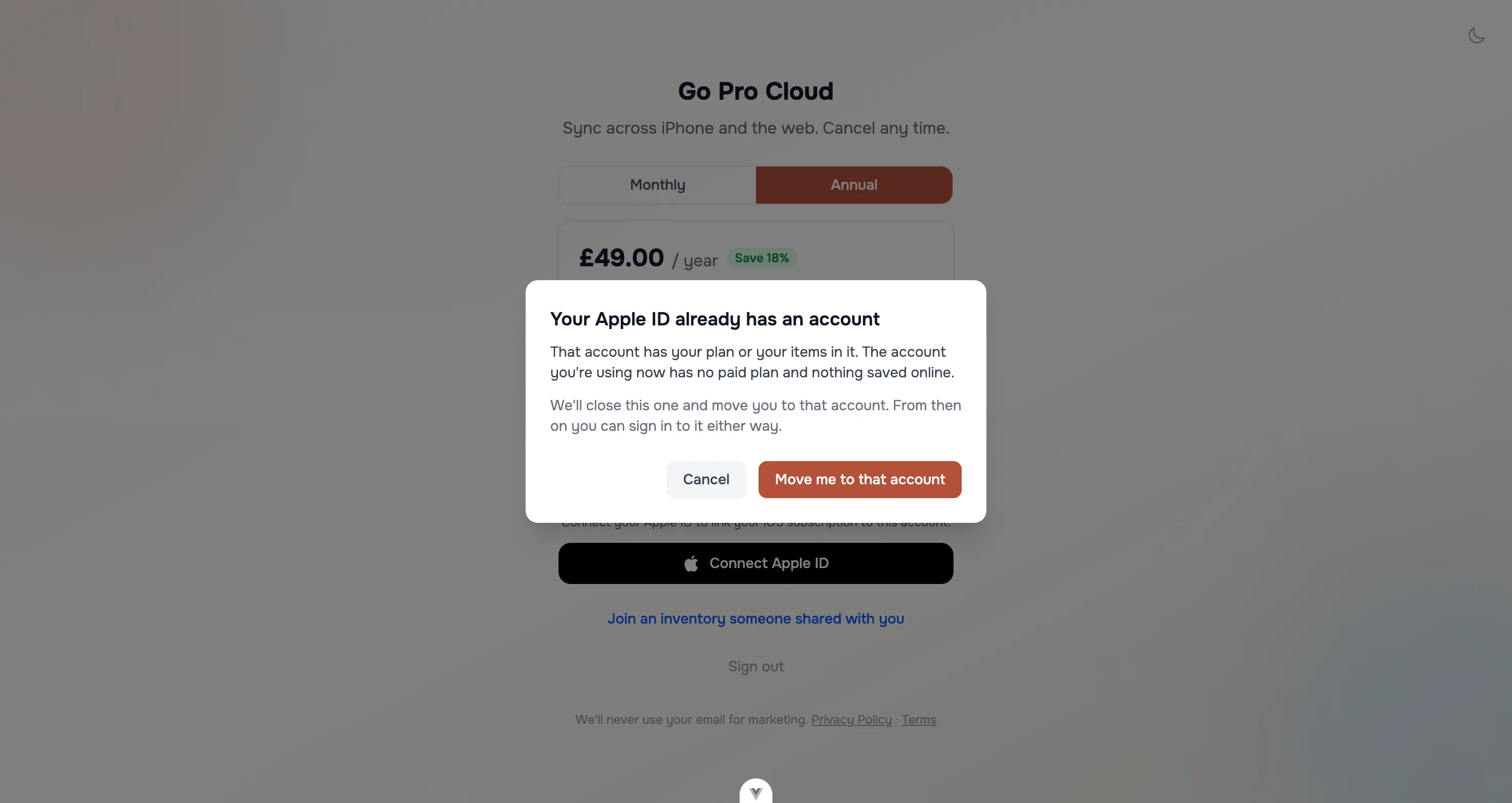
La prova gratuita che parte quando accedi per la prima volta sul web qui non conta come piano a pagamento, finché non hai aggiunto una carta. Se nell'account che chiudiamo è in corso questa prova, finisce insieme all'account.
Se entrambi gli account hanno un piano a pagamento, articoli salvati online o un inventario condiviso, unirli farebbe perdere qualcosa. Ti diciamo che cosa, con un link per scriverci, e risolviamo insieme a te.
additem.to è gratuita su iPhone e Android e non ti serve un account. Un solo piano copre entrambi, e il web.
Scarica su App Store Disponibile su Google Play