Ein Konto auf iPhone, Android und im Web
Ihr Tarif gehört zu Ihrem additem.to Konto, nicht zu Ihrem Telefon. So öffnen Sie dasselbe Konto auf einem iPhone, einem Android-Telefon und im Web, und das passiert, wenn Sie versehentlich zwei Konten haben.
Sie zahlen nur einmal. Pro Local oder Pro Cloud, auf Ihrem iPhone gekauft, gilt auch in der Android-App und in der Web-App, und ein unter Android gekaufter Tarif gilt auf Ihrem iPhone. Das Konto muss übereinstimmen. Abrechnung und Kündigung bleiben beim Store, über den Sie gekauft haben, also beim App Store, bei Google Play oder im Web.
Welche Anmeldung welche App nutzt
- iPhone und iPad melden mit Apple an.
- Android meldet mit Google an.
- Die Web-App unter app.additem.to nimmt beides.
Wir erkennen Sie an der ID, die Apple oder Google uns gibt, nicht an Ihrer E-Mail-Adresse. Mit Apple auf dem iPhone und mit Google unter Android entstehen daher zwei verschiedene Konten, auch bei derselben E-Mail-Adresse. Haben Sie bei Ihrer Apple ID E-Mail-Adresse verbergen eingeschaltet, sehen sich die Adressen nicht einmal ähnlich. Verbinden Sie beide Anmeldungen mit einem Konto, ist das behoben.
Auf dem Telefon mit einem QR-Code anmelden
Ab Version 3.15.4 der App kann sich Ihr Telefon auch ohne die passende Schaltfläche bei Ihrem Konto anmelden. Die Web-App zeigt einen QR-Code, Sie scannen ihn in der App, und das Telefon ist im selben Konto angemeldet, egal wie Sie es erstellt haben. Ein mit Google erstelltes Konto öffnet sich so auf einem iPhone, ein mit Apple erstelltes auf einem Android-Telefon.
- Öffnen Sie an einem Computer app.additem.to und melden Sie sich an.
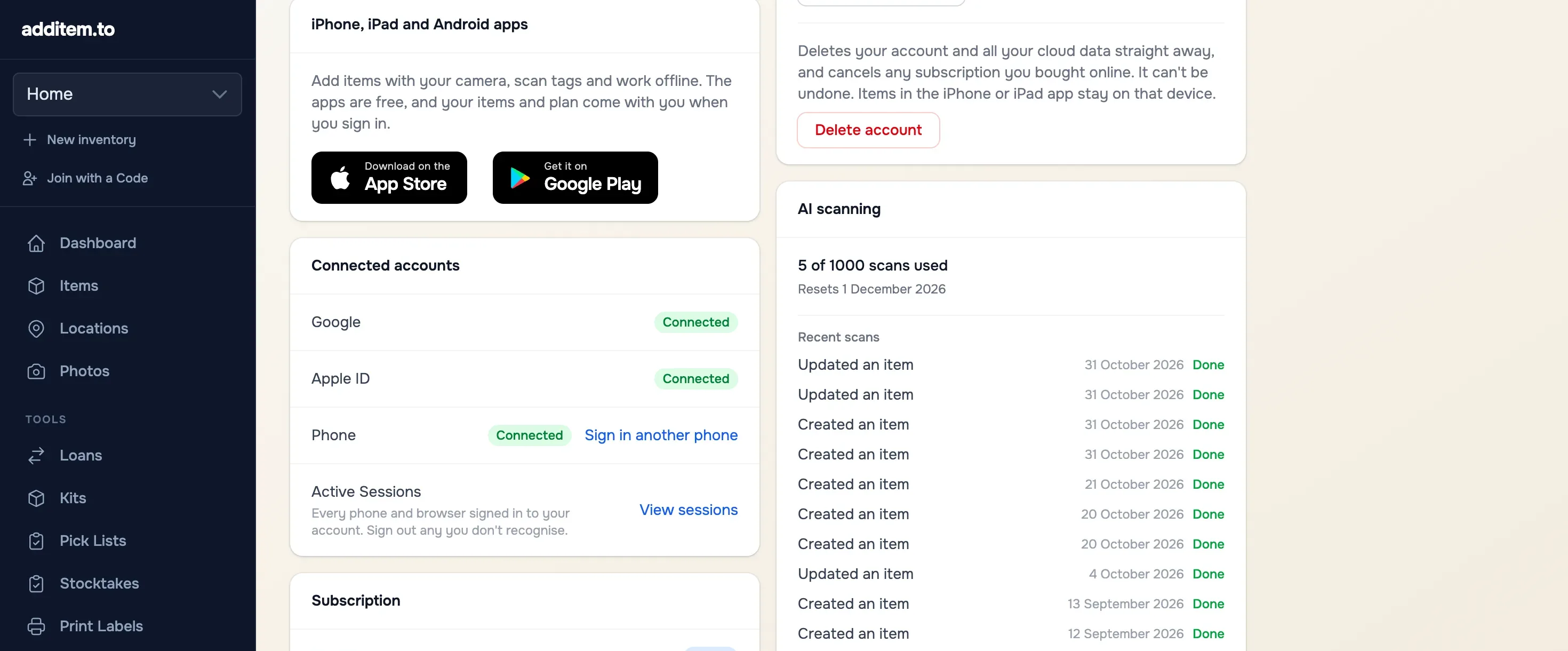
- Wählen Sie Auf deinem Handy anmelden. Sie finden es in der Übersicht und unter Konto bei Verbundene Konten.
- Öffnen Sie die App auf Ihrem Telefon, gehen Sie zu den Einstellungen und tippen Sie auf Code von deinem Computer scannen.
- Richten Sie das Telefon auf den QR-Code. Er gilt zwei Minuten und nur einmal. Ist er abgelaufen, wählen Sie Neuen QR-Code anzeigen.
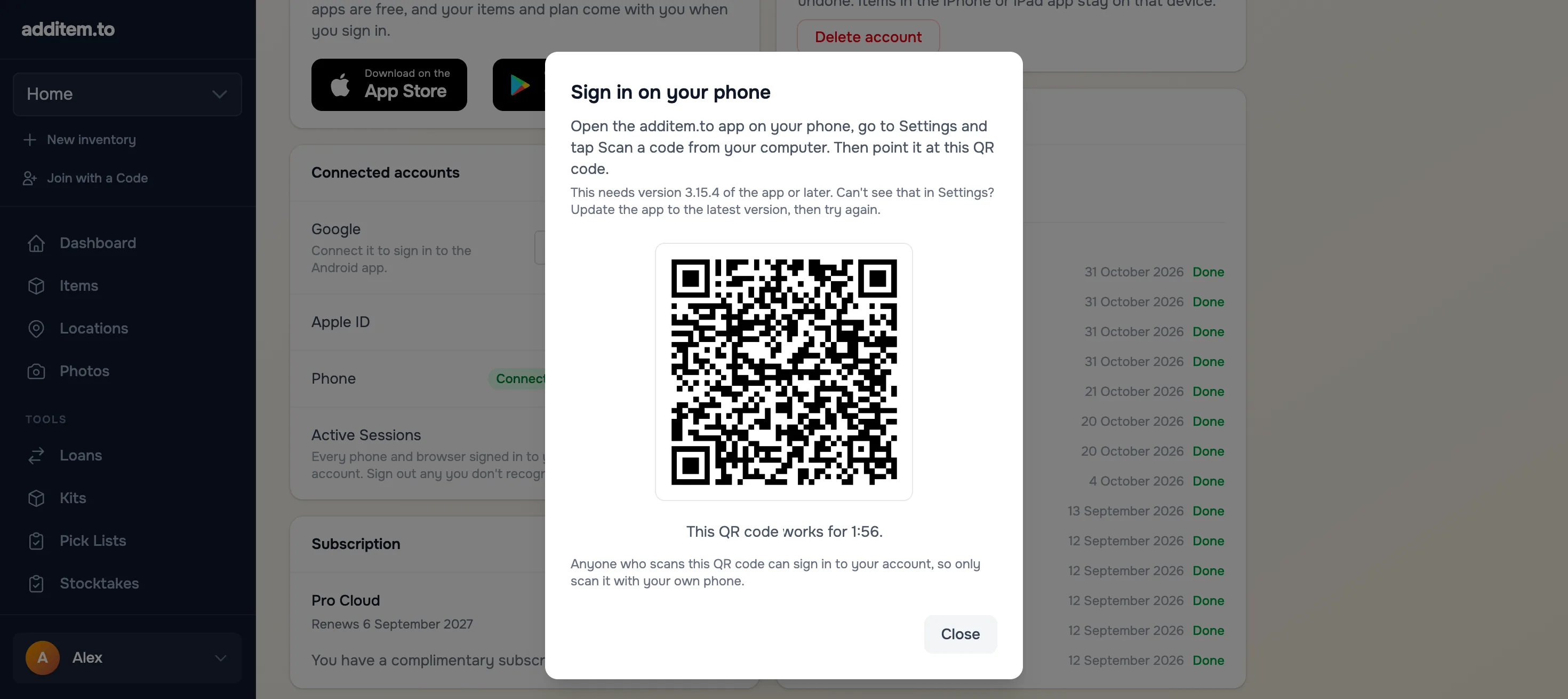
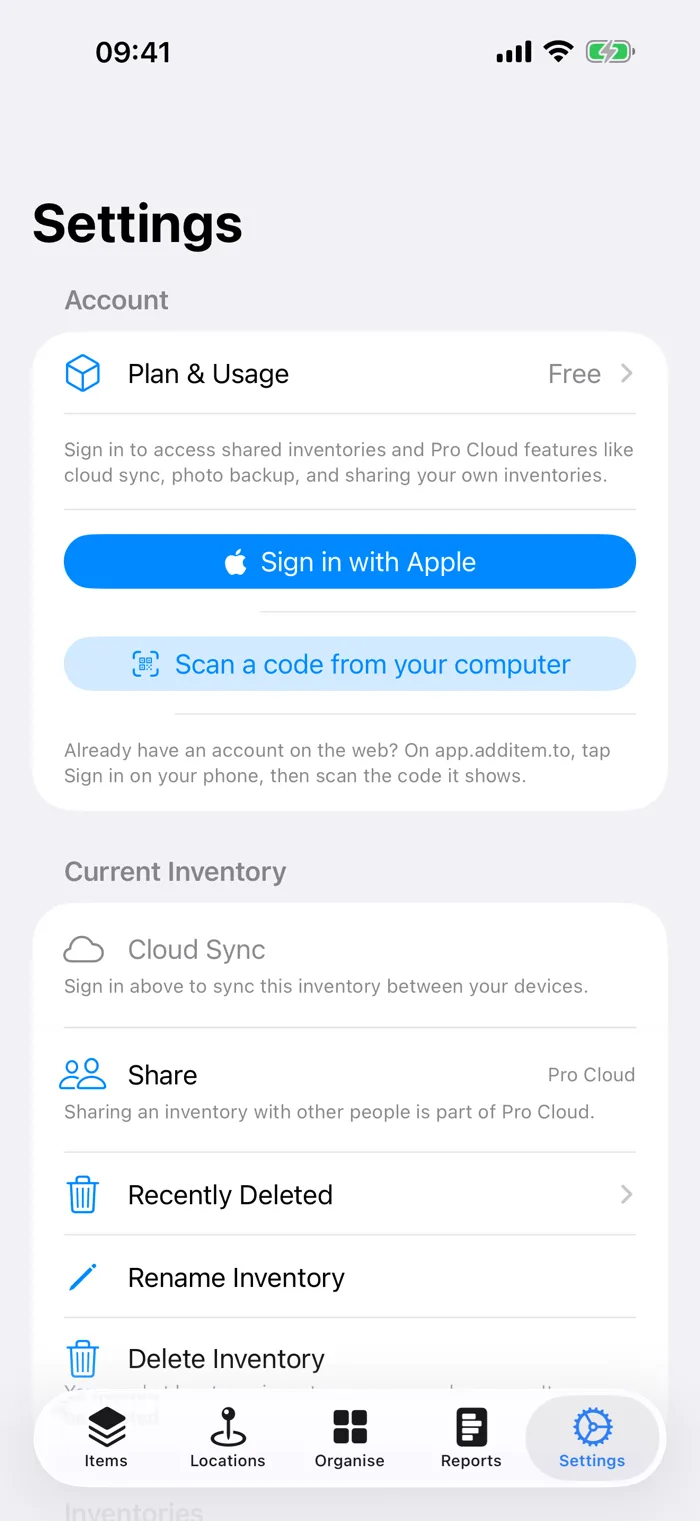
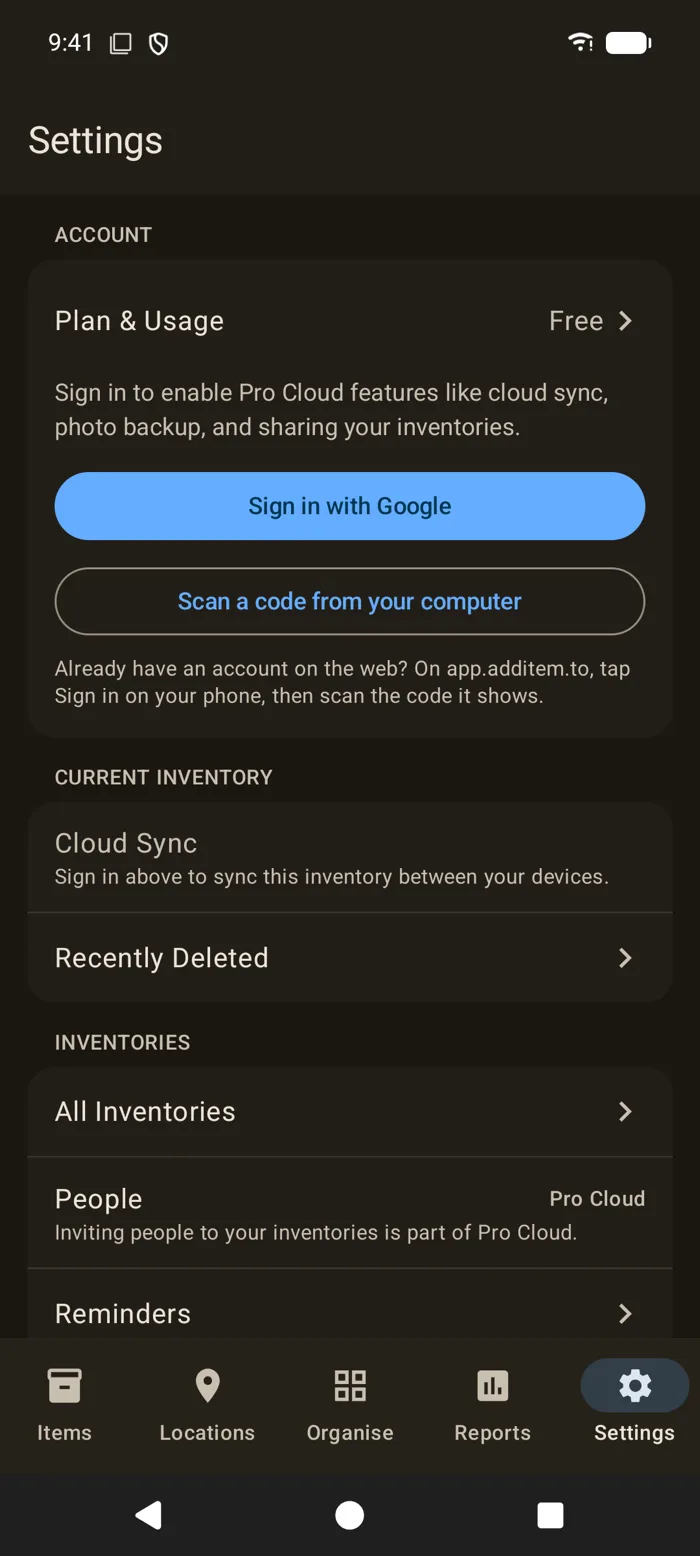
Wer den QR-Code scannt, ist in Ihrem Konto angemeldet. Scannen Sie ihn deshalb nur mit Ihrem eigenen Telefon. Das Telefon erscheint danach im Web unter Aktive Sitzungen, wo Sie es wieder abmelden können.
Ein QR-Code meldet dieses eine Telefon an, mehr nicht. Er verbindet Apple und Google nicht miteinander. Die passende Schaltfläche auf diesem Telefon würde also weiterhin ein eigenes Konto anlegen. Auf einem so angemeldeten iPhone führt Konto löschen zur Web-App, weil die App es nicht mit Apple bestätigen kann.
Apple und Google mit einem Konto verbinden
Ein QR-Code meldet ein Telefon an. Verbinden lohnt sich, wenn die eigene Schaltfläche jedes Telefons dasselbe Konto öffnen soll. Das erledigen Sie einmal, in einem Webbrowser.
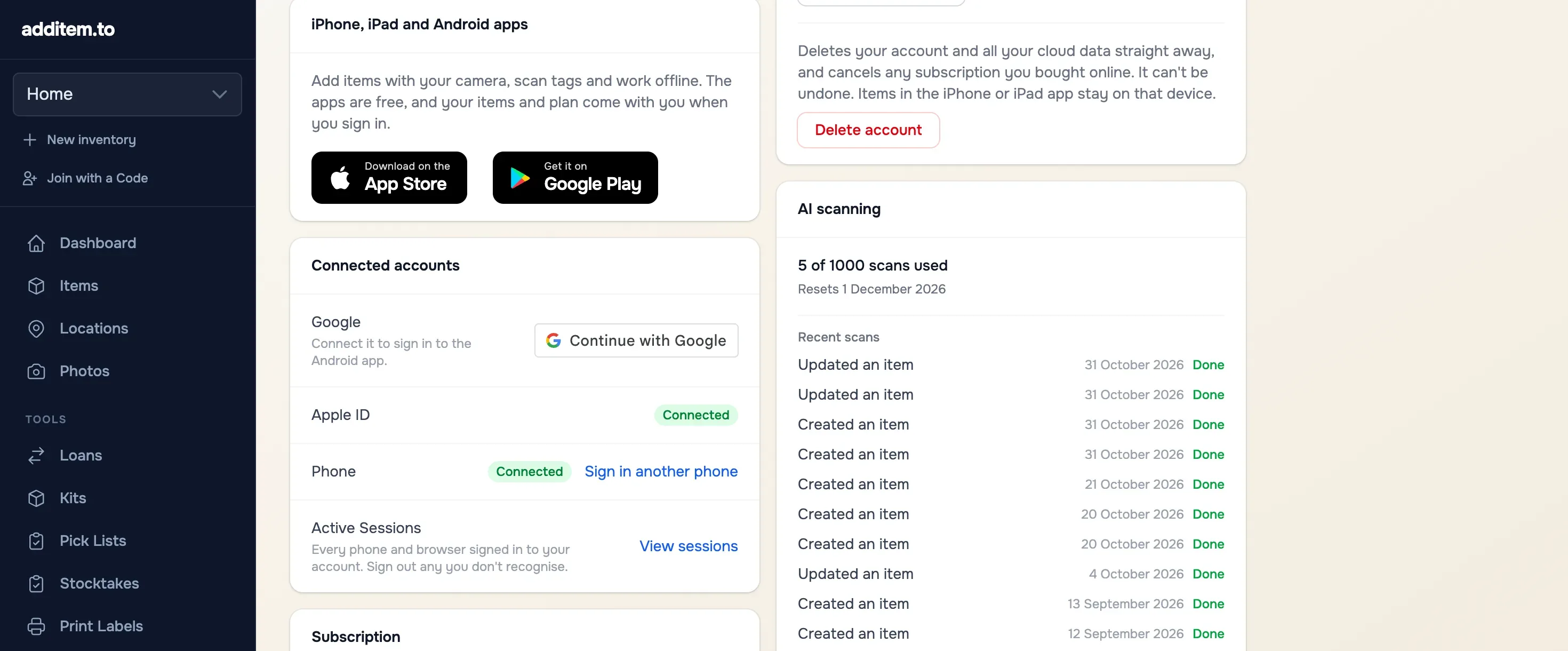
- Öffnen Sie app.additem.to und melden Sie sich mit dem Konto an, das Ihren Tarif hat. Haben Sie ihn auf dem iPhone gekauft, wählen Sie Mit Apple anmelden. Haben Sie ihn unter Android gekauft, wählen Sie Mit Google anmelden.
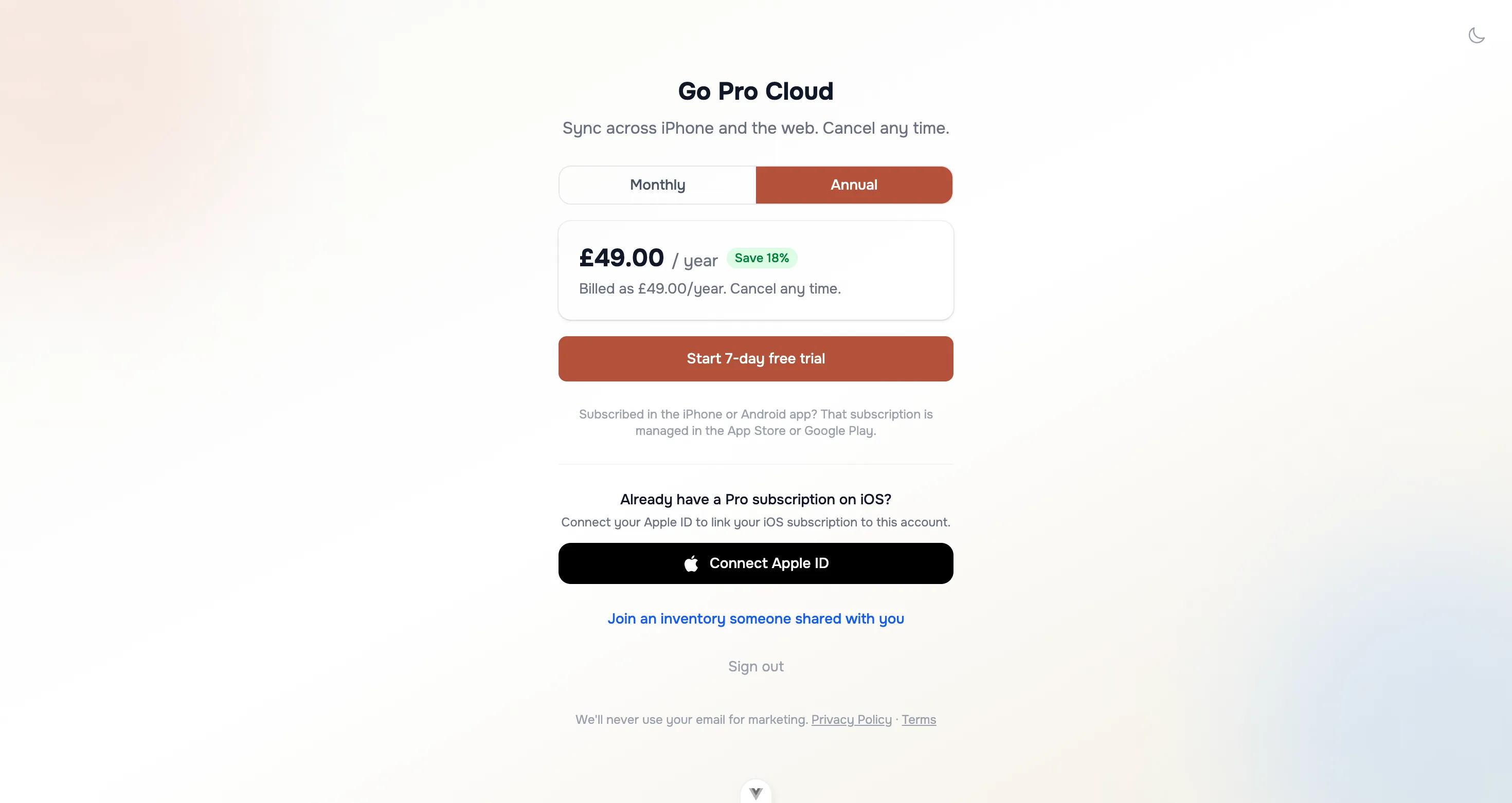
- Mit Pro Cloud öffnen Sie Konto und finden Verbundene Konten. Ohne Pro Cloud öffnet die Web-App die Abo-Seite, die dieselben Optionen unter Nutzen Sie die Android-App? und Haben Sie bereits ein Pro-Abonnement auf iOS? hat.
- Nutzen Sie Mit Google anmelden oder Apple ID verbinden und melden Sie sich mit der anderen Anmeldung an.
- Melden Sie sich auf Ihrem anderen Telefon an. Öffnen Sie unter Android die Einstellungen und tippen Sie auf Mit Google anmelden, mit dem Google-Konto, das Sie gerade verbunden haben. Öffnen Sie auf dem iPhone die Einstellungen und tippen Sie auf Mit Apple anmelden.
Melden Sie sich auf dem Telefon an, auf dem Sie gekauft haben
Pro Local funktioniert auf dem Telefon, auf dem Sie es gekauft haben, ganz ohne Konto. Damit es Ihr anderes Telefon erreicht, muss es zuerst Ihr Konto erreichen. Melden Sie sich also auf dem Telefon an, auf dem Sie gekauft haben, und verbinden Sie dann die andere Anmeldung wie oben.
Was wandert und was bleibt
Das Verbinden Ihrer Konten nimmt Ihren Tarif mit. Ihre Gegenstände wandern nur mit Pro Cloud zwischen Geräten, das sie synchronisiert. Mit Kostenlos oder Pro Local bleiben die Gegenstände auf dem Telefon, auf dem Sie sie angelegt haben, auch wenn beide Telefone dasselbe Konto nutzen. So funktioniert die Synchronisierung erklärt die Einzelheiten.
Wenn die andere Anmeldung schon ein Konto hat
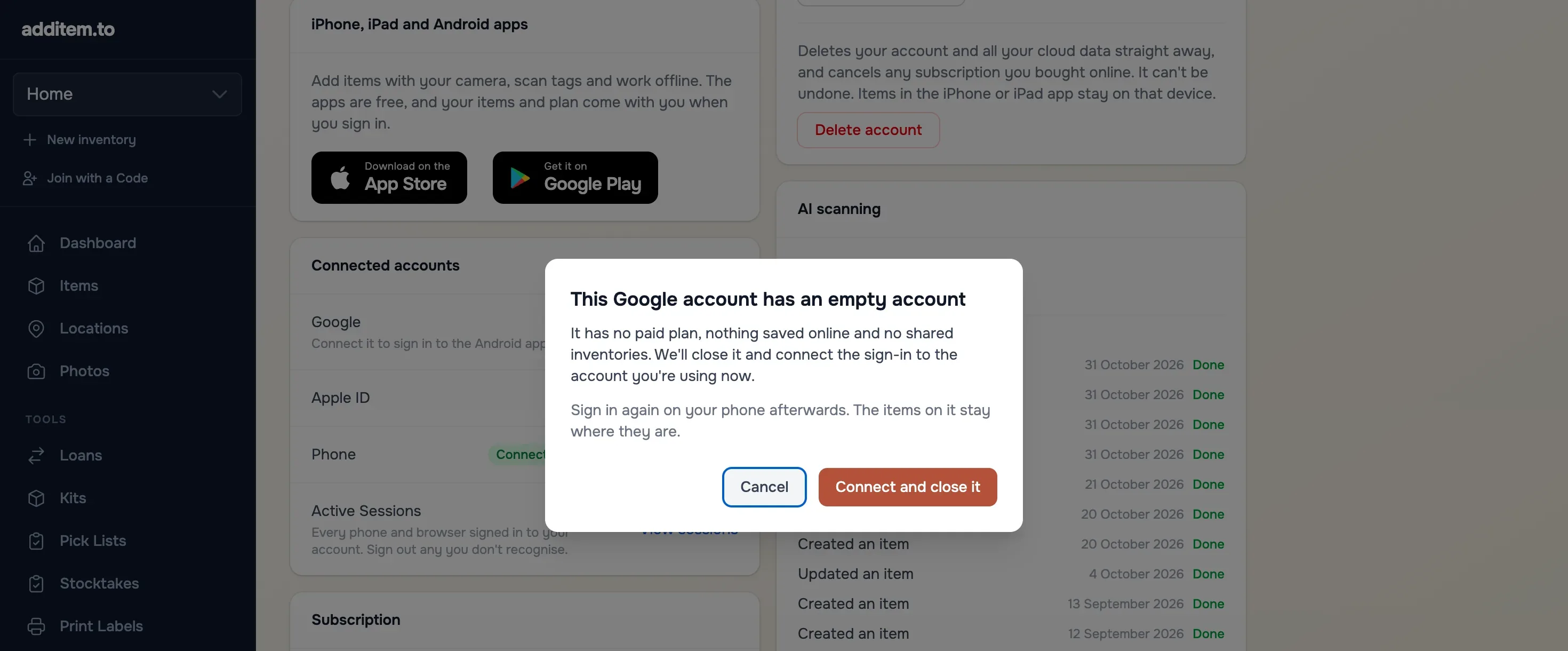
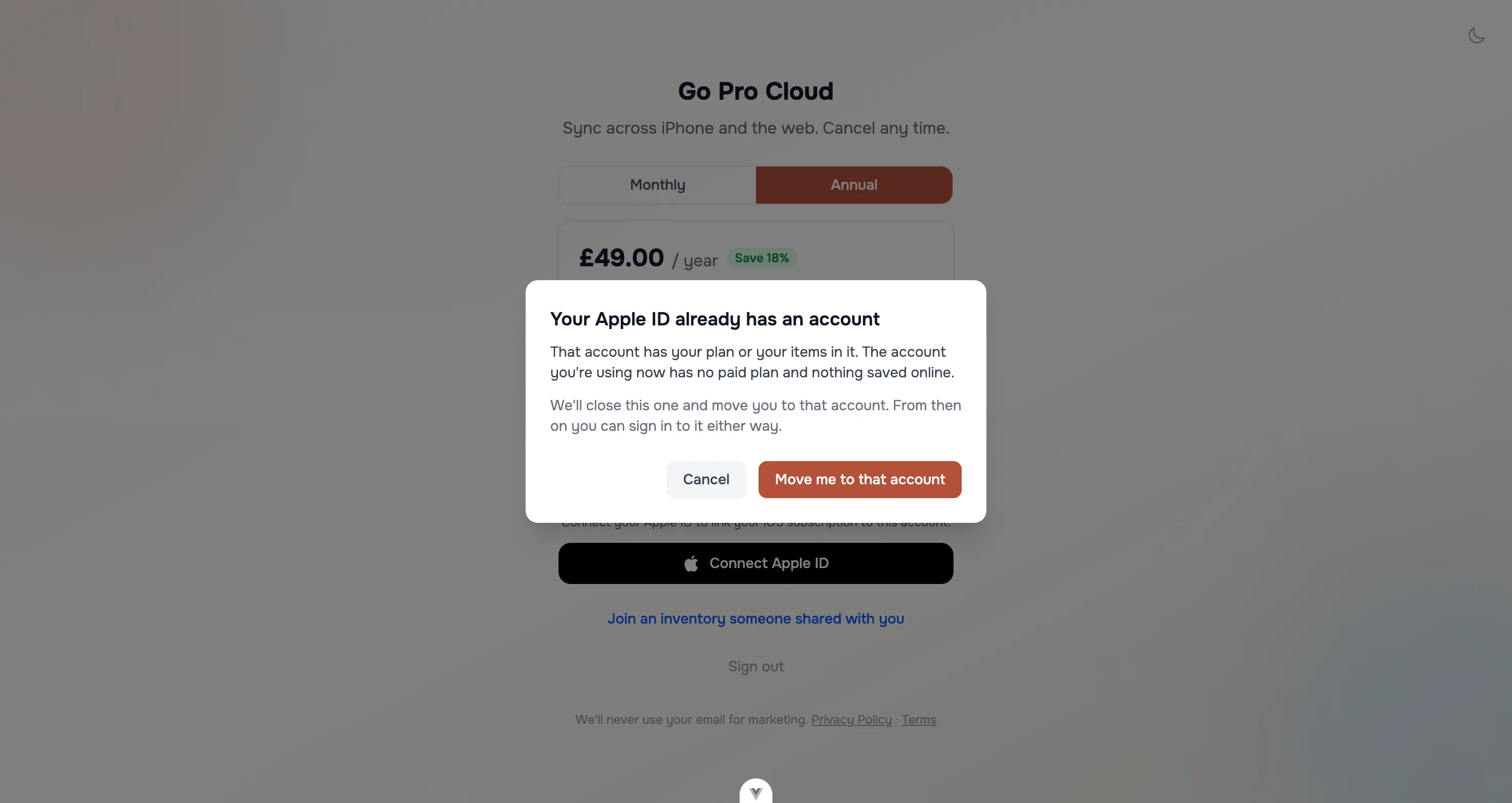
Haben Sie sich auf Ihrem anderen Telefon oder im Web angemeldet, bevor Sie verbunden haben, hat diese Anmeldung schon ein eigenes Konto. Verbinden Sie sie, sehen wir uns beide Konten an. Hat eines davon keinen bezahlten Tarif, nichts online gespeichert und keine geteilten Inventare, bieten wir an, dieses zu schließen und das andere zu behalten.
- Das andere Konto ist das leere. Wählen Sie Verbinden und schließen. Melden Sie sich dann auf dem Telefon, das es genutzt hat, noch einmal an. Die Gegenstände auf diesem Telefon bleiben, wo sie sind.
- Das Konto, in dem Sie angemeldet sind, ist das leere. Das passiert, wenn Sie sich im Web mit der falschen Schaltfläche anmelden. Wählen Sie Auf das andere Konto übertragen, und die Web-App bringt Sie in das Konto mit Ihrem Tarif.
Der kostenlose Test, der beim ersten Anmelden im Web beginnt, zählt hier nicht als bezahlter Tarif, solange Sie keine Karte hinzugefügt haben. Läuft in dem Konto, das wir schließen, ein solcher Test, endet er mit dem Konto.
Haben beide Konten einen bezahlten Tarif, online gespeicherte Gegenstände oder ein geteiltes Inventar, ginge beim Zusammenführen etwas verloren. Wir sagen Ihnen, was, mit einem Link zu einer E-Mail an uns, und klären es gemeinsam mit Ihnen.
additem.to ist auf dem iPhone und unter Android kostenlos, und Sie brauchen kein Konto. Ein Tarif gilt auf beiden, und im Web.
Laden im App Store Jetzt bei Google Play