Un seul compte sur iPhone, Android et le web
Votre forfait appartient à votre compte additem.to, pas à votre téléphone. Voici comment ouvrir le même compte sur un iPhone, un téléphone Android et le web, et ce qui se passe si vous vous êtes retrouvé avec deux comptes.
Vous ne payez qu'une fois. Pro Local ou Pro Cloud acheté sur votre iPhone fonctionne aussi dans l'app Android et dans l'app web, et un forfait acheté sur Android fonctionne sur votre iPhone. Ce qui doit correspondre, c'est le compte. La facturation et la résiliation restent gérées par la boutique où vous avez acheté, c'est-à-dire l'App Store, Google Play ou le web.
La connexion utilisée par chaque app
- iPhone et iPad se connectent avec Apple.
- Android se connecte avec Google.
- L'app web sur app.additem.to accepte les deux.
Nous vous reconnaissons par l'identifiant que nous donnent Apple ou Google, pas par votre adresse e-mail. Se connecter avec Apple sur votre iPhone et se connecter avec Google sur Android font donc deux comptes différents, même avec la même adresse e-mail. Avec Masquer mon adresse e-mail sur votre Apple ID, les adresses ne se ressemblent même pas. Connecter les deux méthodes de connexion à un seul compte règle le problème.
Se connecter sur votre téléphone en scannant un code QR
À partir de la version 3.15.4 de l'app, votre téléphone peut se connecter à votre compte sans le bouton correspondant. L'app web affiche un code QR, vous le scannez dans l'app, et le téléphone est connecté au même compte, quelle que soit la façon dont vous l'avez créé. Un compte créé avec Google s'ouvre ainsi sur un iPhone, et un compte créé avec Apple sur un téléphone Android.
- Sur un ordinateur, allez sur app.additem.to et connectez-vous.
- Choisissez Se connecter sur ton téléphone. Vous le trouvez sur le tableau de bord, et dans Compte sous Comptes connectés.
- Sur votre téléphone, ouvrez l'app, allez dans Réglages et appuyez sur Scanner un code depuis ton ordinateur.
- Pointez le téléphone vers le code QR. Il est valable deux minutes et une seule fois. S'il a expiré, choisissez Afficher un nouveau code QR.
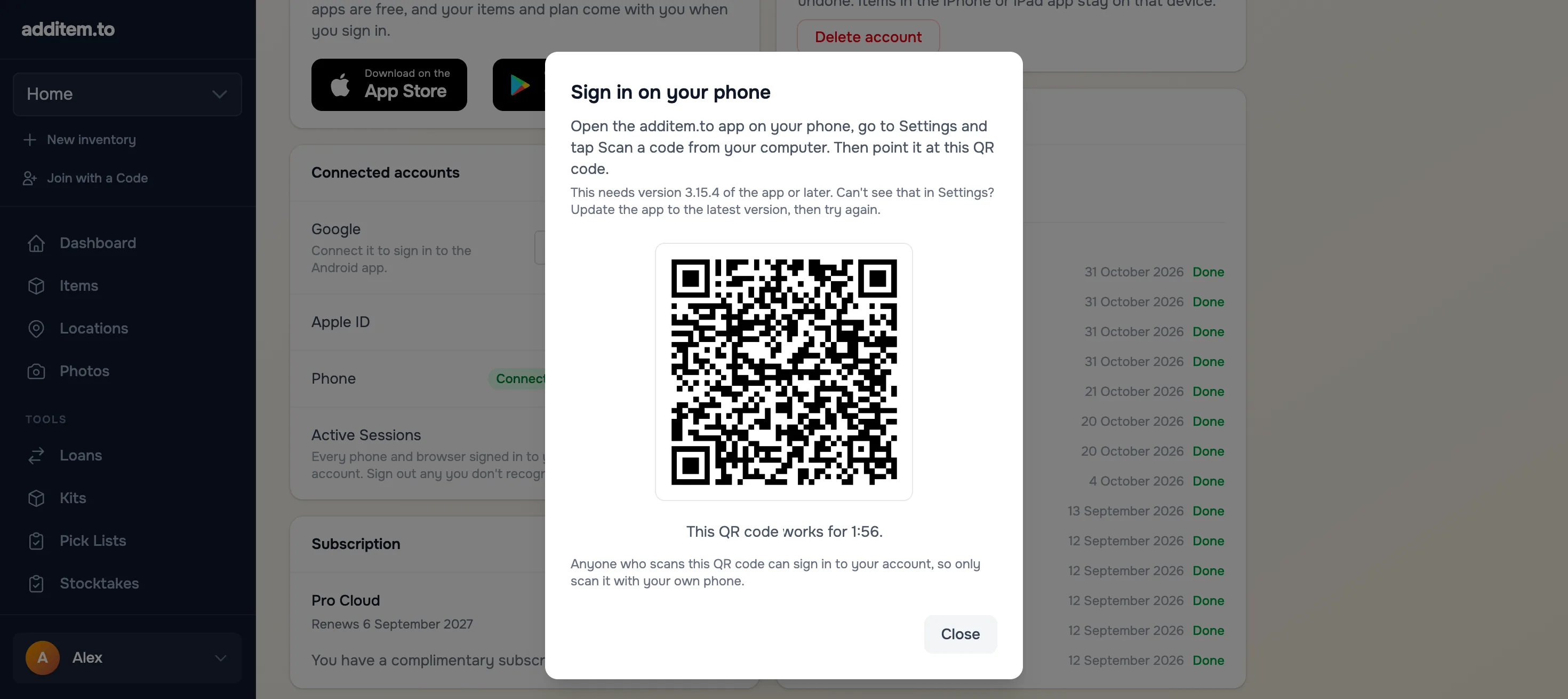
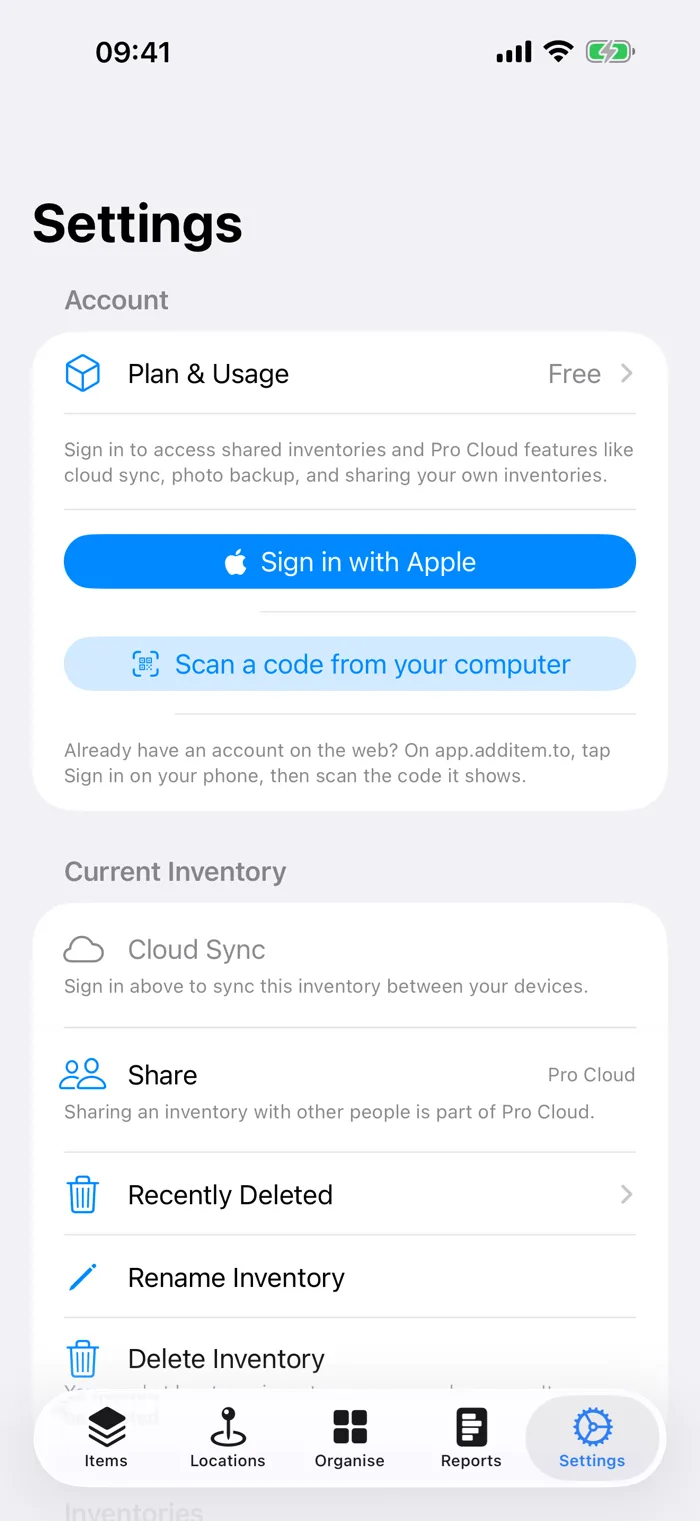
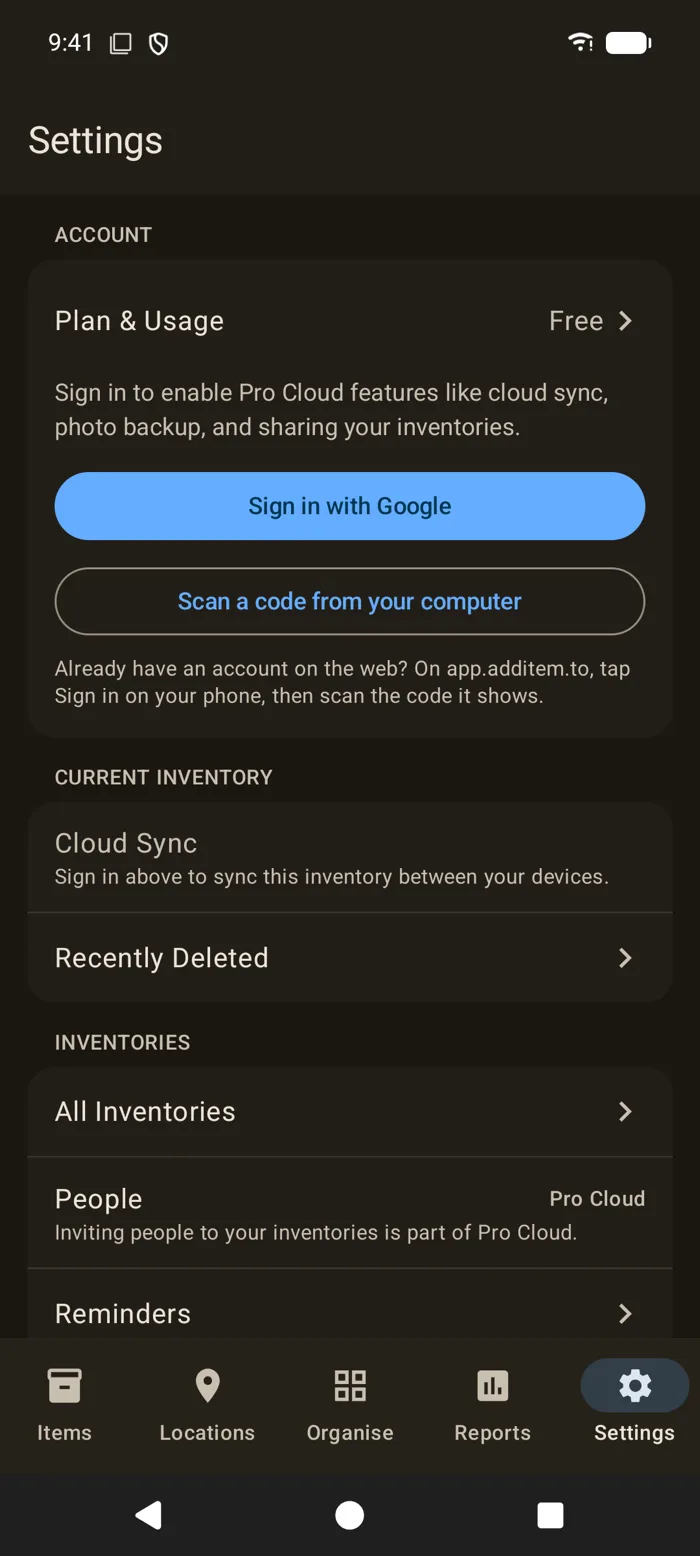
Toute personne qui scanne le code QR est connectée à votre compte. Ne le scannez donc qu'avec votre propre téléphone. Le téléphone apparaît ensuite sur le web dans Sessions actives, où vous pouvez le déconnecter.
Un code QR connecte ce téléphone, rien de plus. Il ne relie pas Apple et Google entre eux. Le bouton correspondant sur ce téléphone créerait donc toujours un compte à part. Sur un iPhone connecté de cette façon, Supprimer le compte vous envoie vers l'app web, car l'app ne peut pas le confirmer auprès d'Apple.
Connecter Apple et Google à un seul compte
Un code QR connecte un téléphone. Connecter les deux méthodes sert quand vous voulez que le bouton propre à chaque téléphone ouvre le même compte. Vous le faites une seule fois, dans un navigateur web.
- Allez sur app.additem.to et connectez-vous avec le compte qui a votre forfait. Si vous l'avez acheté sur votre iPhone, choisissez Se connecter avec Apple. Si vous l'avez acheté sur Android, choisissez Se connecter avec Google.
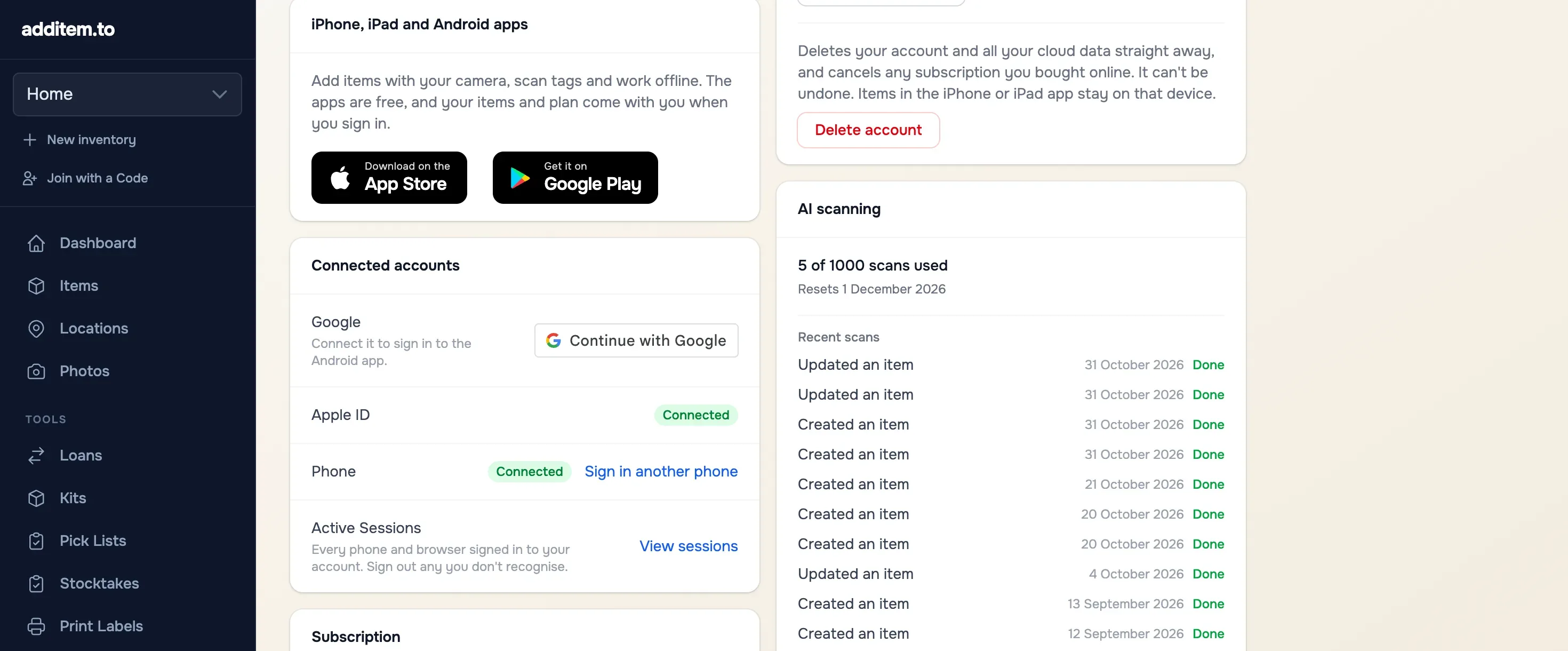
- Avec Pro Cloud, ouvrez Compte et trouvez Comptes connectés. Sans Pro Cloud, l'app web ouvre la page d'abonnement, qui propose les mêmes options sous Vous utilisez l'app Android ? et Vous avez déjà un abonnement Pro sur iOS ?
- Utilisez Se connecter avec Google ou Connecter l'Apple ID, et connectez-vous avec l'autre.
- Connectez-vous sur votre autre téléphone. Sur Android, ouvrez Réglages et appuyez sur Se connecter avec Google, avec le compte Google que vous venez de connecter. Sur iPhone, ouvrez Réglages et appuyez sur Se connecter avec Apple.
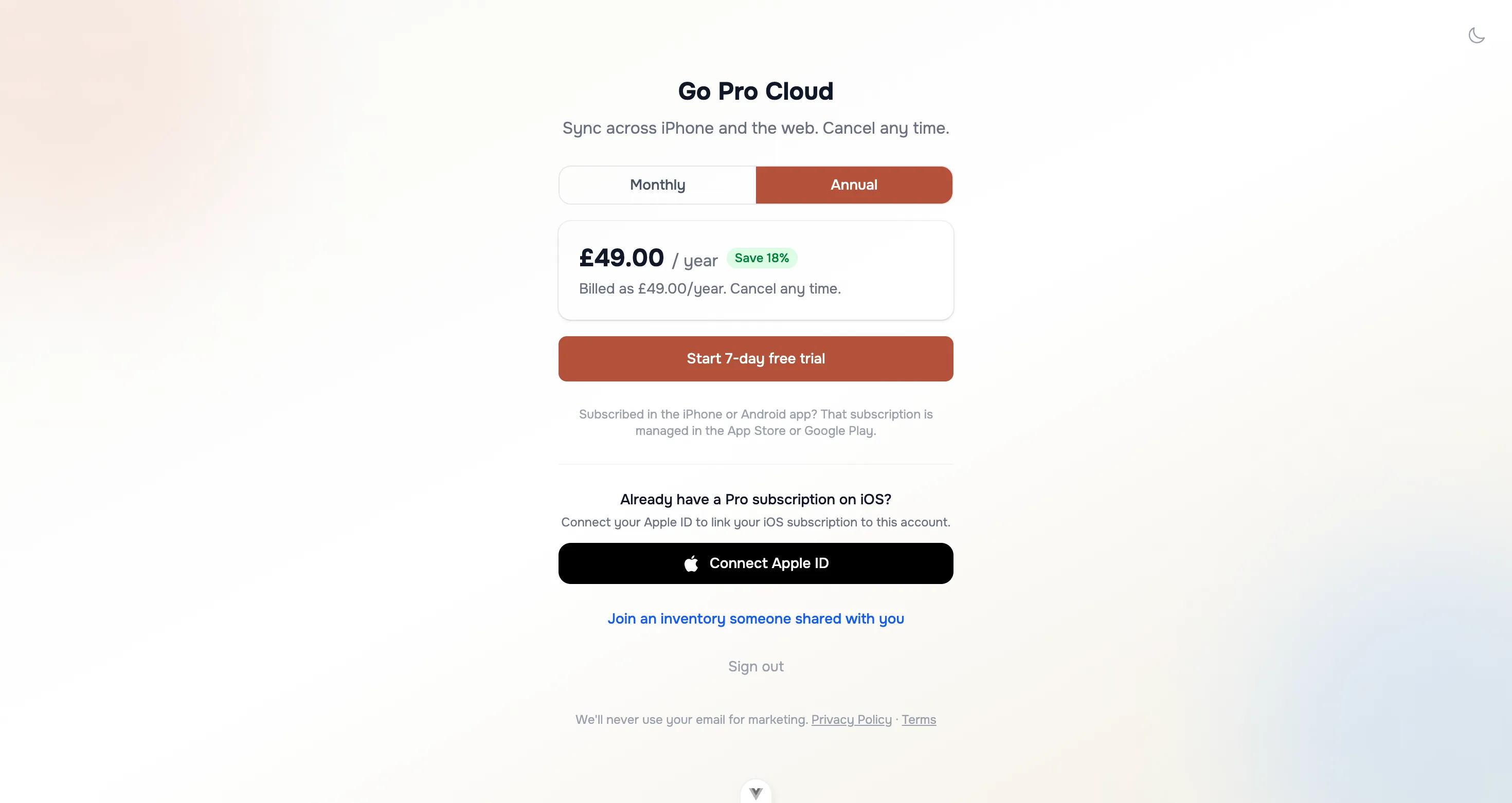
Connectez-vous sur le téléphone où vous avez acheté
Pro Local fonctionne sur le téléphone où vous l'avez acheté, sans aucun compte. Pour qu'il arrive sur votre autre téléphone, il doit d'abord arriver sur votre compte. Connectez-vous donc sur le téléphone où vous l'avez acheté, puis connectez l'autre méthode de connexion comme ci-dessus.
Ce qui passe d'un appareil à l'autre, et ce qui reste
Connecter vos comptes fait passer votre forfait de l'un à l'autre. Vos articles ne passent d'un appareil à l'autre qu'avec Pro Cloud, qui les synchronise. Avec Gratuit ou Pro Local, les articles restent sur le téléphone où vous les avez ajoutés, même quand les deux téléphones utilisent le même compte. Comment fonctionne la synchronisation donne le détail.
Si l'autre connexion a déjà un compte
Si vous vous êtes connecté sur votre autre téléphone, ou sur le web, avant de connecter, cette connexion a déjà son propre compte. Quand vous la connectez, nous regardons les deux comptes. Si l'un d'eux n'a ni forfait payant, ni rien d'enregistré en ligne, ni inventaire partagé, nous proposons de le fermer et de garder l'autre.
- L'autre compte est le compte vide. Choisissez Connecter et le fermer. Reconnectez-vous ensuite sur le téléphone qui l'utilisait. Les articles de ce téléphone restent où ils sont.
- Le compte sur lequel vous êtes connecté est le compte vide. Cela arrive quand vous vous connectez sur le web avec le mauvais bouton. Choisissez Me déplacer vers l'autre compte, et l'app web vous fait passer sur le compte qui a votre forfait.
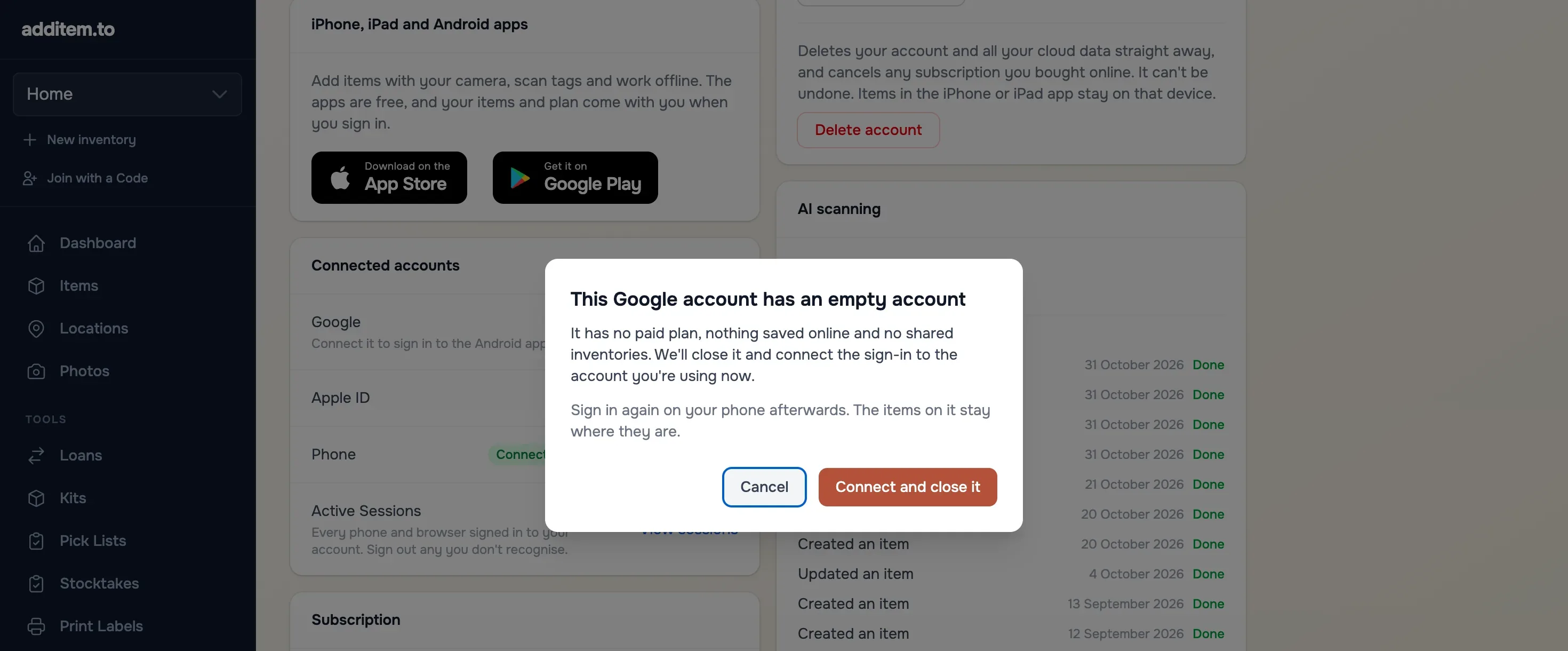
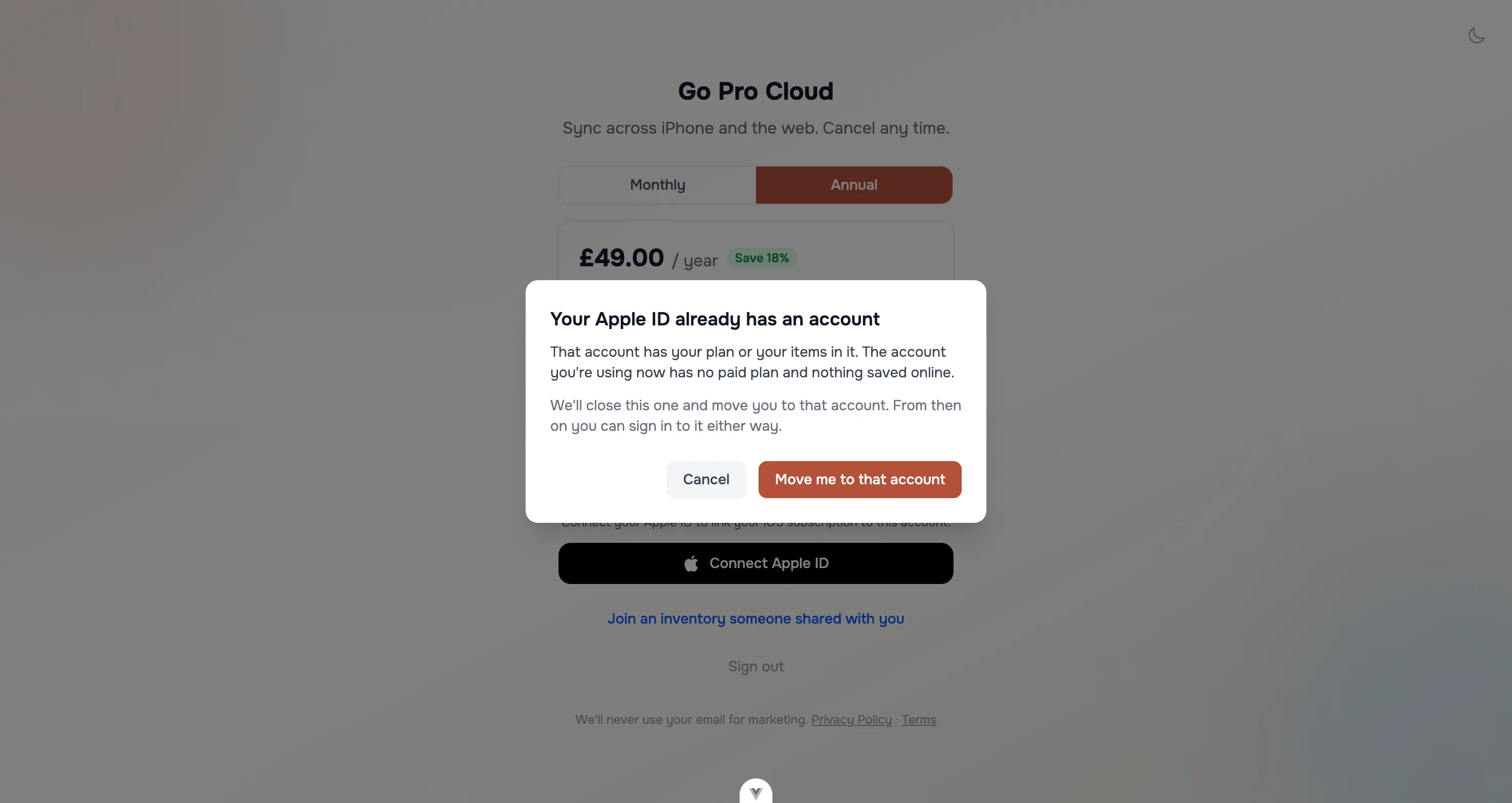
L'essai gratuit qui démarre à votre première connexion sur le web ne compte pas comme un forfait payant ici, tant que vous n'avez pas ajouté de carte. Si le compte que nous fermons en a une, l'essai prend fin avec lui.
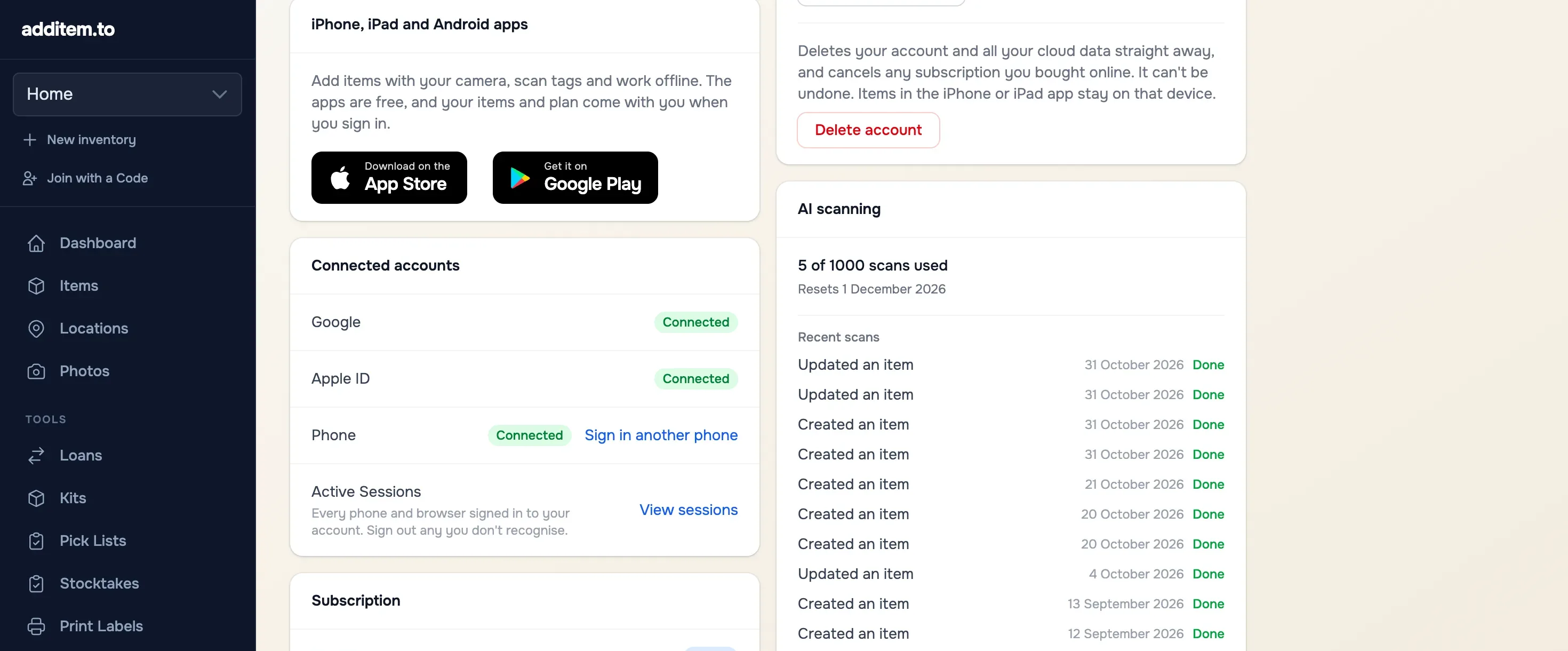
Si les deux comptes ont un forfait payant, des articles enregistrés en ligne ou un inventaire partagé, la fusion ferait perdre quelque chose. Nous vous disons quoi, avec un lien pour nous écrire, et nous réglons cela avec vous.
additem.to est gratuit sur iPhone et Android, et vous n'avez pas besoin de compte. Un seul forfait couvre les deux, et le web.
Télécharger sur l' App Store Disponible sur Google Play