Come condividere un inventario
Condividi un inventario con la tua famiglia, un coinquilino o il tuo team. Mandi un link, scegli che cosa può fare la persona e vedi chi ha accesso. Le persone che inviti non hanno bisogno di Pro Cloud.
La condivisione dà a un'altra persona l'accesso a uno dei tuoi inventari. Vede gli stessi articoli sul proprio telefono e in un browser web e, se lo permetti, può anche cambiare le cose. Tutti vedono le modifiche degli altri non appena la loro app si è sincronizzata.
Condividi un inventario alla volta. Chi riceve il tuo garage vede il garage e nient'altro di tuo.
Che cosa ti serve
- Pro Cloud sul tuo account. La condivisione fa parte di Pro Cloud, perché l'inventario deve sincronizzarsi per raggiungere qualcun altro.
- Un inventario che si sincronizza. Cloud Sync deve essere attivo per l'inventario che vuoi condividere. Lo è per impostazione predefinita.
Le persone che inviti hanno bisogno dell'app, o di un browser web, e di un account gratuito. Non hanno bisogno di Pro Cloud. Puoi condividere con un massimo di cinque persone, su tutti i tuoi inventari.
Solo lettura o Editor
Quando inviti qualcuno, scegli che cosa può fare.
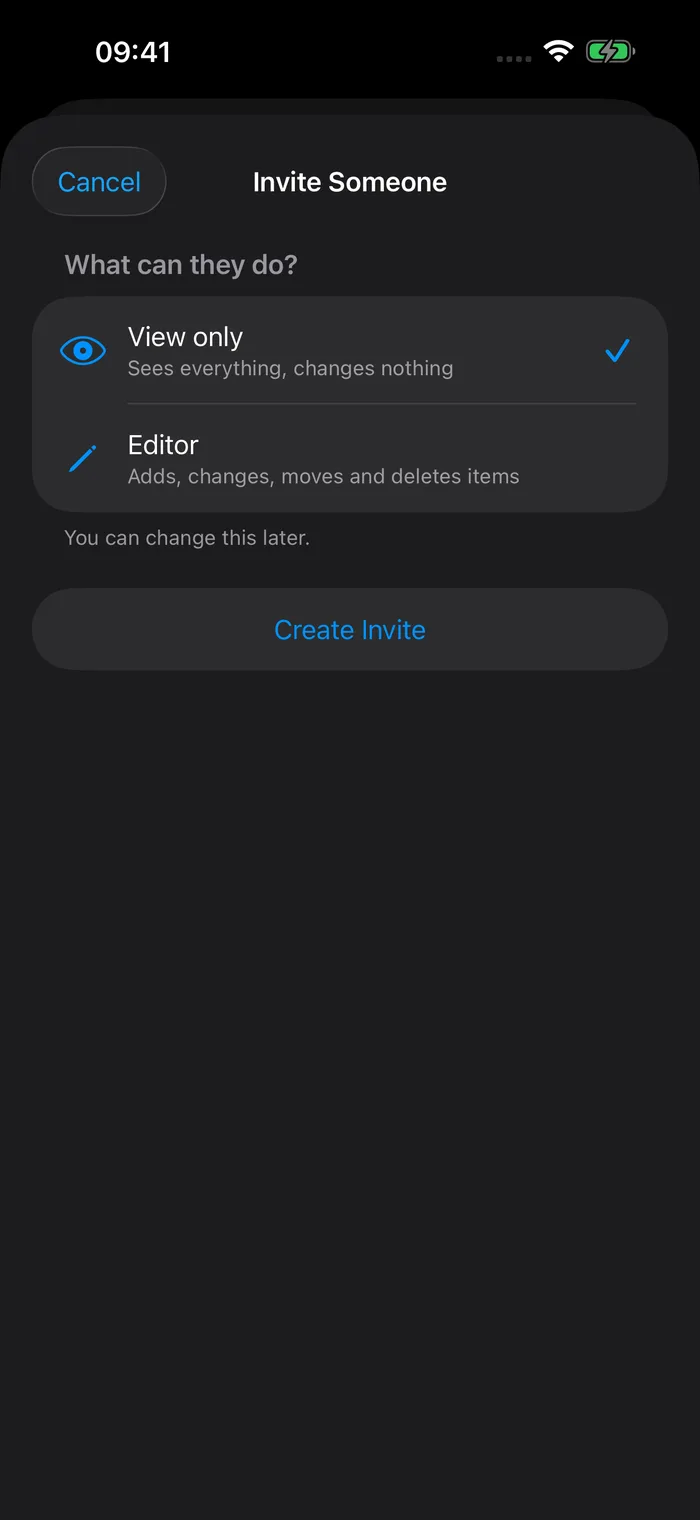
- Solo lettura vede tutto nell'inventario e non cambia nulla. Questo comprende niente registrazioni o prelievi di articoli, niente spostamenti, niente conteggi né liste di prelievo.
- Editor può aggiungere, modificare, spostare ed eliminare articoli, registrare entrate e uscite, e fare conteggi e liste di prelievo.
Solo tu, il proprietario, puoi invitare persone, cambiare che cosa possono fare o rimuoverle. Puoi cambiare il ruolo di qualcuno in qualsiasi momento.
Invitare qualcuno
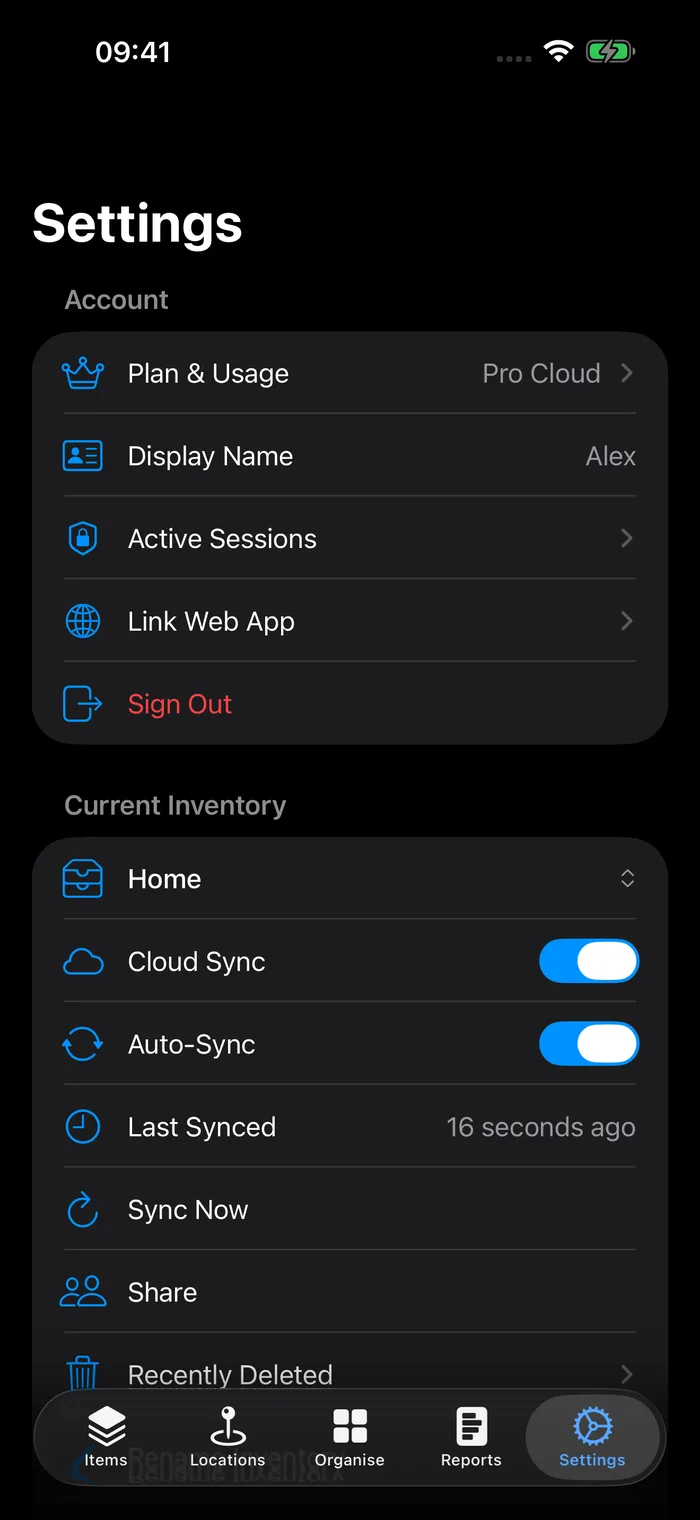
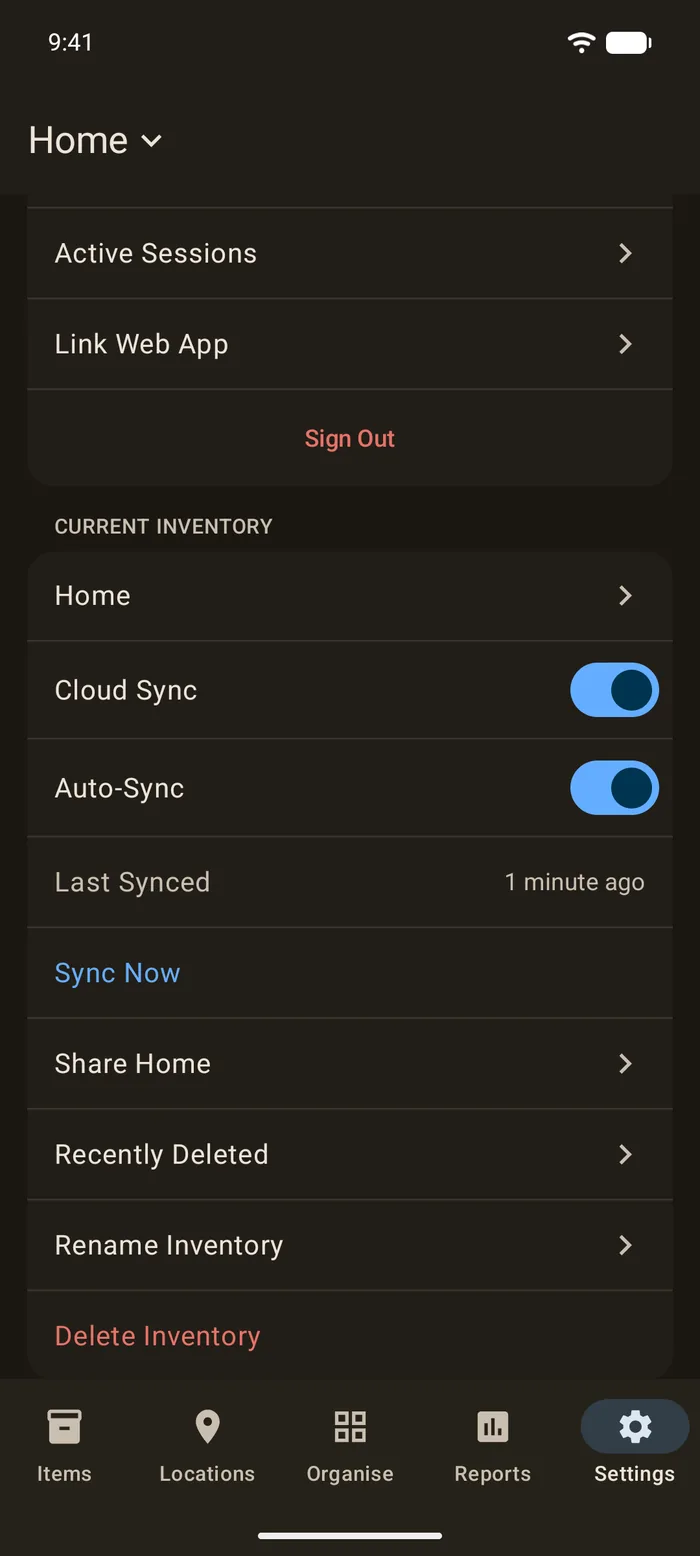
- Passa all'inventario che vuoi condividere.
- Apri Impostazioni e, sotto Inventario attuale, tocca Condividi.
- Tocca Invita qualcuno e scegli Solo lettura o Editor.
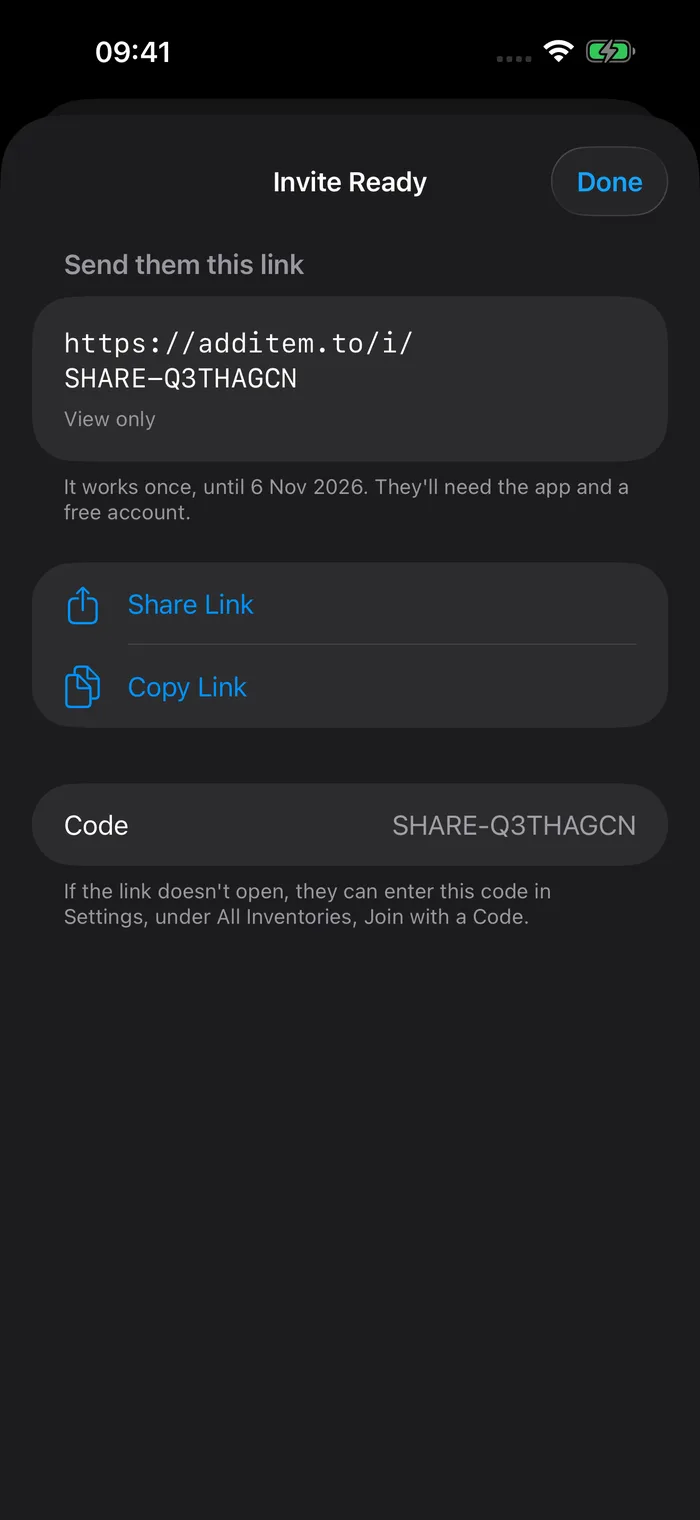
- Tocca Crea invito. Ottieni un link.
- Tocca Condividi link per inviarlo con un messaggio o un'email, oppure Copia link per incollarlo tu stesso.
Sul web apri Organizza > Condividi per l'inventario in cui ti trovi, poi Invita qualcuno. I passaggi sono gli stessi.
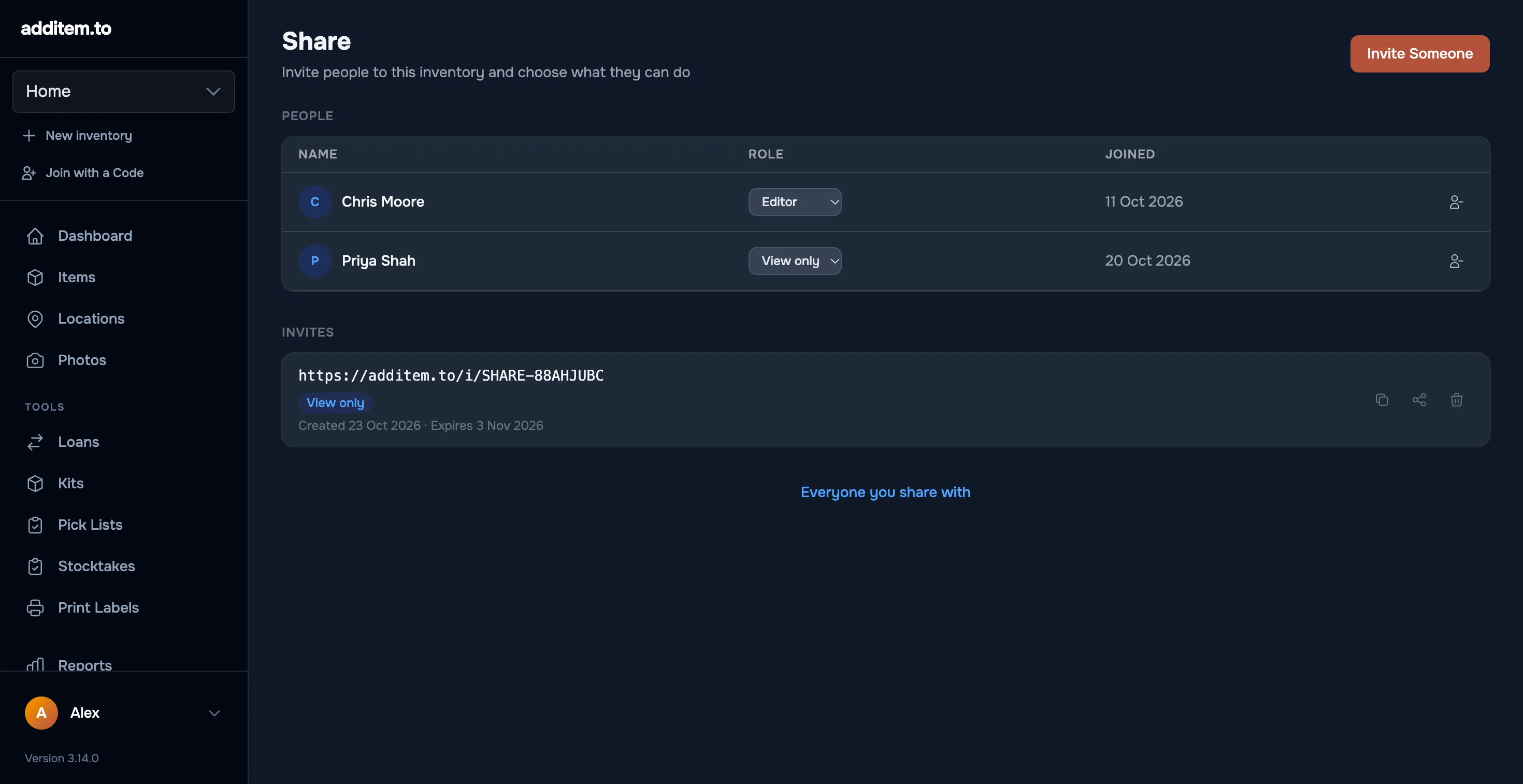
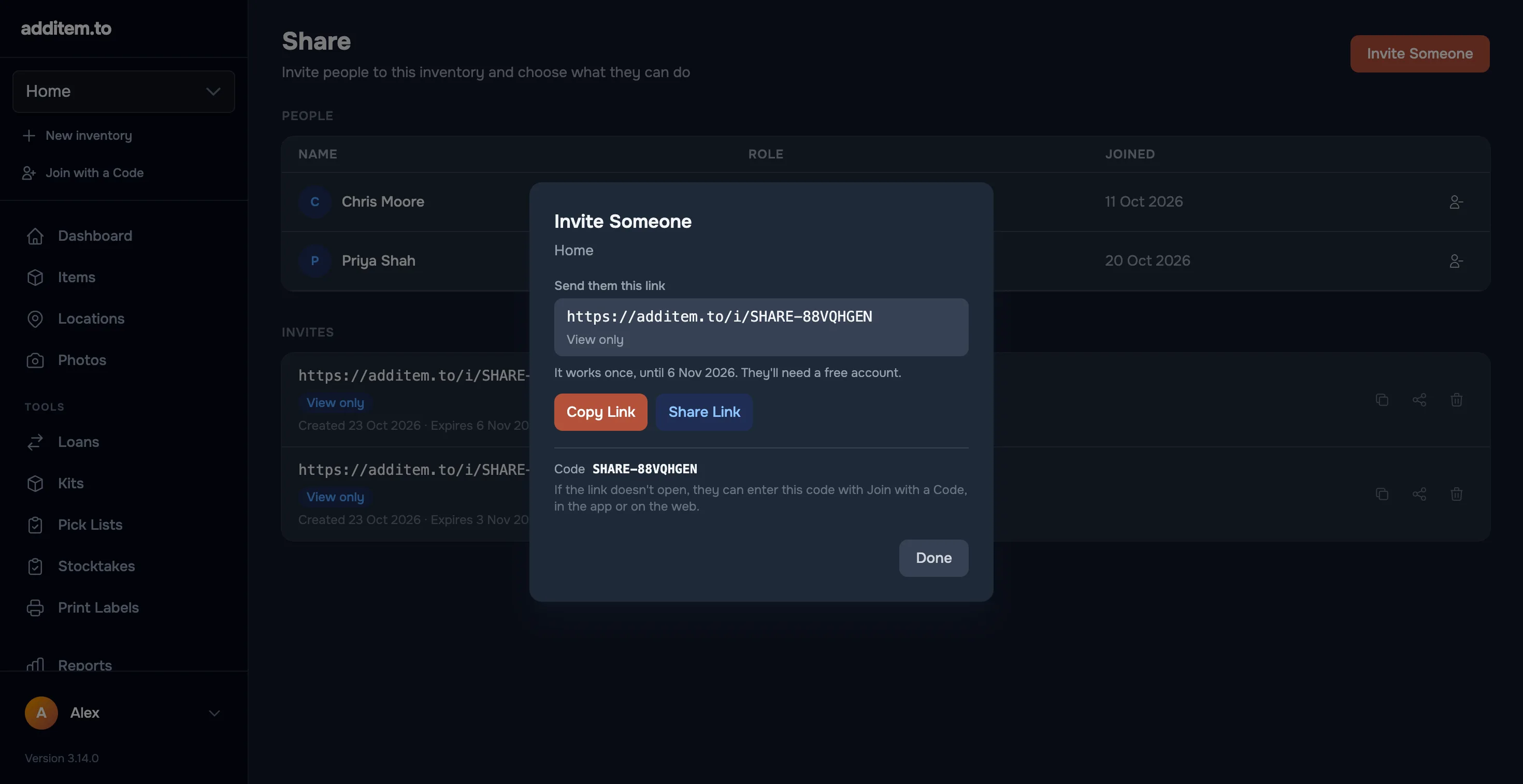
Ogni link funziona una volta sola, per 14 giorni. Gli inviti in attesa sono elencati sotto Inviti nella stessa schermata, con la data di scadenza. Scorri verso sinistra su uno per annullarlo.
Chi ha già accesso a un altro dei tuoi inventari è elencato sotto Persone con cui condividi già. Tocca Aggiungi per dargli anche questo, senza mandare un invito.
Che cosa vede la persona che inviti
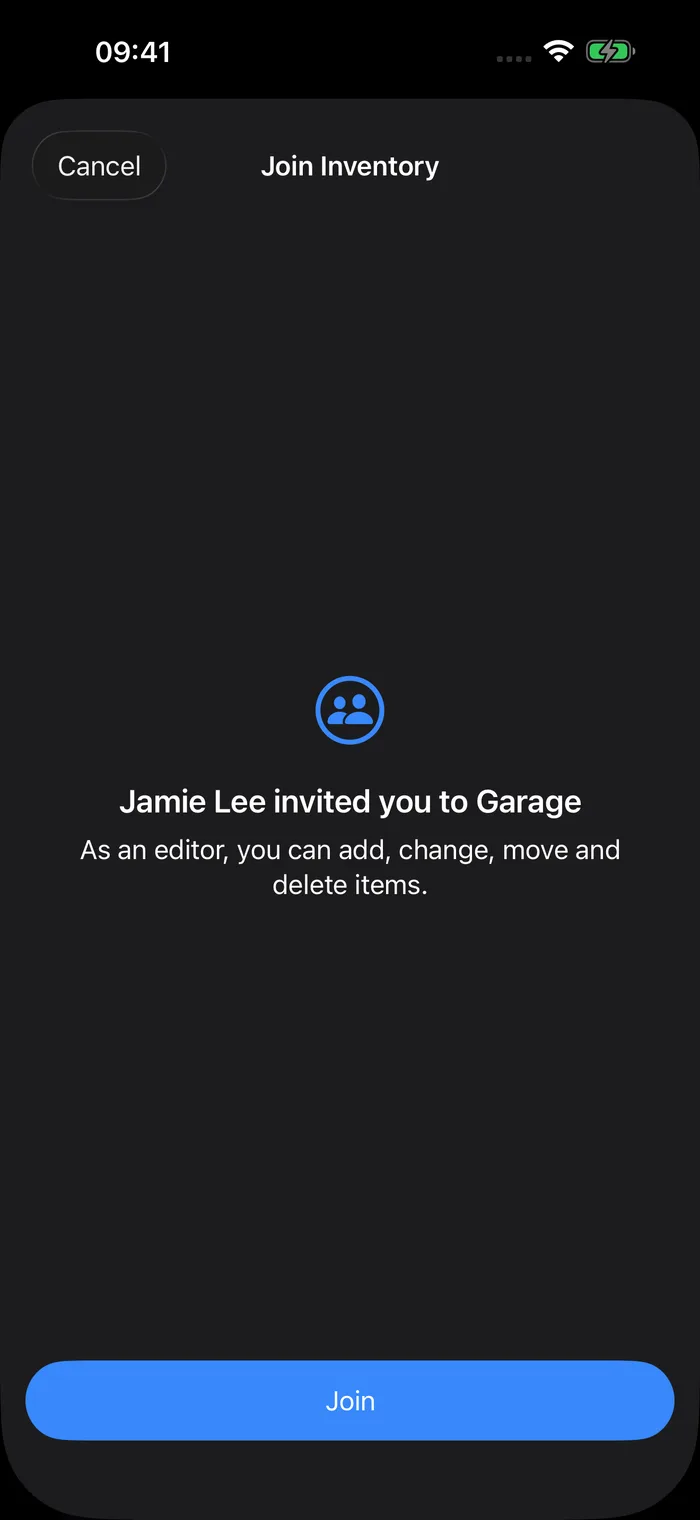
Quando apre il link su un telefono con additem.to installato, l'app mostra chi l'ha invitata, a quale inventario e che cosa potrà fare. Tocca Unisciti e l'inventario si apre e si scarica. Se non ha ancora effettuato l'accesso, l'app le chiede prima di accedere o di creare un account gratuito, poi mostra di nuovo l'invito.
Se non ha l'app, il link apre una pagina del nostro sito con il codice, un link per scaricarla e un modo per unirsi invece in un browser web. Se per qualche motivo il link non apre l'app, può digitare il codice in Impostazioni > Tutti gli inventari > Unisciti con un codice.
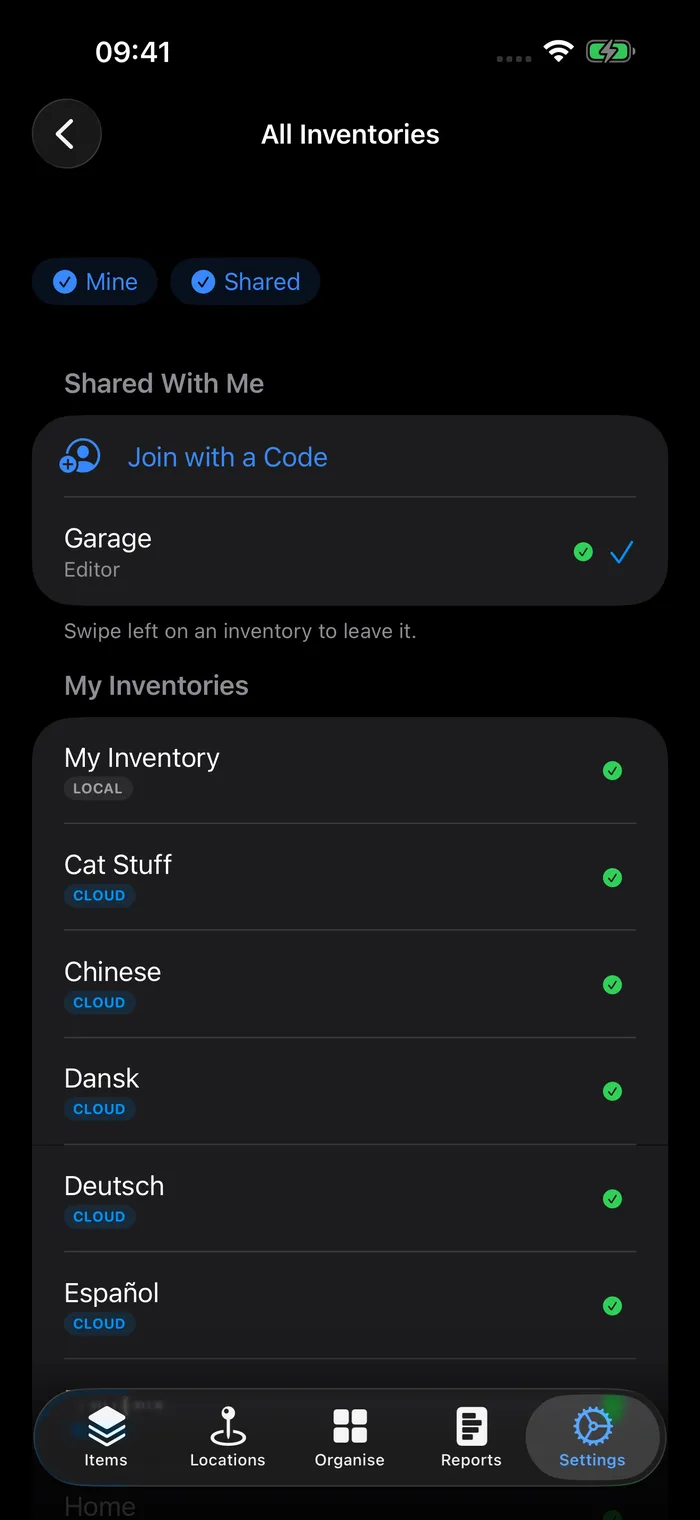
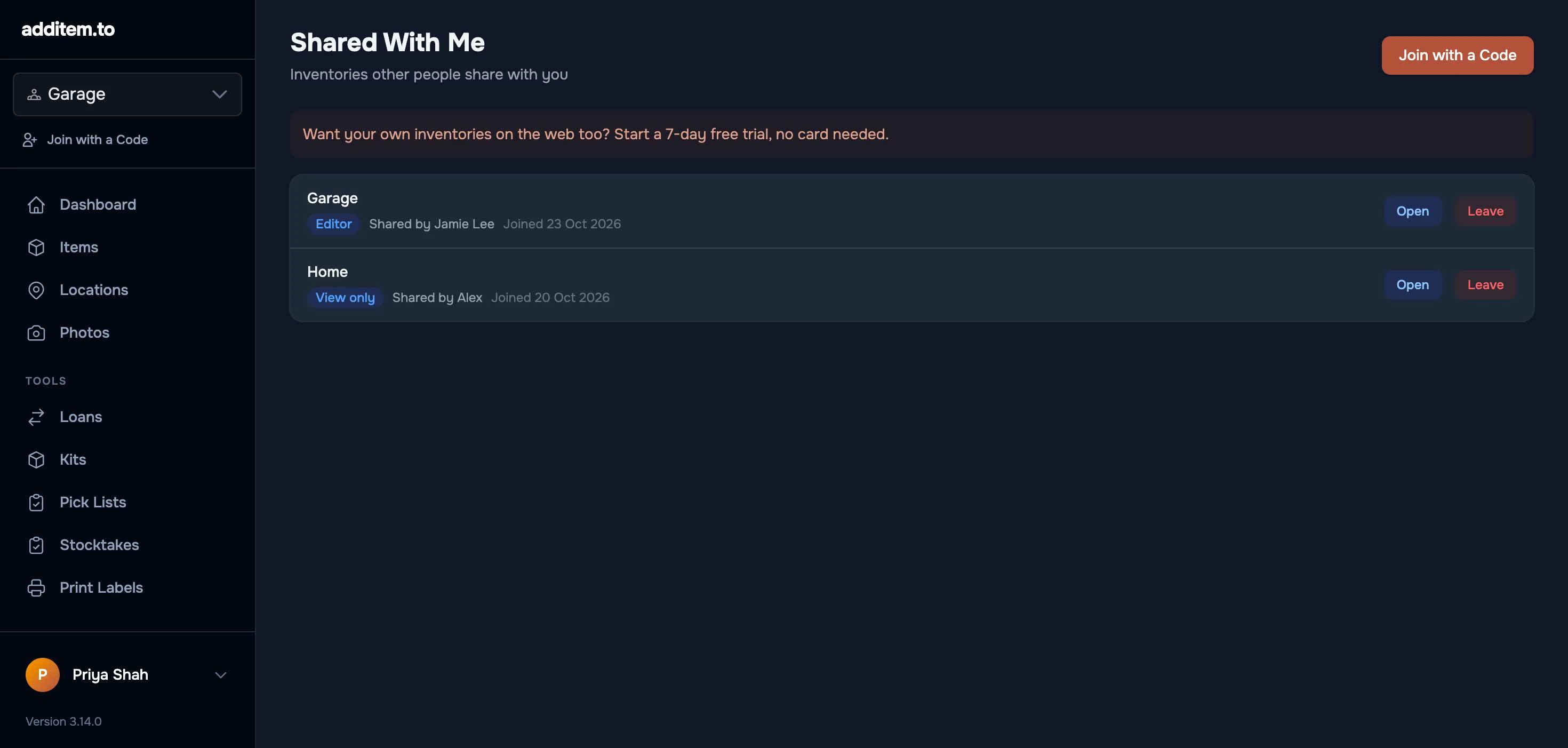
L'inventario condiviso si trova poi sotto Condivisi con me in Tutti gli inventari e nel selettore degli inventari, con il suo ruolo accanto.
Condivisione e app web
Le persone con cui condividi possono aprire l'inventario condiviso anche su app.additem.to, senza un Pro Cloud proprio. Accedono con lo stesso account che usano sul telefono. I loro inventari, se ne hanno, restano nell'app sul telefono, a meno che non abbiano anche Pro Cloud.
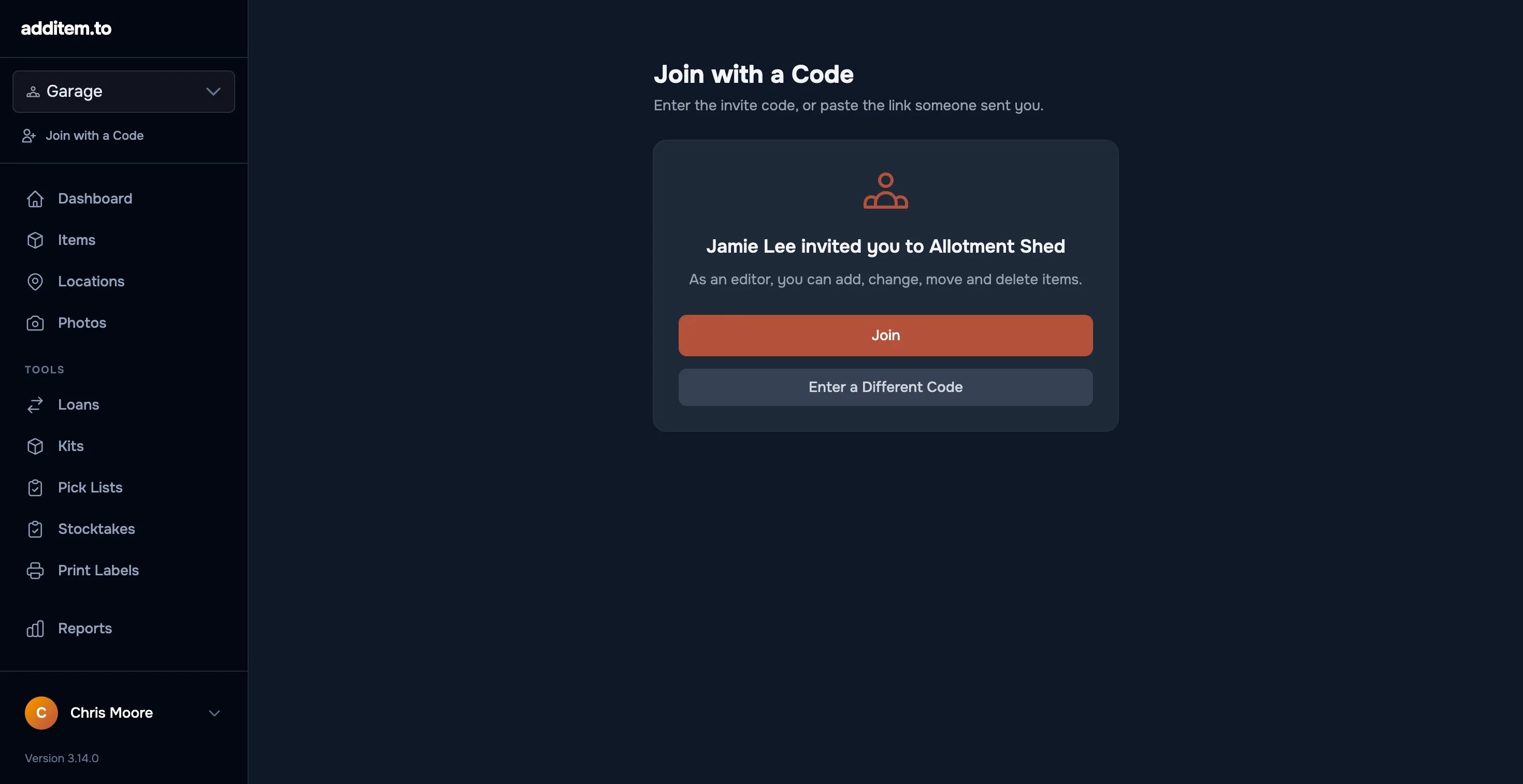
Chi si registra sul web per unirsi a un invito non avvia una prova di Pro Cloud. Può avviare la prova gratuita di 7 giorni più tardi, se vuole anche i propri inventari sul web.
Vedere chi ha accesso
In Impostazioni > Condividi, la sezione Persone elenca tutti quelli che hanno accesso a quell'inventario, con il loro ruolo. Tocca una persona per cambiare che cosa può fare o per rimuoverla.
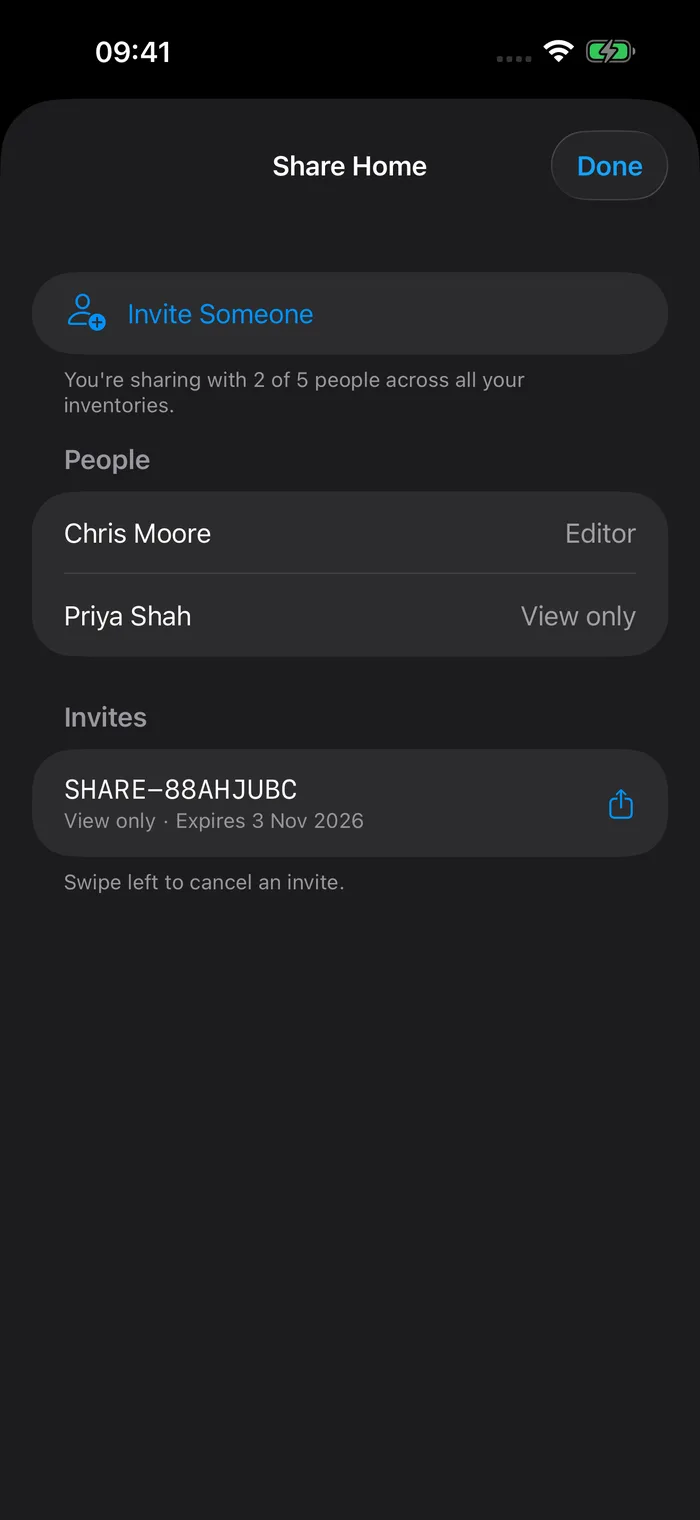
Impostazioni > Persone mostra tutti quelli con cui condividi, su tutti i tuoi inventari. È il modo più rapido per vedere quanti dei tuoi cinque posti sono occupati.
Abbandonare, e quando la condivisione finisce
La persona che hai invitato può andarsene quando vuole. In Tutti gli inventari, scorre verso sinistra sull'inventario condiviso e tocca Abbandona. Quello che ha modificato e non è ancora sincronizzato viene caricato per primo, poi l'inventario viene rimosso dal suo dispositivo.
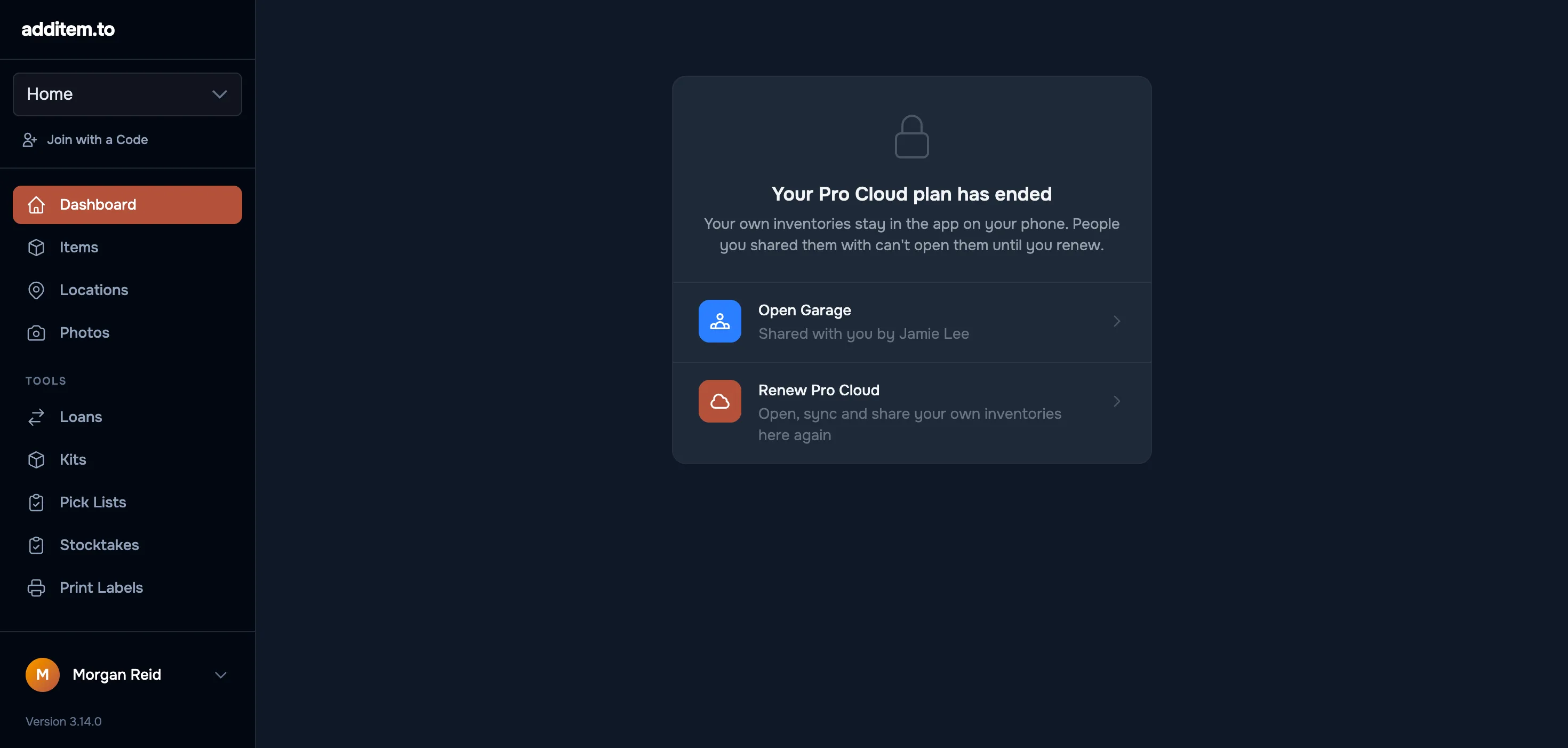
Se rimuovi qualcuno, o se il tuo Pro Cloud finisce, la persona perde l'accesso. Alla prossima sincronizzazione della sua app, l'inventario viene rimosso dal suo dispositivo e l'app glielo comunica. La tua copia non cambia. Se il tuo Pro Cloud finisce e lo rinnovi, le persone con cui hai condiviso possono aprirlo di nuovo.
additem.to è gratuita su iPhone e Android e non ti serve un account. La condivisione di un inventario fa parte di Pro Cloud, e le persone che inviti non ne hanno bisogno.
Scarica su App Store Disponibile su Google Play