So teilen Sie ein Inventar
Teilen Sie ein Inventar mit Ihrer Familie, einer Mitbewohnerin oder Ihrem Team. Sie senden einen Link, legen fest, was die Person darf, und sehen, wer Zugriff hat. Die eingeladenen Personen brauchen kein Pro Cloud.
Beim Teilen erhält eine andere Person Zugriff auf eines Ihrer Inventare. Sie sieht dieselben Gegenstände auf ihrem eigenen Telefon und in einem Webbrowser, und wenn Sie es erlauben, kann sie auch etwas ändern. Alle sehen die Änderungen der anderen, sobald ihre App synchronisiert hat.
Sie teilen jeweils ein Inventar. Wer Ihre Garage geteilt bekommt, sieht die Garage und sonst nichts von Ihnen.
Was Sie brauchen
- Pro Cloud in Ihrem Konto. Das Teilen gehört zu Pro Cloud, weil das Inventar synchronisiert werden muss, um andere zu erreichen.
- Ein Inventar, das synchronisiert wird. Cloud Sync muss für das Inventar eingeschaltet sein, das Sie teilen möchten. Standardmäßig ist es das.
Die eingeladenen Personen brauchen die App oder einen Webbrowser und ein kostenloses Konto. Die App gibt es für iPhone, iPad und Android. Pro Cloud brauchen sie nicht. Sie können mit bis zu fünf Personen teilen, über alle Ihre Inventare hinweg.
Nur lesen oder Bearbeiter
Wenn Sie jemanden einladen, legen Sie fest, was die Person darf.
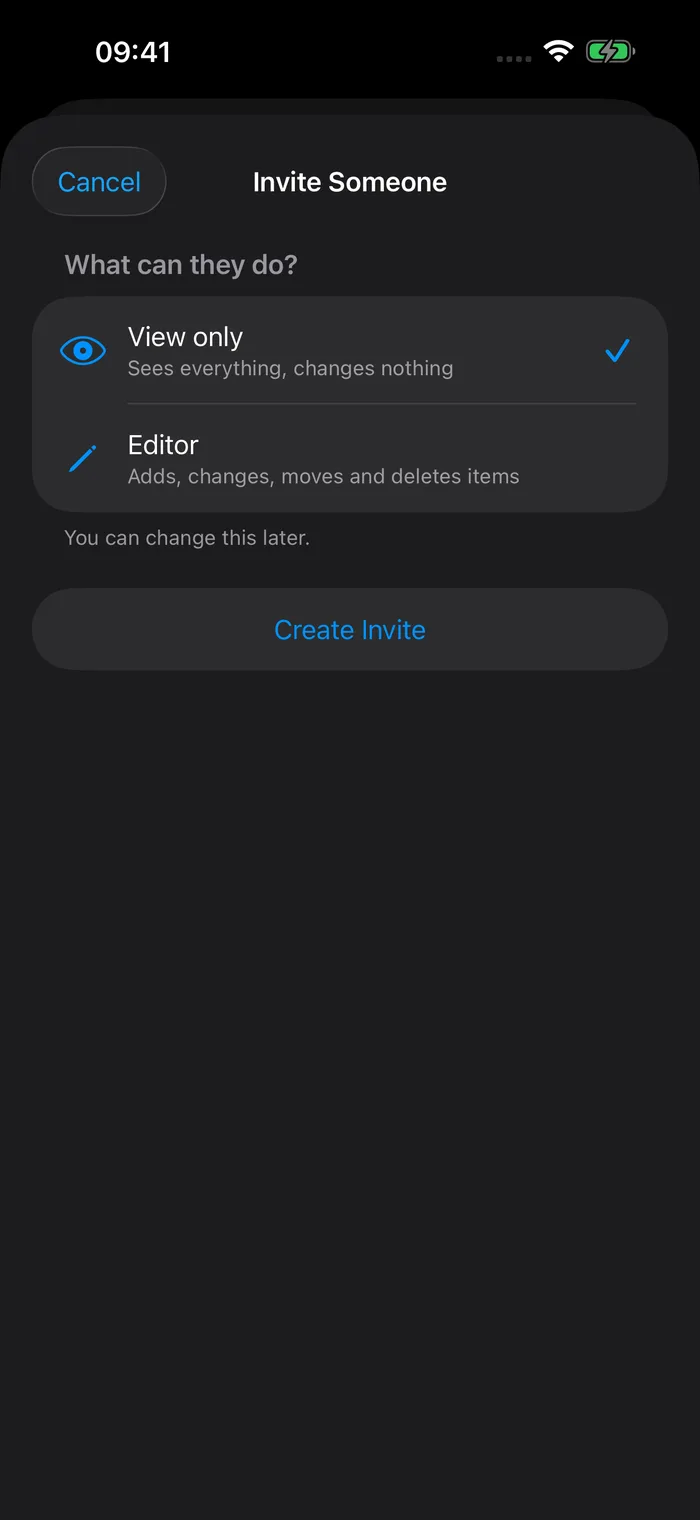
- Nur lesen sieht alles im Inventar und ändert nichts. Das heißt auch, keine Gegenstände ein- oder auszubuchen, nicht zu verschieben und keine Inventuren oder Picklisten durchzuführen.
- Bearbeiter kann Gegenstände hinzufügen, ändern, verschieben und löschen, ein- und ausbuchen sowie Inventuren und Picklisten durchführen.
Nur Sie als Besitzer können Personen einladen, ihre Rechte ändern oder sie entfernen. Die Rolle einer Person können Sie jederzeit ändern.
Jemanden einladen
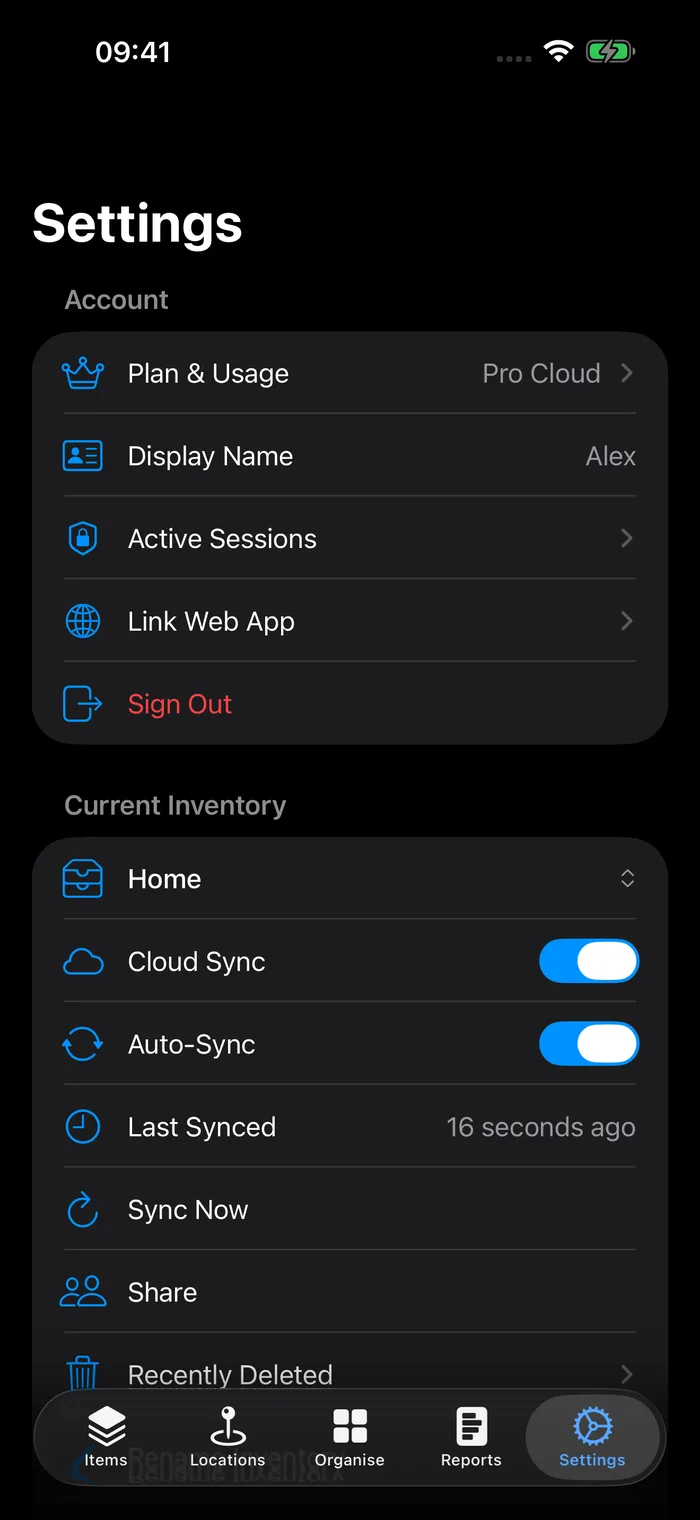
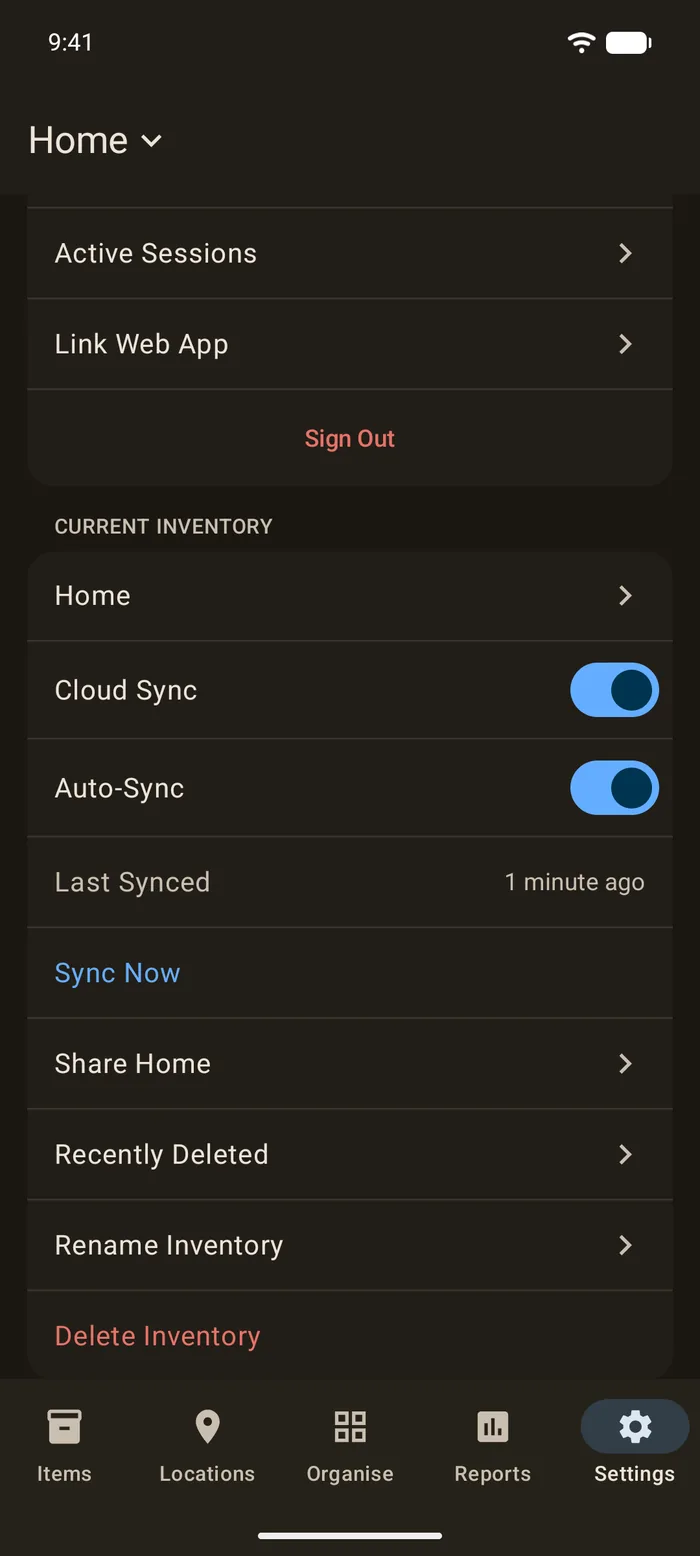
- Wechseln Sie zu dem Inventar, das Sie teilen möchten.
- Öffnen Sie die Einstellungen und tippen Sie unter Aktuelles Inventar auf Teilen.
- Tippen Sie auf Jemanden einladen und wählen Sie Nur lesen oder Bearbeiter.
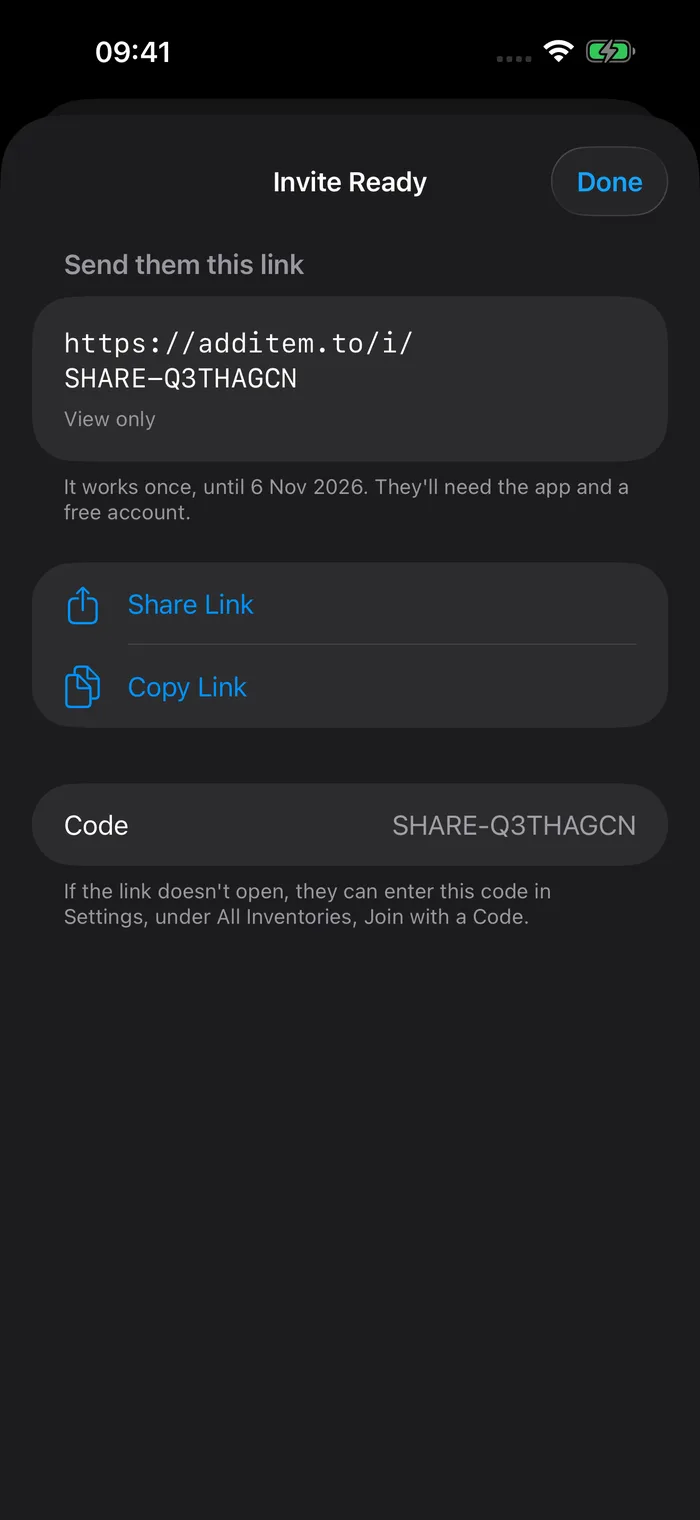
- Tippen Sie auf Einladung erstellen. Sie erhalten einen Link.
- Tippen Sie auf Link teilen, um ihn per Nachricht oder E-Mail zu senden, oder auf Link kopieren, um ihn selbst einzufügen.
Im Web öffnen Sie Ordnen > Teilen für das Inventar, in dem Sie gerade sind, und dann Jemanden einladen. Die Schritte sind dieselben.
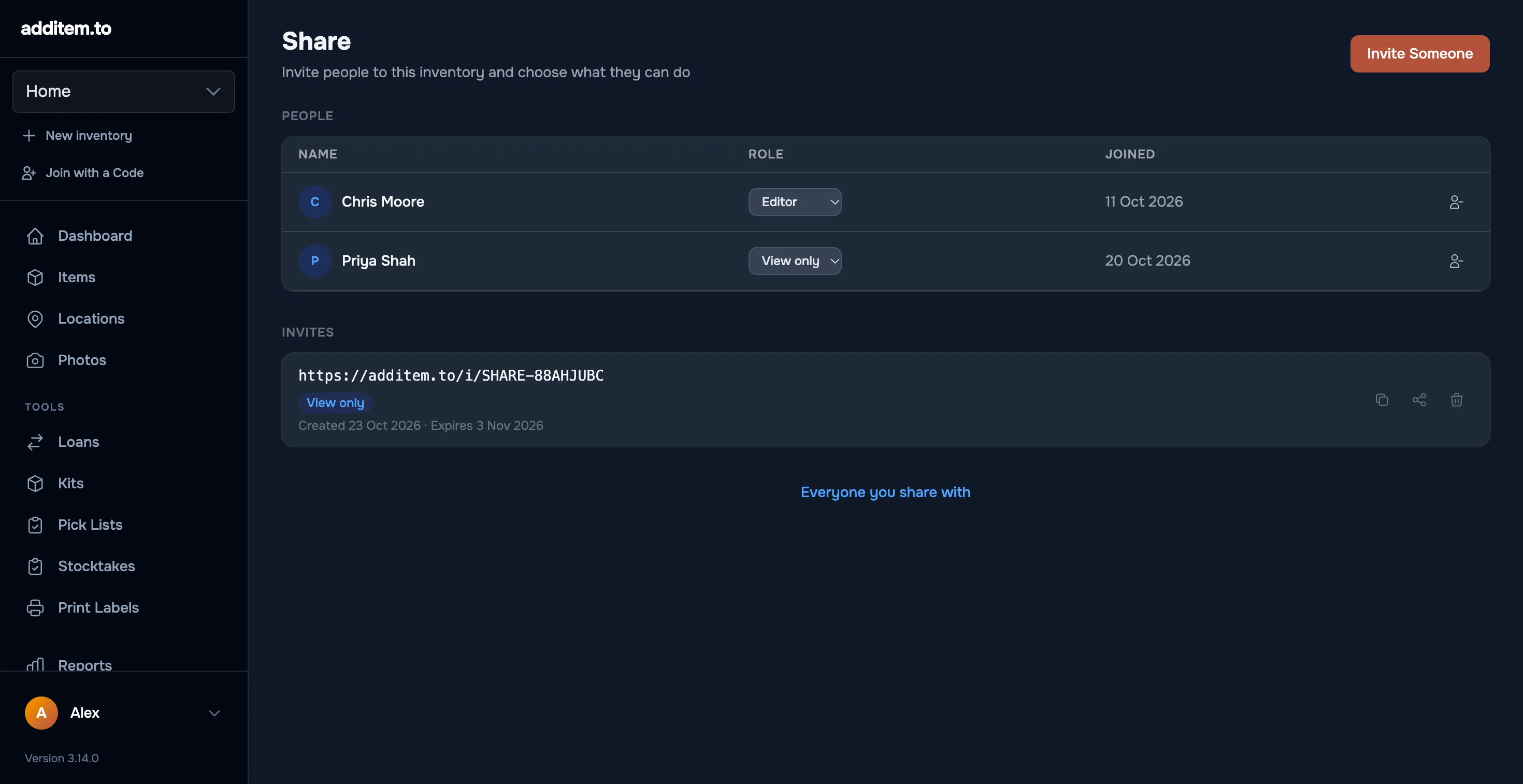
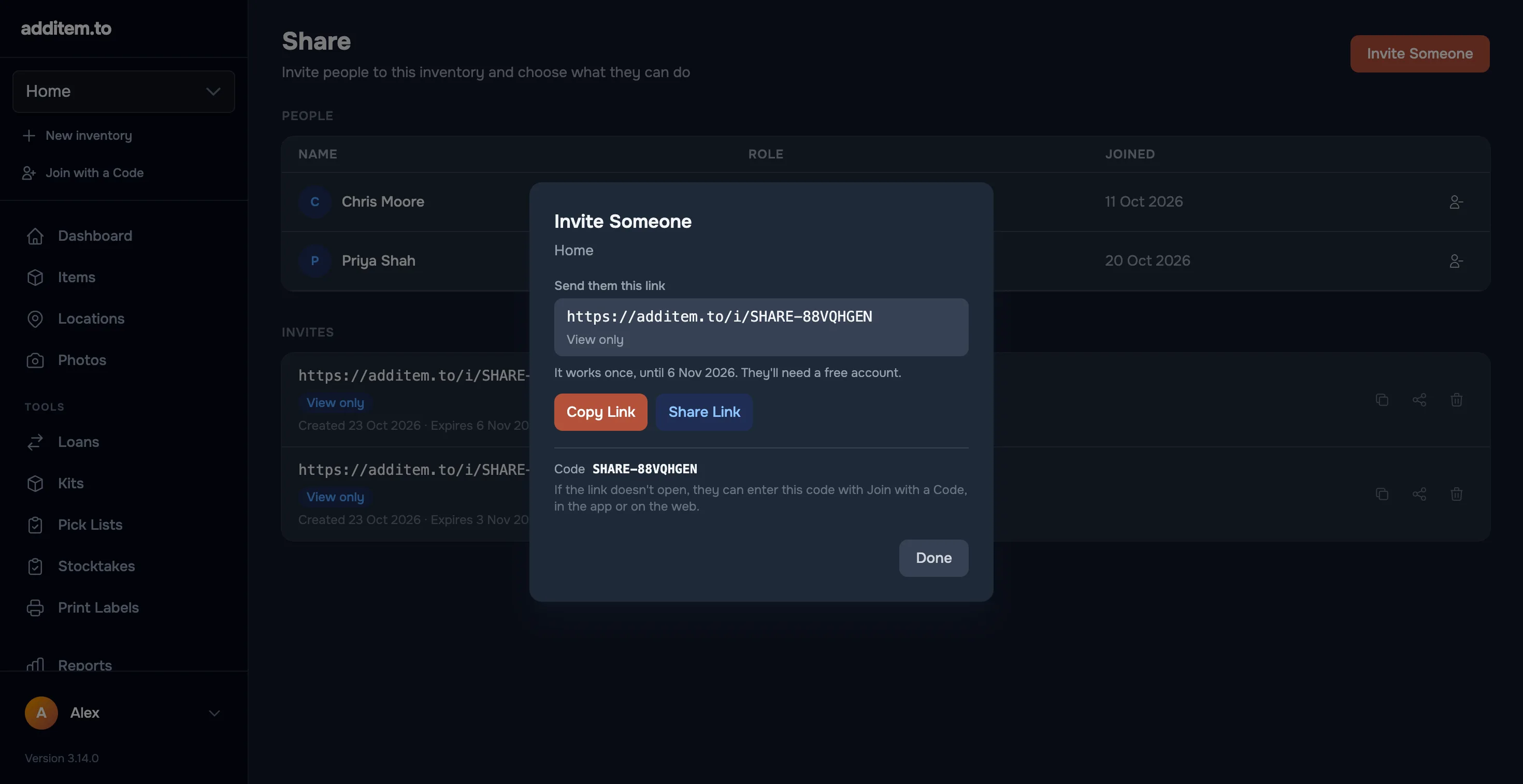
Jeder Link gilt einmal und 14 Tage lang. Wartende Einladungen stehen auf demselben Bildschirm unter Einladungen, mit dem Datum, an dem sie ablaufen. Wischen Sie bei einer nach links, um sie zurückzuziehen.
Wer bereits Zugriff auf ein anderes Ihrer Inventare hat, steht unter Personen, mit denen du bereits teilst. Tippen Sie auf Hinzufügen, um ihm auch dieses Inventar zu geben, ohne eine Einladung zu senden.
Was die eingeladene Person sieht
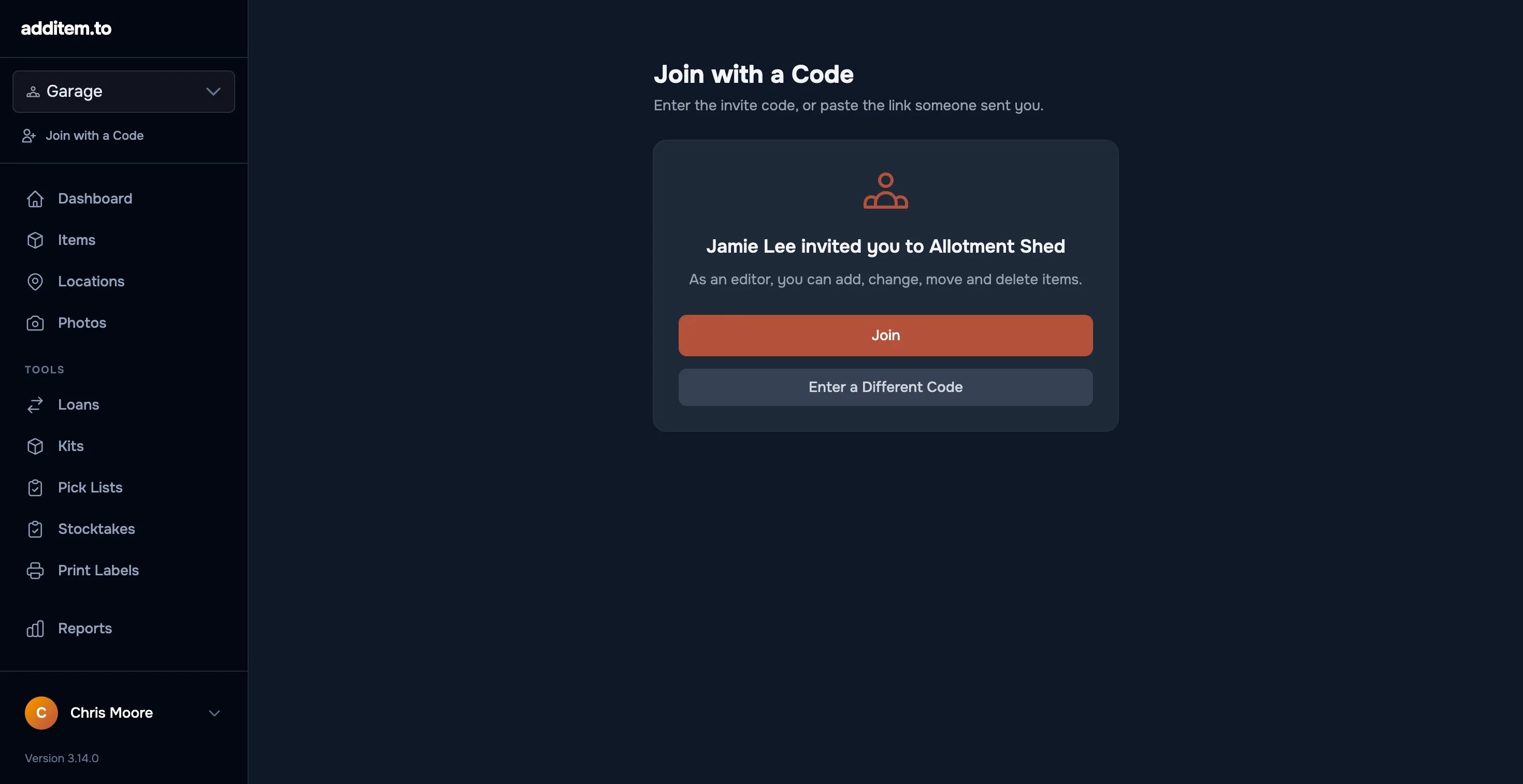
Öffnet sie den Link auf einem Telefon, auf dem additem.to installiert ist, zeigt die App, wer sie eingeladen hat, in welches Inventar und was sie tun darf. Sie tippt auf Beitreten, und das Inventar öffnet sich und wird heruntergeladen. Ist sie noch nicht angemeldet, bittet die App sie zuerst, sich anzumelden oder ein kostenloses Konto anzulegen (unter Android mit Google), und zeigt dann die Einladung erneut.
Hat sie die App nicht, öffnet der Link eine Seite auf unserer Website mit dem Code, Links zum App Store und zu Google Play und einer Möglichkeit, stattdessen in einem Webbrowser beizutreten. Öffnet der Link aus irgendeinem Grund die App nicht, kann sie den Code unter Einstellungen > Alle Inventare > Mit Code beitreten eingeben.
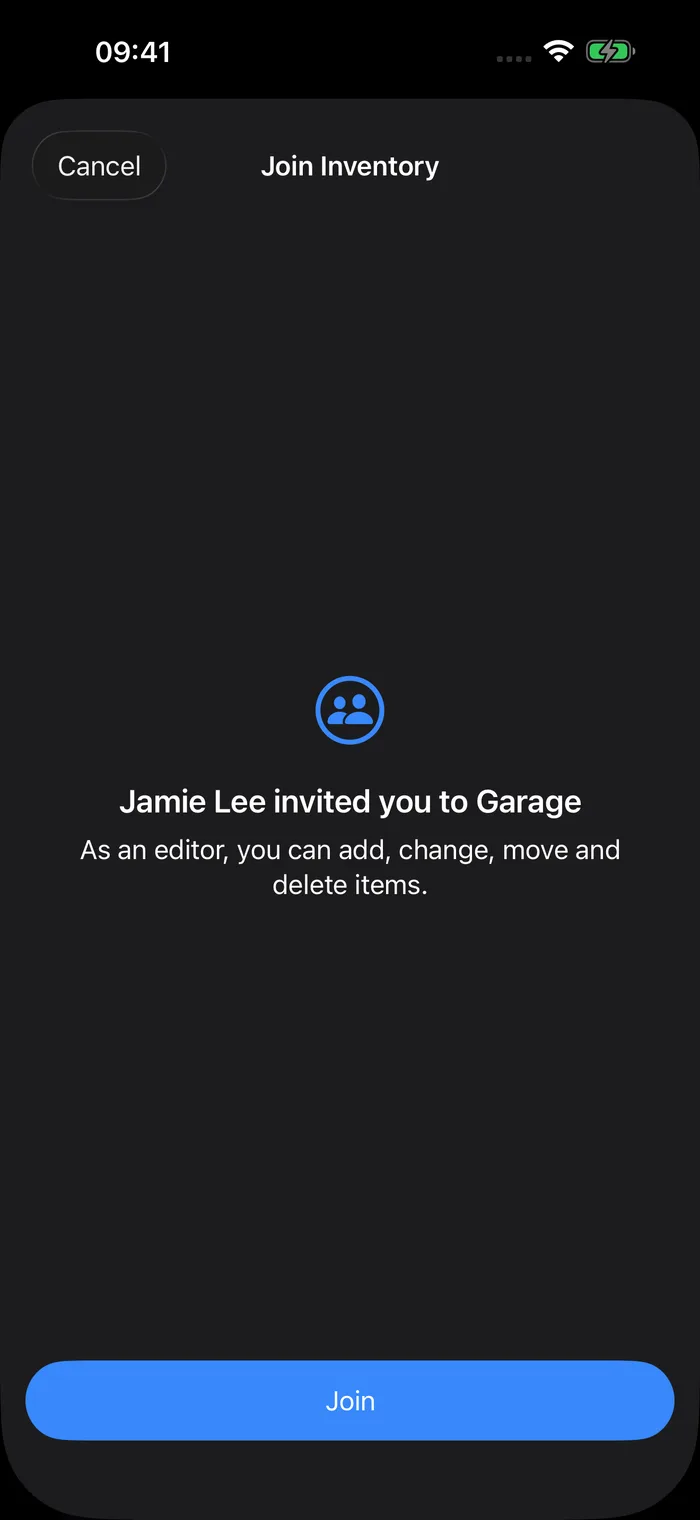
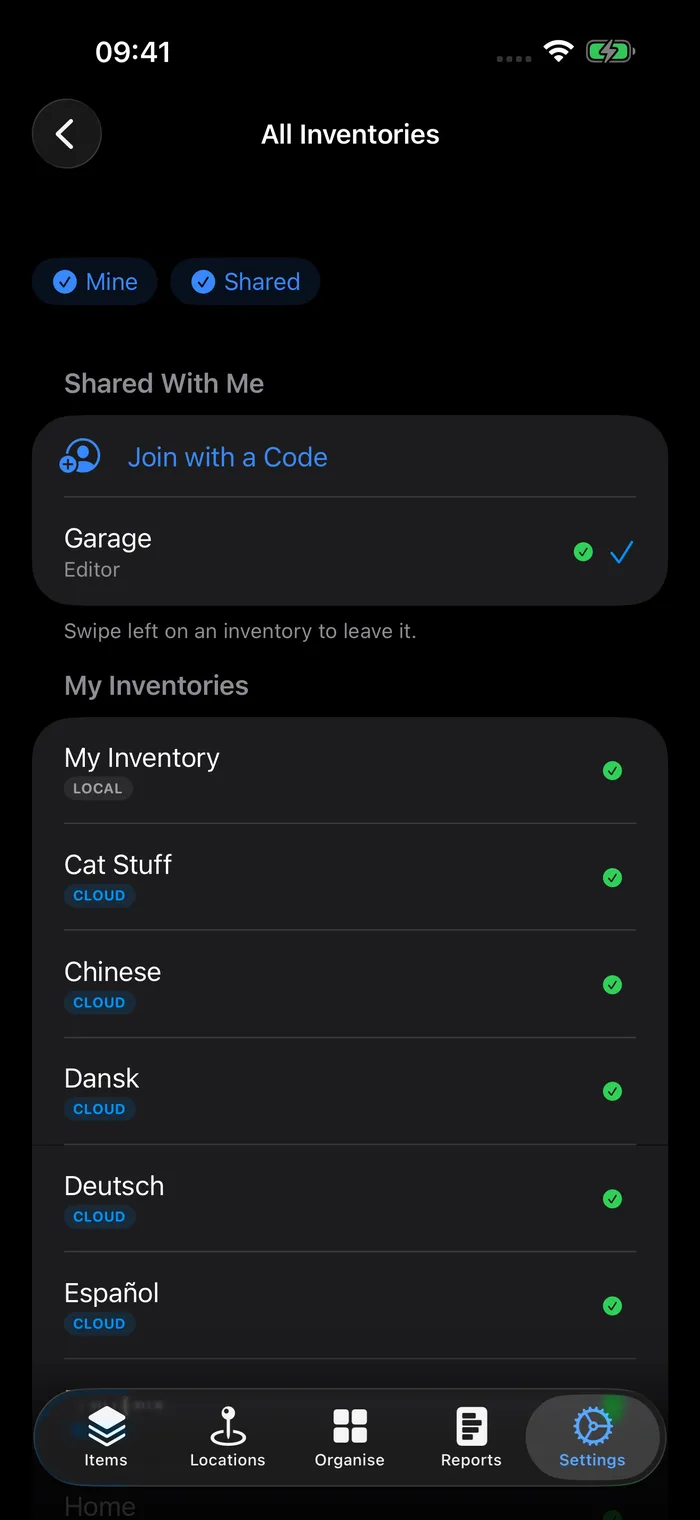
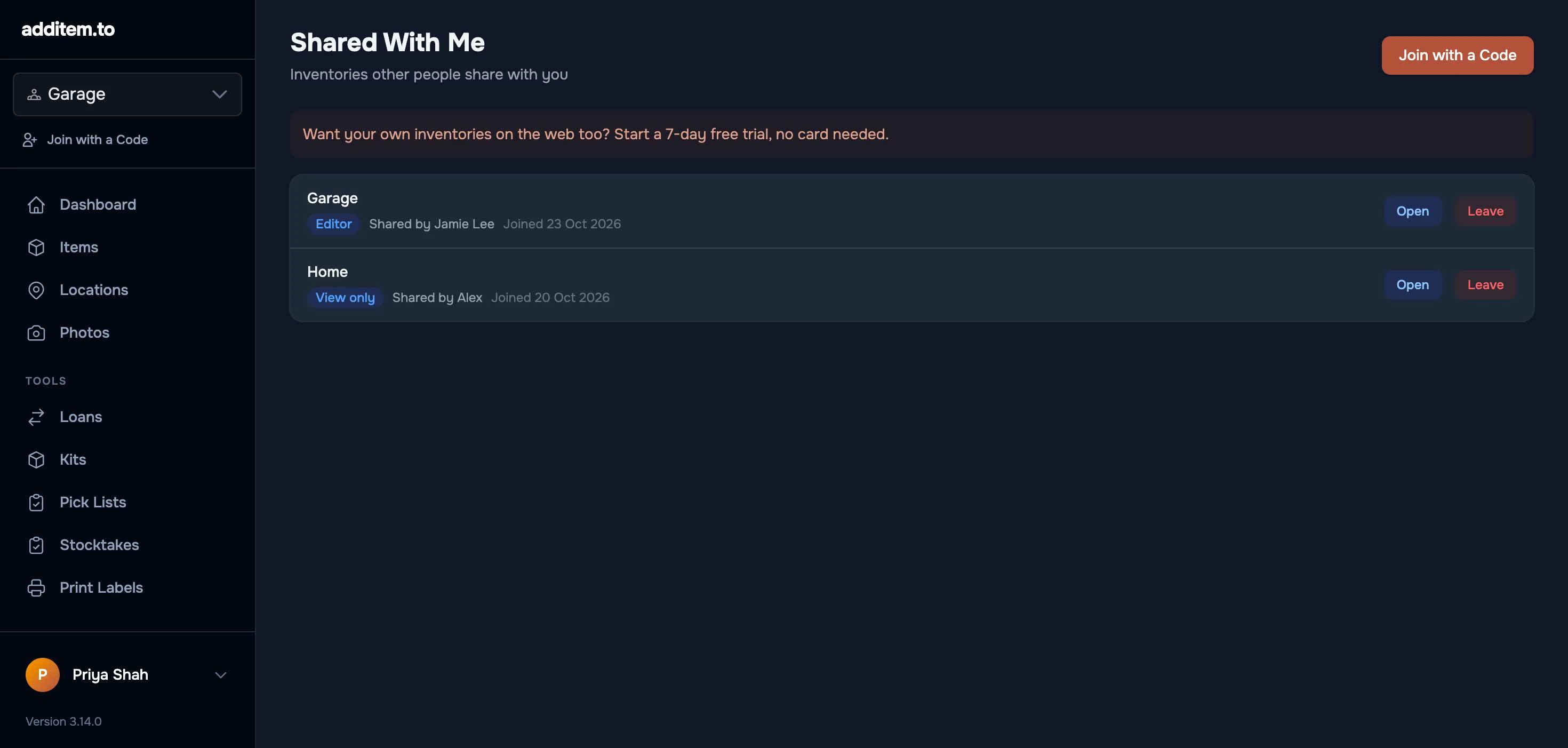
Das geteilte Inventar steht dann unter Mit mir geteilt in Alle Inventare und in der Inventarauswahl, mit ihrer Rolle daneben.
Teilen und die Web-App
Die Personen, mit denen Sie teilen, können das geteilte Inventar auch unter app.additem.to öffnen, ohne eigenes Pro Cloud. Sie melden sich mit demselben Konto an, das sie auf ihrem Telefon nutzen. Ihre eigenen Inventare, falls sie welche haben, bleiben in der App auf ihrem Telefon, es sei denn, sie haben ebenfalls Pro Cloud.
Wer sich im Web anmeldet, um einer Einladung beizutreten, startet keinen Pro Cloud Test. Den kostenlosen Test über 7 Tage kann die Person später starten, wenn sie auch ihre eigenen Inventare im Web haben möchte.
Sehen, wer Zugriff hat
Unter Einstellungen > Teilen listet der Bereich Personen alle auf, die auf dieses Inventar zugreifen können, mit ihrer Rolle. Tippen Sie auf eine Person, um ihre Rechte zu ändern oder sie zu entfernen.
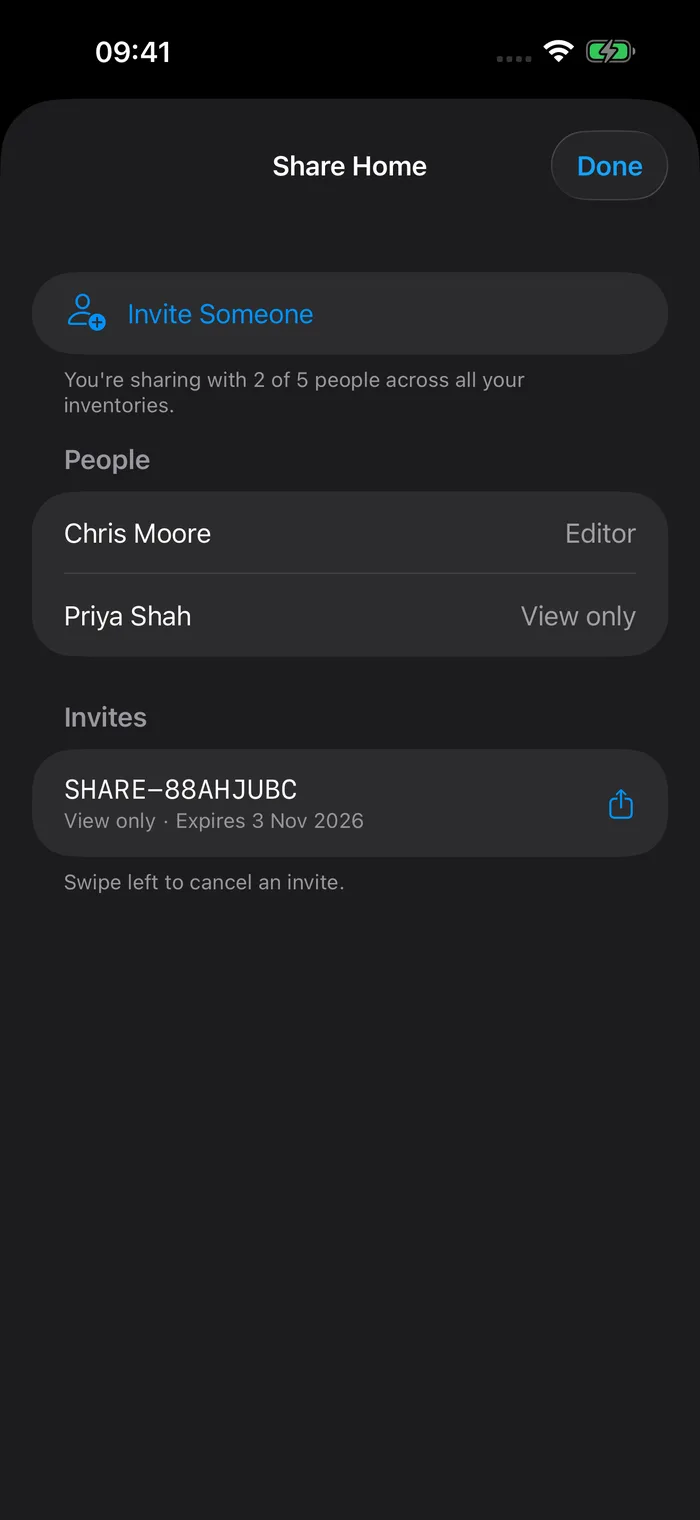
Einstellungen > Personen zeigt alle, mit denen Sie über alle Ihre Inventare hinweg teilen. So sehen Sie am schnellsten, wie viele Ihrer fünf Plätze belegt sind.
Verlassen, und wenn das Teilen endet
Die eingeladene Person kann jederzeit gehen. In Alle Inventare wischt sie beim geteilten Inventar nach links und tippt auf Verlassen. Was sie geändert hat und noch nicht synchronisiert ist, wird zuerst hochgeladen, dann wird das Inventar von ihrem Gerät entfernt.
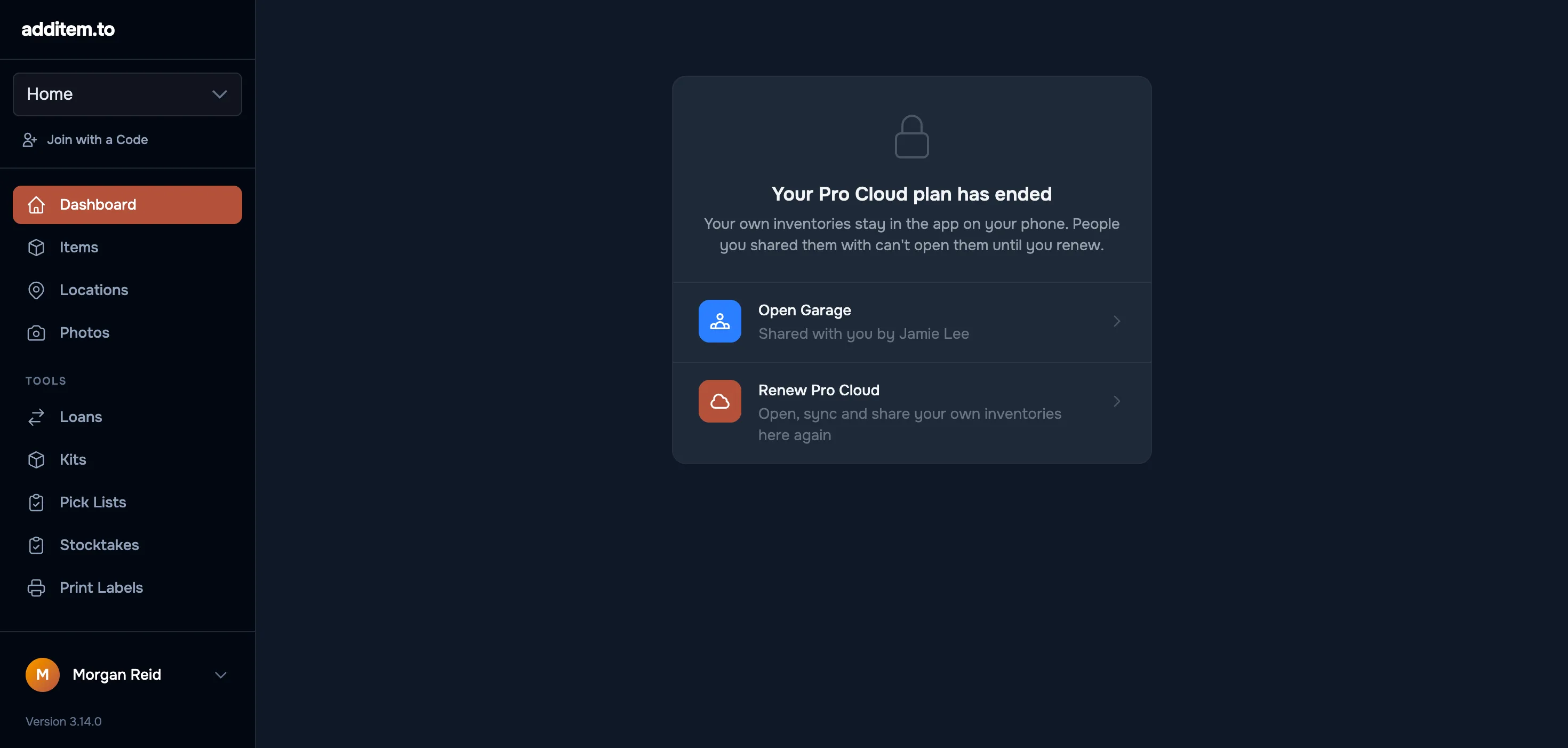
Entfernen Sie jemanden oder endet Ihr Pro Cloud, verliert die Person den Zugriff. Bei der nächsten Synchronisierung ihrer App wird das Inventar von ihrem Gerät entfernt, und die App teilt es ihr mit. Ihre eigene Kopie bleibt unberührt. Endet Ihr Pro Cloud und Sie verlängern es, können die Personen, mit denen Sie geteilt haben, das Inventar wieder öffnen.
additem.to ist auf dem iPhone und unter Android kostenlos, und Sie brauchen kein Konto. Das Teilen eines Inventars gehört zu Pro Cloud, und die eingeladenen Personen brauchen es nicht.
Laden im App Store Jetzt bei Google Play