Comment partager un inventaire
Partagez un inventaire avec votre famille, un colocataire ou votre équipe. Vous envoyez un lien, vous choisissez ce que la personne peut faire et vous voyez qui a accès. Les personnes que vous invitez n'ont pas besoin de Pro Cloud.
Le partage donne à une autre personne l'accès à l'un de vos inventaires. Elle voit les mêmes articles sur son propre téléphone et dans un navigateur web, et si vous l'autorisez, elle peut aussi modifier des choses. Chacun voit les changements des autres dès que son app s'est synchronisée.
Vous partagez un inventaire à la fois. Quelqu'un à qui vous partagez votre garage voit le garage, et rien d'autre chez vous.
Ce qu'il vous faut
- Pro Cloud sur votre compte. Le partage fait partie de Pro Cloud, car l'inventaire doit se synchroniser pour atteindre quelqu'un d'autre.
- Un inventaire qui se synchronise. Cloud Sync doit être activé pour l'inventaire que vous voulez partager. Il l'est par défaut.
Les personnes que vous invitez ont besoin de l'app, ou d'un navigateur web, et d'un compte gratuit. Elles n'ont pas besoin de Pro Cloud. Vous pouvez partager avec jusqu'à cinq personnes, tous vos inventaires confondus.
Lecture seule ou Éditeur
Quand vous invitez quelqu'un, vous choisissez ce qu'il peut faire.
- Lecture seule voit tout dans l'inventaire et ne change rien. Cela veut dire aussi pas d'entrées ni de sorties d'articles, pas de déplacements, pas de comptages ni de listes de prélèvement.
- Éditeur peut ajouter, modifier, déplacer et supprimer des articles, enregistrer des entrées et des sorties, et faire des comptages et des listes de prélèvement.
Vous seul, le propriétaire, pouvez inviter des personnes, changer ce qu'elles peuvent faire ou les retirer. Vous pouvez changer le rôle de quelqu'un à tout moment.
Inviter quelqu'un
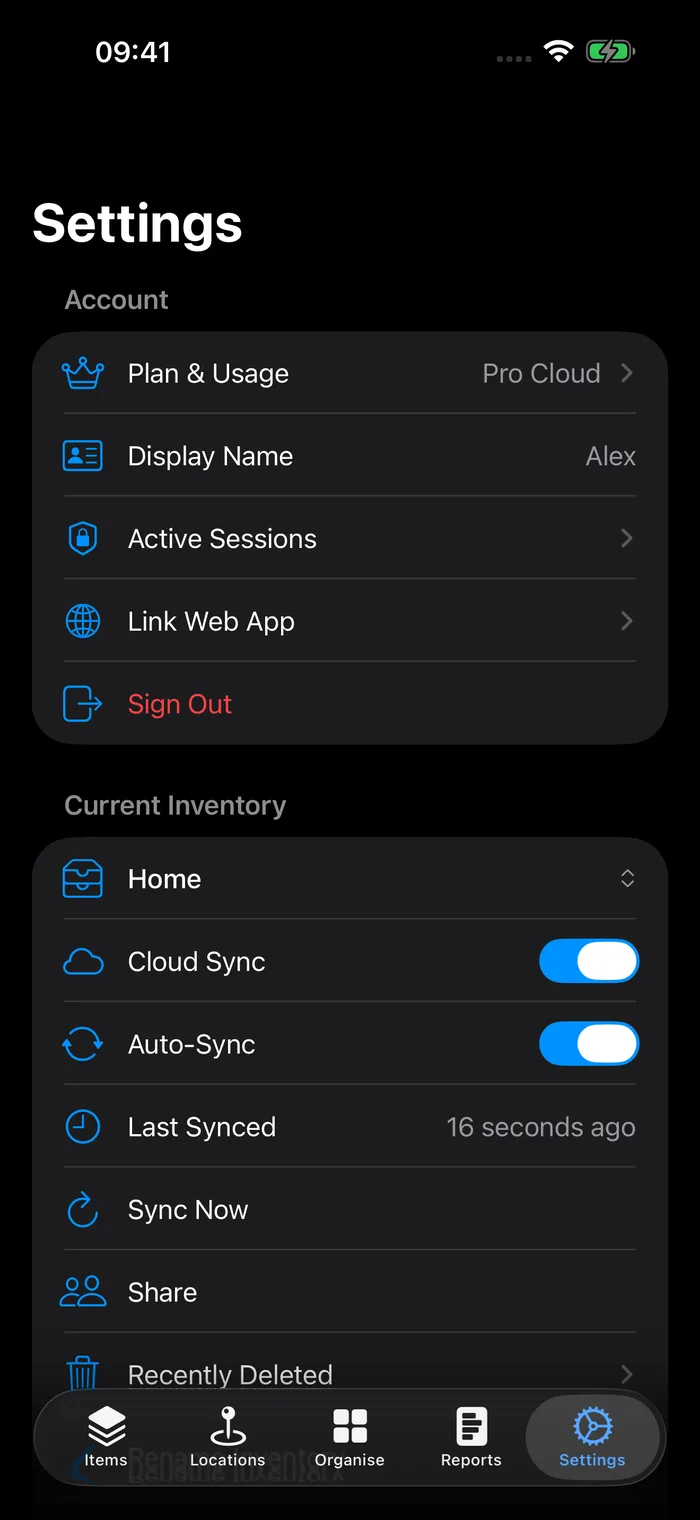
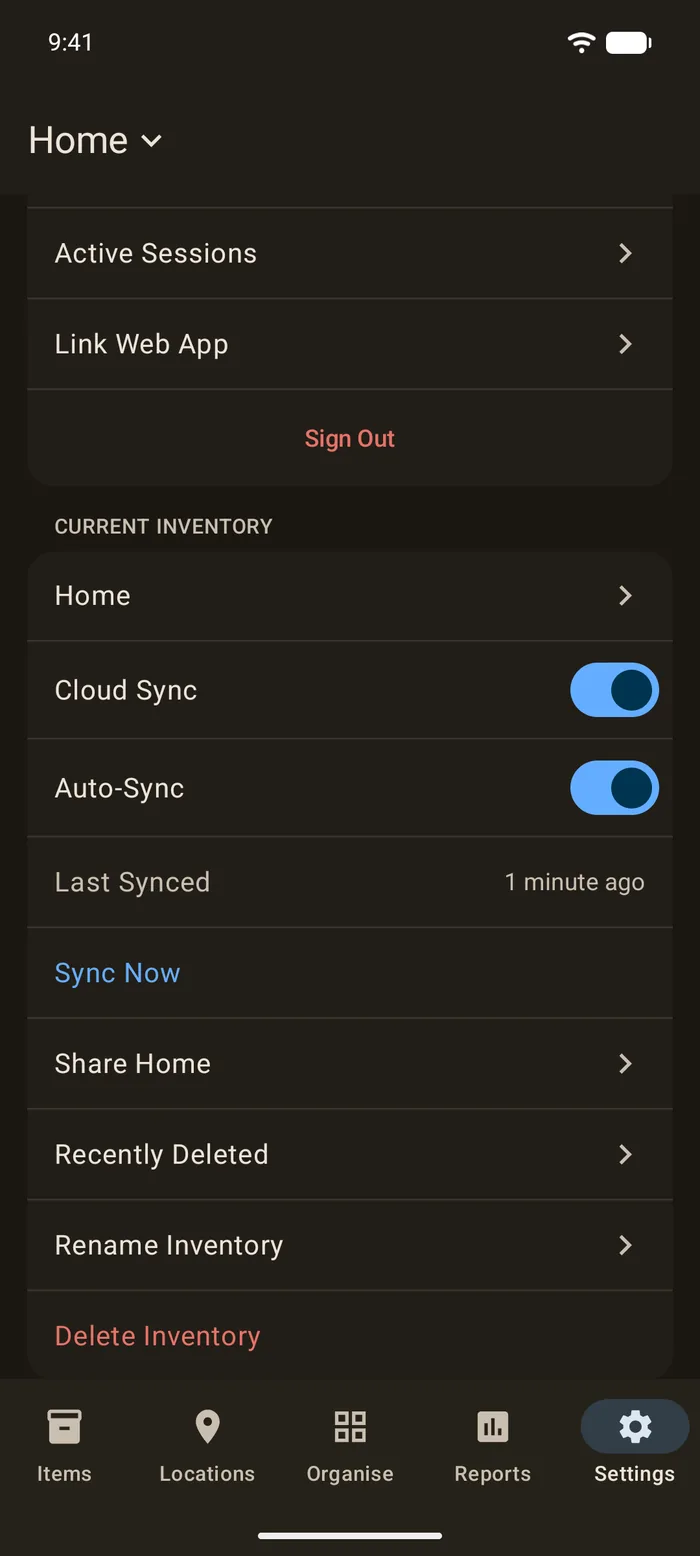
- Passez à l'inventaire que vous voulez partager.
- Ouvrez Réglages et, sous Inventaire actuel, appuyez sur Partager.
- Appuyez sur Inviter quelqu'un et choisissez Lecture seule ou Éditeur.
- Appuyez sur Créer une invitation. Vous obtenez un lien.
- Appuyez sur Partager le lien pour l'envoyer par message ou par e-mail, ou sur Copier le lien pour le coller vous-même.
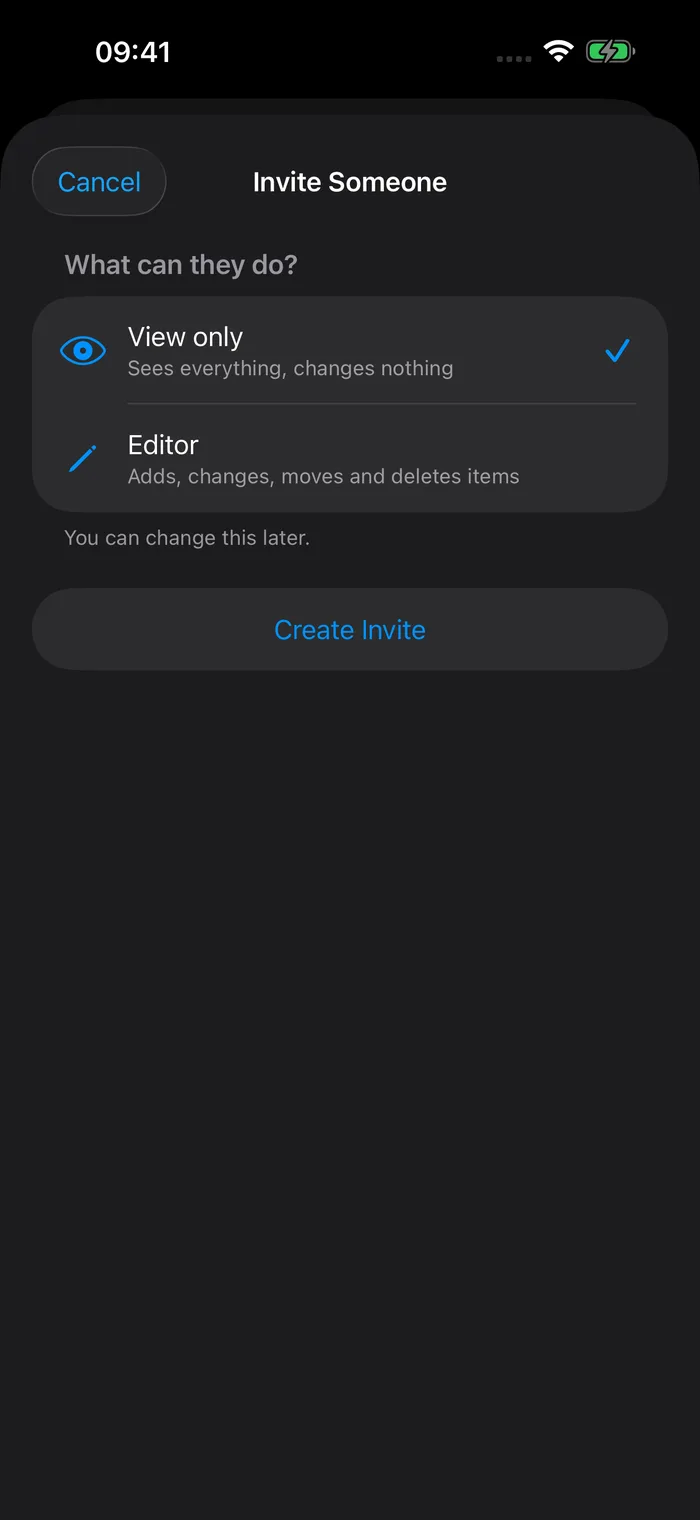
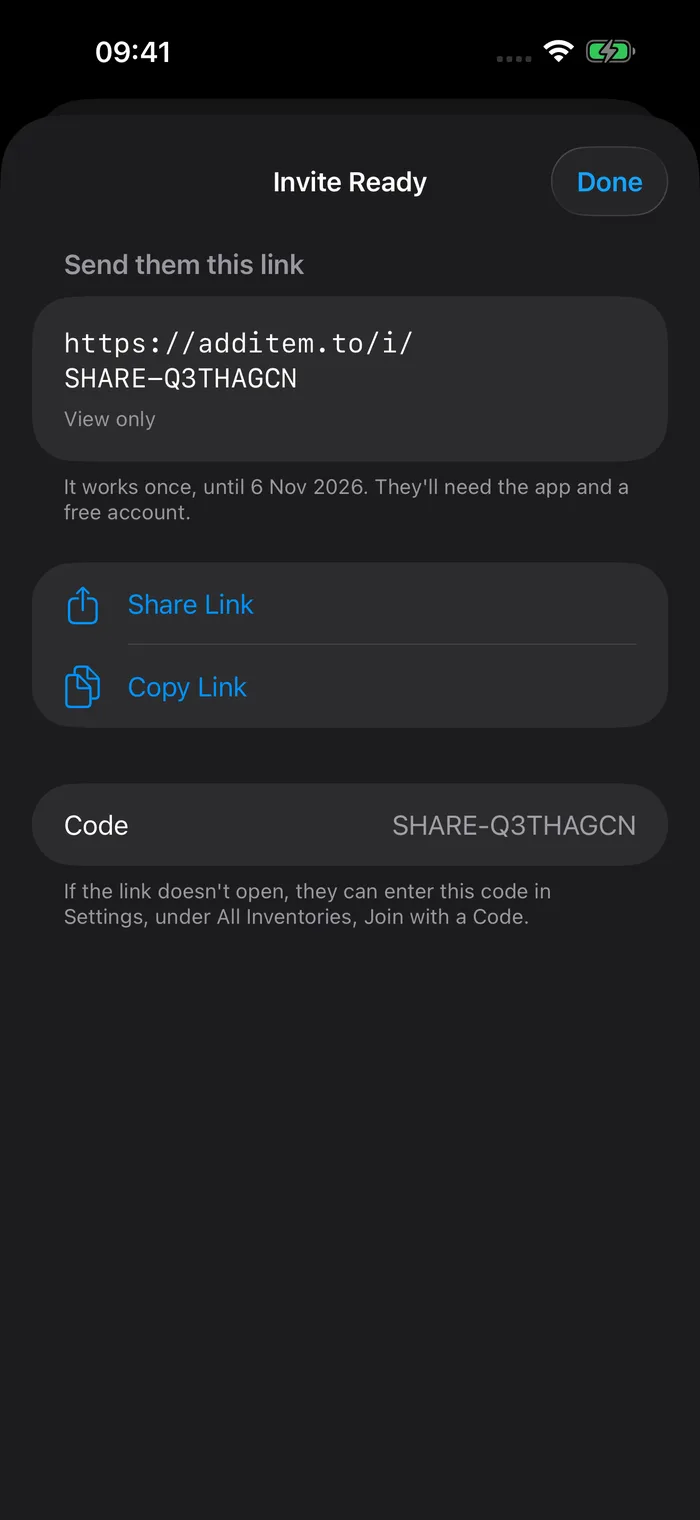
Sur le web, ouvrez Organiser > Partager pour l'inventaire dans lequel vous êtes, puis Inviter quelqu'un. Les étapes sont les mêmes.
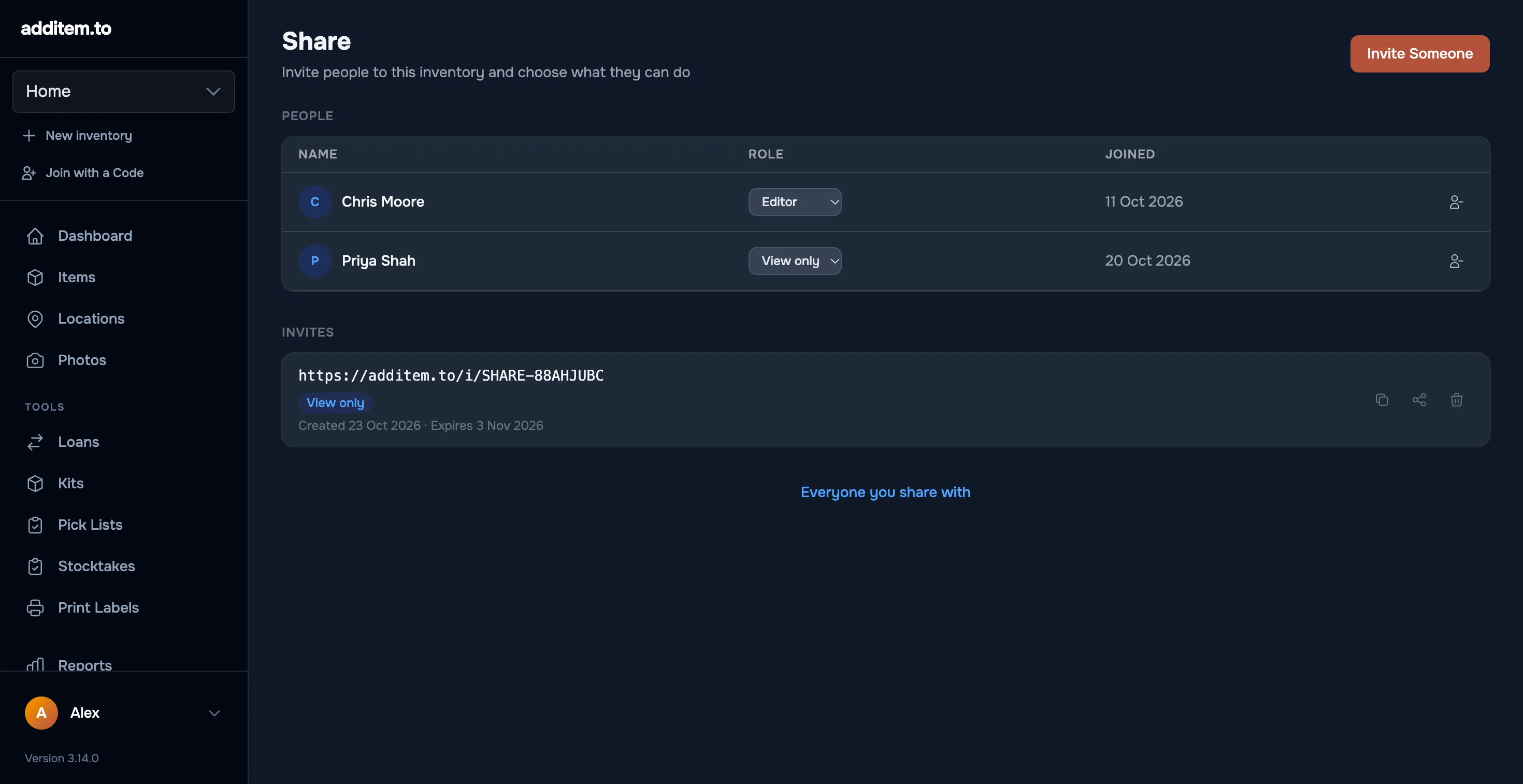
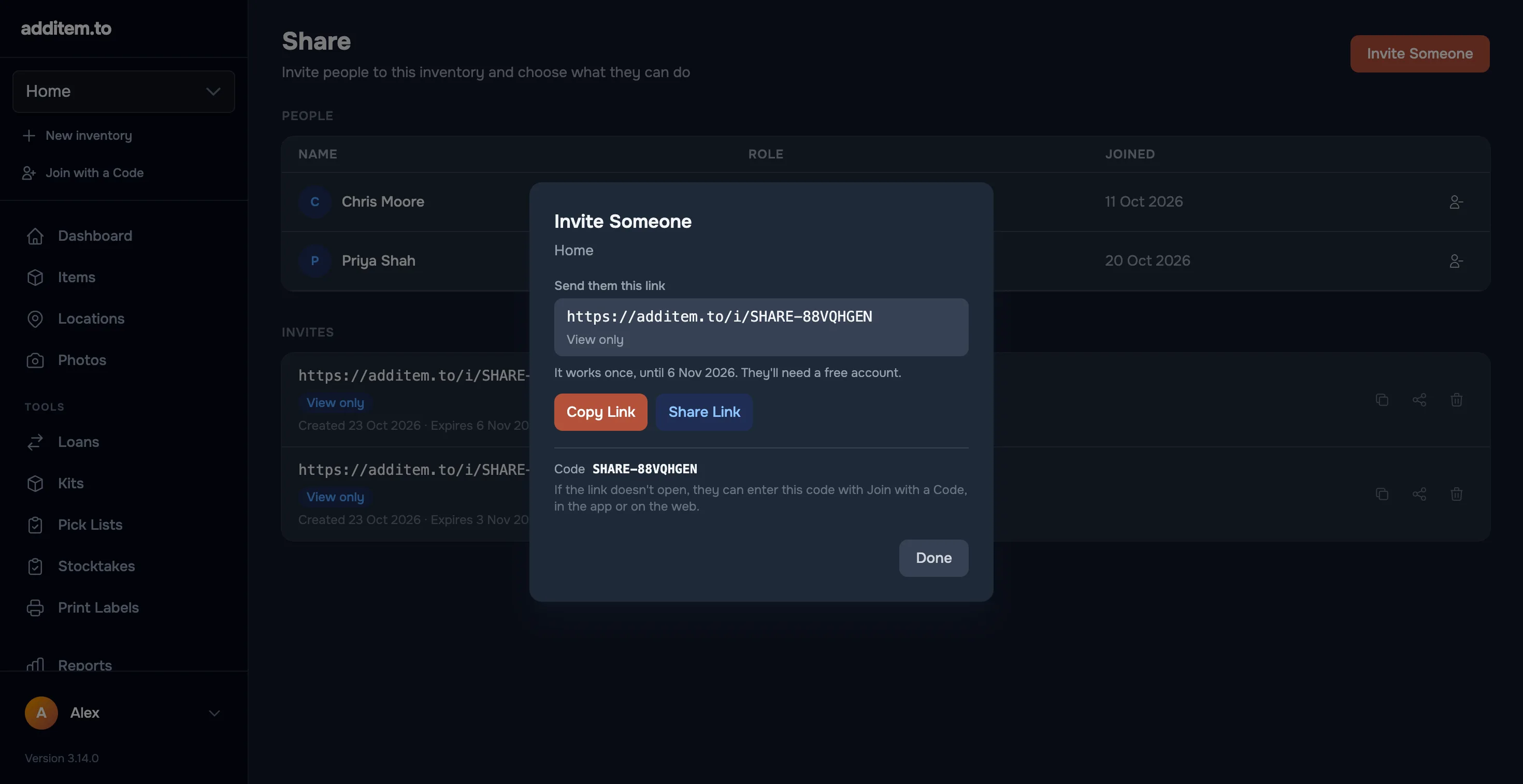
Chaque lien fonctionne une seule fois, pendant 14 jours. Les invitations en attente sont listées sous Invitations sur le même écran, avec leur date d'expiration. Balayez l'une d'elles vers la gauche pour l'annuler.
Quelqu'un qui a déjà accès à un autre de vos inventaires figure sous Personnes avec qui tu partages déjà. Appuyez sur Ajouter pour lui donner aussi celui-ci, sans envoyer d'invitation.
Ce que voit la personne invitée
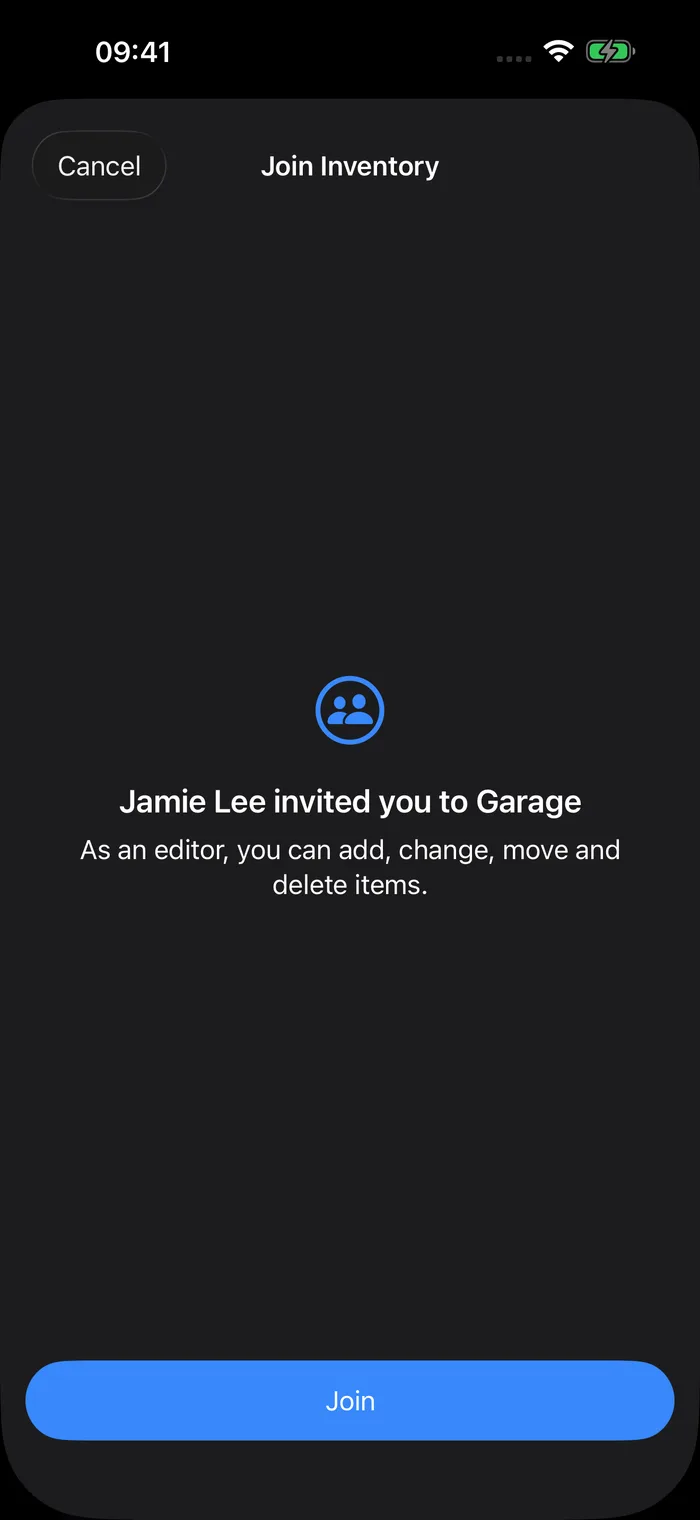
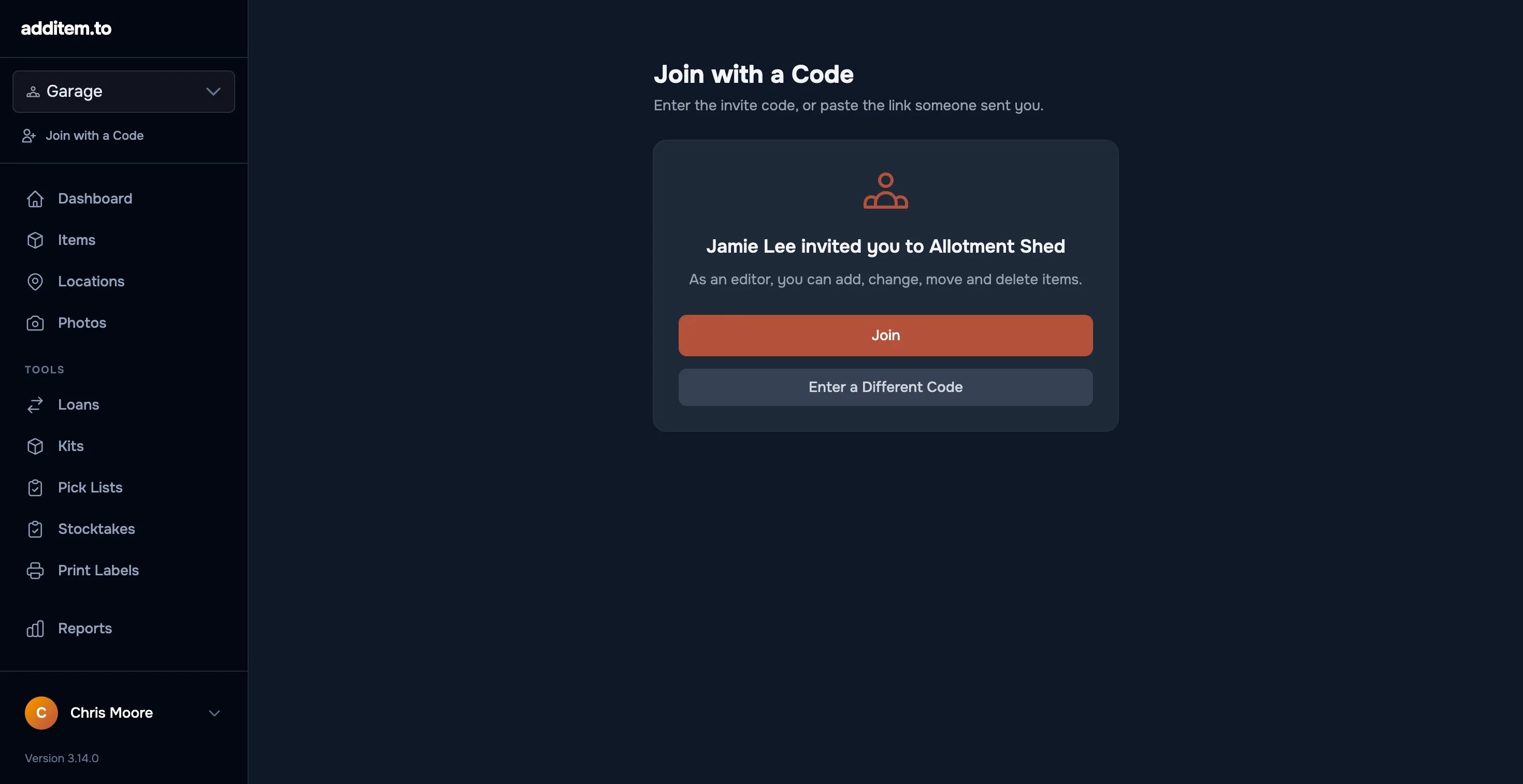
Quand elle ouvre le lien sur un téléphone où additem.to est installé, l'app indique qui l'a invitée, à quel inventaire et ce qu'elle pourra faire. Elle appuie sur Rejoindre, puis l'inventaire s'ouvre et se télécharge. Si elle n'est pas encore connectée, l'app lui demande d'abord de se connecter ou de créer un compte gratuit, puis affiche de nouveau l'invitation.
Si elle n'a pas l'app, le lien ouvre une page de notre site avec le code, un lien vers l'App Store et un moyen de rejoindre dans un navigateur web à la place. Si le lien n'ouvre pas l'app pour une raison quelconque, elle peut saisir le code sous Réglages > Tous les inventaires > Rejoindre avec un code.
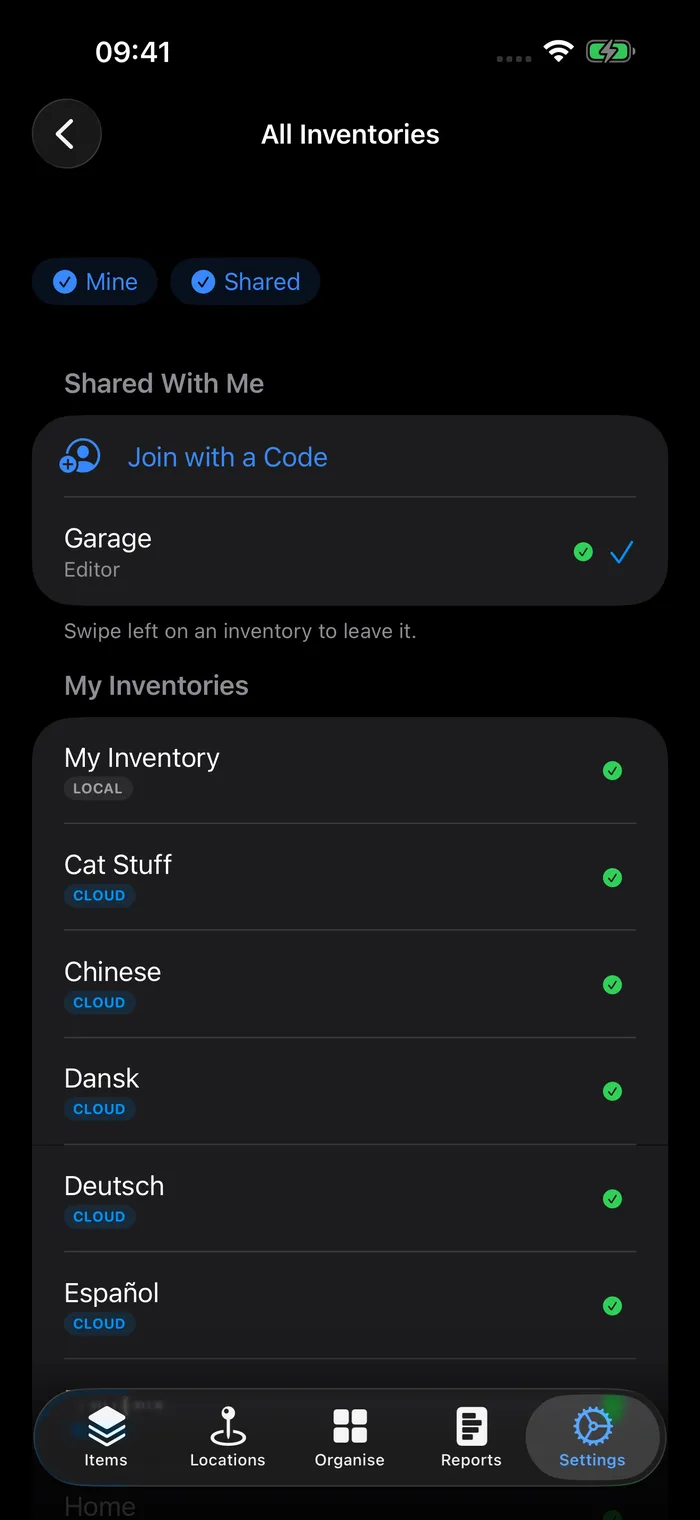
L'inventaire partagé apparaît alors sous Partagés avec moi dans Tous les inventaires et dans le sélecteur d'inventaire, avec son rôle à côté.
Partage et app web
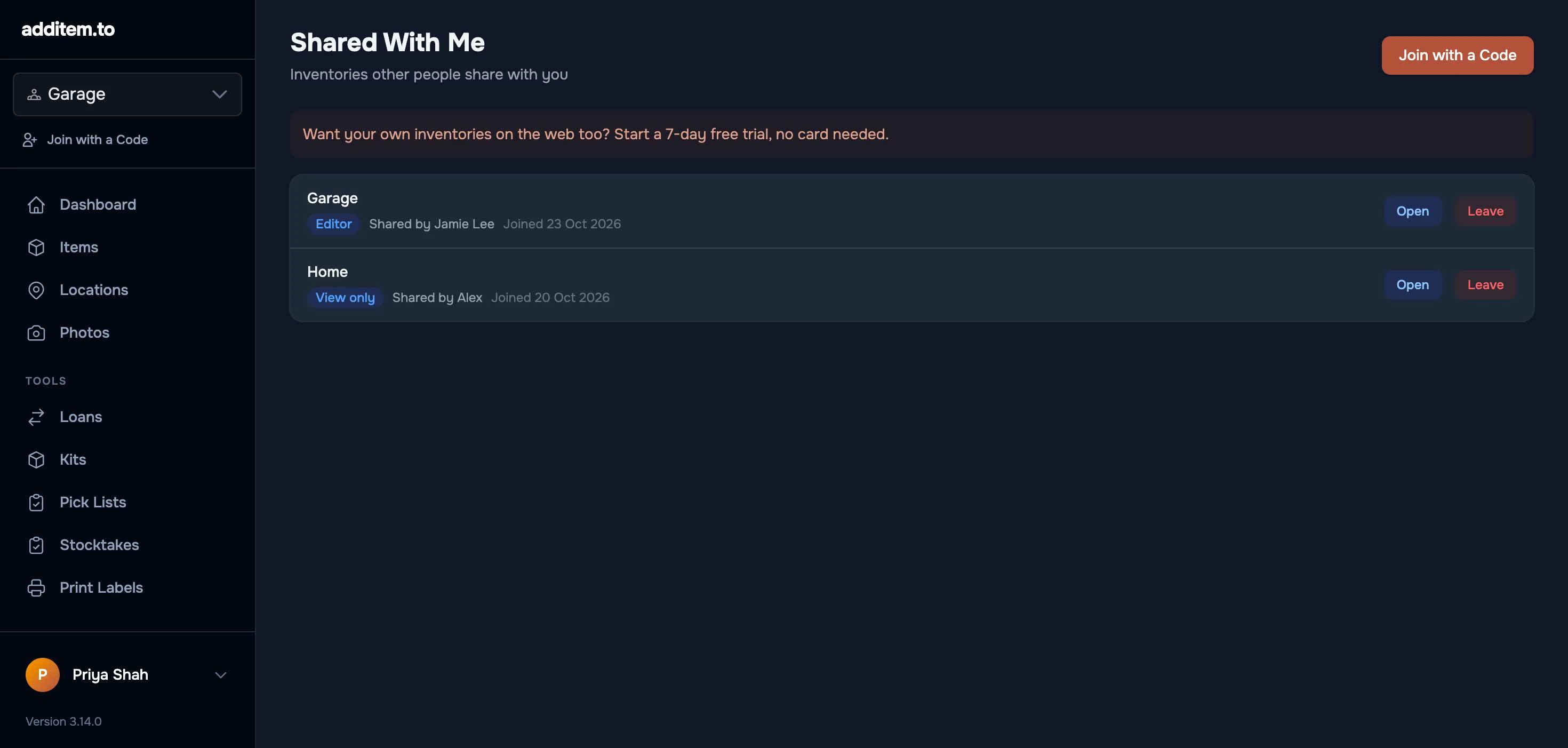
Les personnes avec qui vous partagez peuvent aussi ouvrir l'inventaire partagé sur app.additem.to, sans Pro Cloud à elles. Elles se connectent avec le même compte que sur leur téléphone. Leurs propres inventaires, si elles en ont, restent dans l'app sur leur téléphone, sauf si elles ont aussi Pro Cloud.
Une personne qui s'inscrit sur le web pour rejoindre une invitation ne démarre pas d'essai Pro Cloud. Elle peut démarrer l'essai gratuit de 7 jours plus tard si elle veut aussi ses propres inventaires sur le web.
Voir qui a accès
Dans Réglages > Partager, la section Personnes liste tous ceux qui ont accès à cet inventaire, avec leur rôle. Appuyez sur une personne pour changer ce qu'elle peut faire ou pour la retirer.
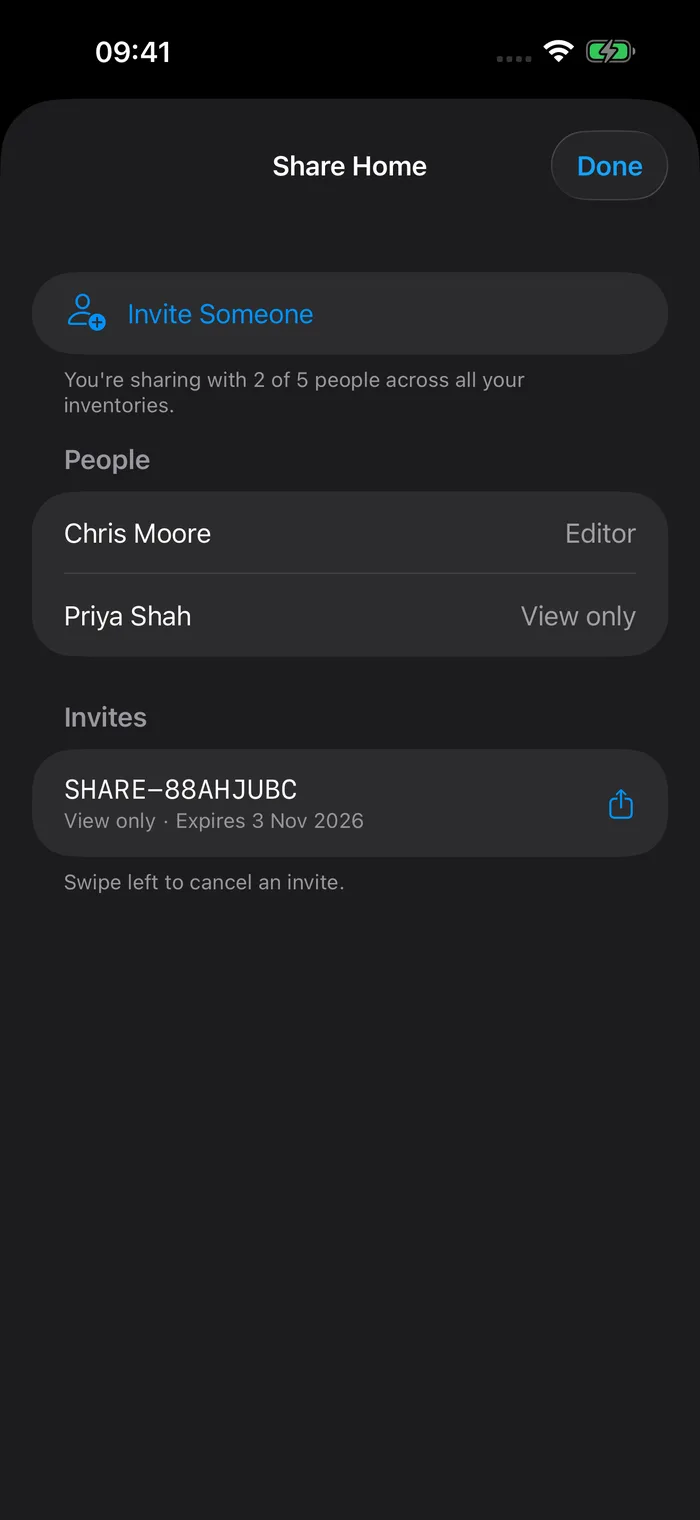
Réglages > Personnes montre tous ceux avec qui vous partagez, tous vos inventaires confondus. C'est le moyen le plus rapide de voir combien de vos cinq places sont utilisées.
Quitter, et quand le partage s'arrête
La personne invitée peut partir quand elle veut. Dans Tous les inventaires, elle balaie l'inventaire partagé vers la gauche et appuie sur Quitter. Ce qu'elle a modifié et qui n'est pas encore synchronisé est d'abord envoyé, puis l'inventaire est retiré de son appareil.
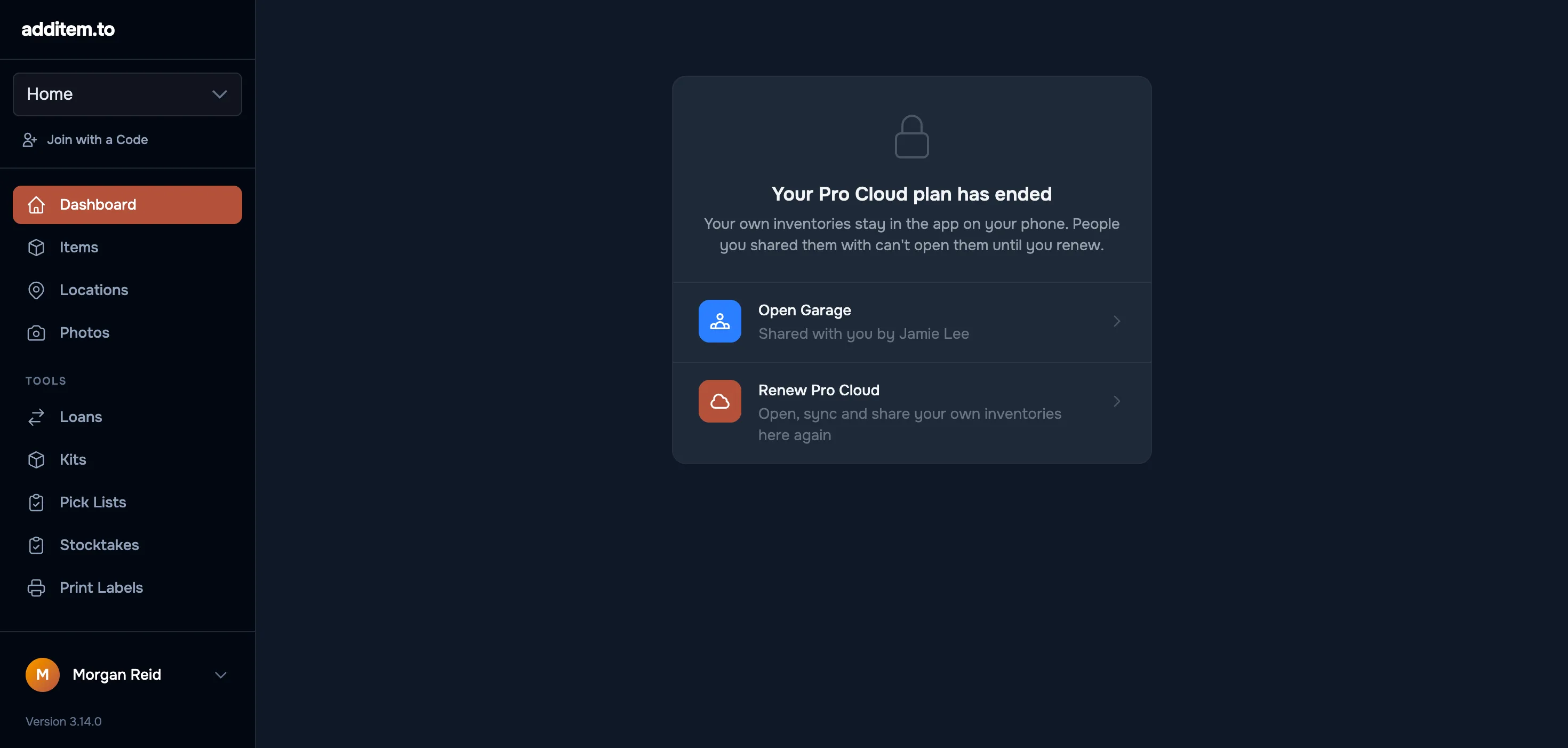
Si vous retirez quelqu'un, ou si votre Pro Cloud prend fin, la personne perd l'accès. À la prochaine synchronisation de son app, l'inventaire est retiré de son appareil et l'app l'en informe. Votre propre copie n'est pas touchée. Si votre Pro Cloud prend fin et que vous le renouvelez, les personnes avec qui vous avez partagé peuvent de nouveau l'ouvrir.
additem.to est gratuit sur iPhone et Android, et vous n'avez pas besoin de compte. Le partage d'un inventaire fait partie de Pro Cloud, et les personnes que vous invitez n'en ont pas besoin.
Télécharger sur l' App Store Disponible sur Google Play