Comment exporter votre inventaire en CSV dans additem.to
Exportez vos articles dans un tableur pour l'assurance, l'analyse de données ou les mises à jour en masse. Chaque export inclut l'identifiant unique de chaque article. Cela signifie que vous pouvez modifier le CSV dans Excel ou Google Sheets et le réimporter pour mettre à jour votre inventaire en une seule fois, sans avoir à modifier les articles un par un.
Pourquoi exporter en CSV
Un export CSV est utile dans quelques situations. Un tableur est souvent plus facile à partager avec un courtier ou un expert qu'une application mobile. Ouvrir votre inventaire dans Excel ou Google Sheets vous permet de trier, filtrer et additionner des totaux à votre façon, comme la valeur totale de remplacement, les articles par pièce ou les articles achetés au cours d'une année donnée. Et exporter, modifier puis réimporter vous permet de mettre à jour des dizaines d'articles à la fois plutôt que de les modifier un par un.
L'export est disponible sur iPhone et dans l'application web sur app.additem.to. Sur iPhone, il est gratuit avec toutes les formules. L'application web fait partie de Pro Cloud, et l'export depuis celle-ci ne coûte rien de plus.
Comment exporter
Sur iPhone
1 Ouvrez l'application et accédez à la liste des articles de votre inventaire.
2 Appuyez sur le menu ... en haut à gauche.
3 Choisissez Exporter les objets.
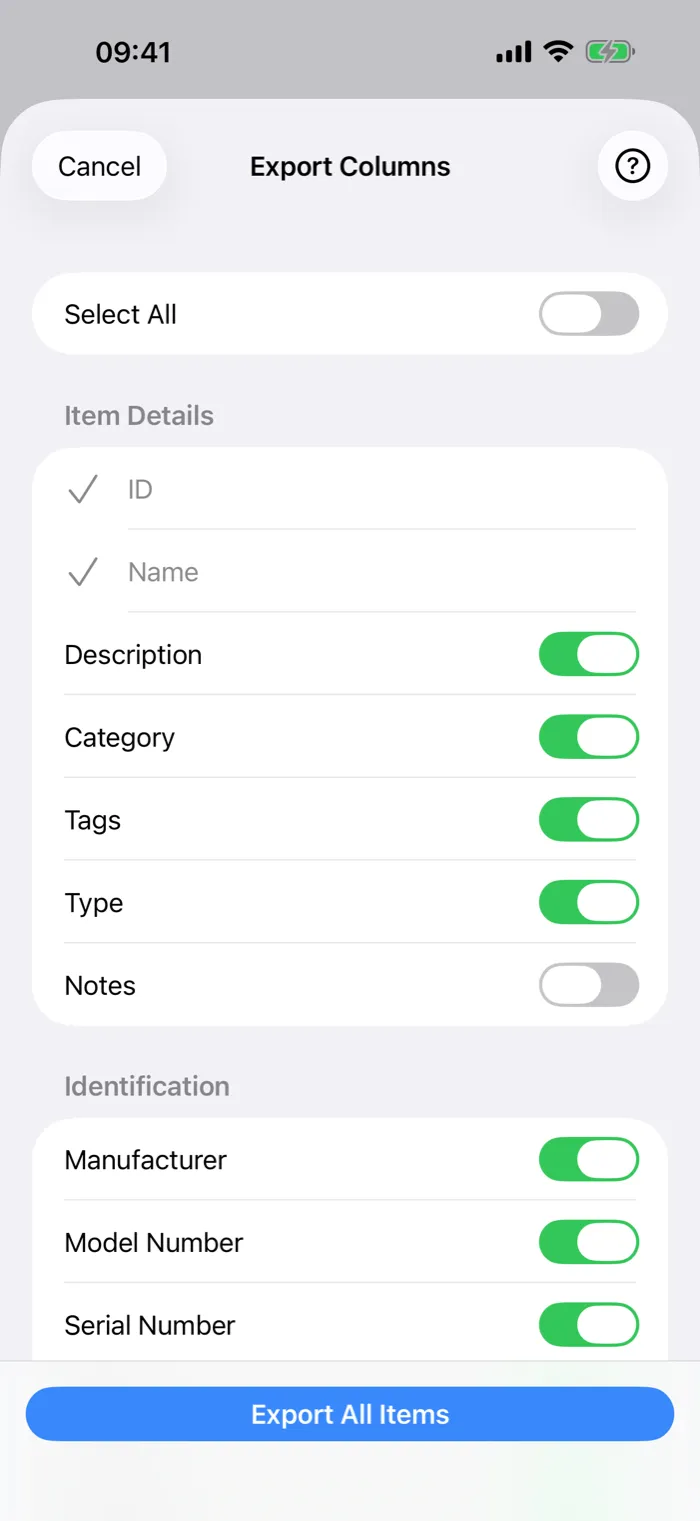
4 Cochez ou décochez les colonnes souhaitées, puis appuyez sur Exporter tous les objets.
5 Une feuille de partage s'ouvre. Enregistrez le fichier dans Fichiers, envoyez-le par e-mail ou ouvrez-le dans une autre app.
Dans l'application web
1 Ouvrez l'application web et accédez à la page Articles de votre inventaire.
2 Appliquez les filtres souhaités, comme l'emplacement, le tag, la catégorie ou un terme de recherche. L'export n'inclut que les articles actuellement affichés. Pour tout exporter, vérifiez qu'aucun filtre n'est actif.
3 Ouvrez le menu ••• en haut de la page et choisissez Exporter.
4 Dans la boîte de dialogue, cochez ou décochez les colonnes souhaitées. Toutes les colonnes sont cochées par défaut. Utilisez « Tout sélectionner » et « Tout désélectionner » pour tout changer en une fois.
5 Cliquez sur Exporter en CSV. Le fichier se télécharge aussitôt sous le nom items-YYYY-MM-DD.csv.
Contenu du CSV
Les deux premières colonnes, ID et Nom de l'article, sont toujours là et ne peuvent pas être supprimées. Les autres sont optionnelles. Les champs personnalisés viennent en dernier, nommés d'après le champ.
| Colonne | Notes |
|---|---|
| ID Toujours inclus | L'identifiant unique de l'article. Utilisé pour faire correspondre les lignes lors de la réimportation. |
| Nom de l'article Toujours inclus | Le nom de l'article. |
| Description | La description de l'article. |
| Catégorie | La catégorie attribuée à l'article. |
| Tags | Les noms des tags, séparés par un point-virgule. |
| Fabricant | |
| Numéro de modèle | |
| Numéro de série | |
| Code-barres | |
| Code QR | Le code QR associé à cet article, le cas échéant. |
| Emplacement | Le nom de l'emplacement actuel de l'article. |
| Prêté à | Nom de la personne à qui l'article est actuellement prêté, le cas échéant. |
| Quantité | La quantité. Surtout utile pour les articles en quantité. |
| Unité | L'unité de la quantité, comme "paquets" ou "kg". |
| Type | Sur iPhone, dans la langue de l'app, donc "Individuel" ou "En vrac". L'app web écrit toujours "Individual" ou "Bulk". |
| Date d'achat | Format de date ISO (AAAA-MM-JJ). |
| Prix d'achat | Valeur numérique, sans symbole de devise. |
| Notes | Les notes ajoutées à l'article. |
| Seuil de stock bas | Pour les articles en quantité, la quantité à laquelle une alerte de stock bas apparaît. |
| Créé le | La date de la première création de l'article (AAAA-MM-JJ). |
| Mis à jour le | La date de la dernière modification (AAAA-MM-JJ). |
| Statut | "sold", "missing" ou "archived" (en anglais), ou vide pour aucun statut. Vous pouvez le modifier et le réimporter, ce qui permet de marquer des articles comme vendus en masse. |
| Vos champs personnalisés | Une colonne par champ personnalisé, nommée d'après le champ. Ajoutée après toutes les colonnes intégrées. |
La colonne ID et les modifications en masse
Chaque article dans additem.to possède un identifiant unique permanent, un UUID qui ne change jamais quelles que soient les modifications apportées à l'article. L'export place toujours cet ID dans la première colonne.
Lors de la réimportation d'un CSV, additem.to vérifie chaque ligne pour un ID. Si l'ID correspond à un article existant dans votre inventaire, cet article est mis à jour avec les valeurs de la ligne. Si aucun article correspondant n'est trouvé, un nouvel article est créé. Vous pouvez donc effectuer des modifications en masse sans créer de doublons. Voici comment faire.
- Exportez votre inventaire en CSV.
- Ouvrez le fichier dans Excel, Numbers ou Google Sheets.
- Modifiez les valeurs souhaitées, comme les prix d'achat, les numéros de série manquants, les notes ou les catégories.
- Enregistrez le fichier et réimportez-le avec Importer dans le menu ••• de la page Articles. Sur iPhone, utilisez Importer depuis CSV dans le même menu que Exporter les objets.
La règle essentielle est de ne modifier ni supprimer la colonne ID. Grâce aux ID, l'import sait à quel article appartient chaque ligne. Si vous supprimez l'ID d'une ligne, elle est traitée comme un nouvel article au lieu d'une mise à jour.
Exporter un sous-ensemble filtré
Vous n'avez pas à exporter tout votre inventaire. Dans l'application web, l'export suit les filtres actifs sur la page Articles. Filtrez par emplacement pour exporter tout ce qui se trouve dans une pièce. Filtrez par tag pour exporter un type d'article. Utilisez la barre de recherche pour affiner par mot-clé. Quand la liste affiche ce que vous voulez, exportez.
Pour tout exporter, effacez d'abord les filtres. Sur iPhone, Exporter les objets exporte tous les articles de l'inventaire. Pour n'en exporter que certains, appuyez sur Sélectionner, choisissez les articles et appuyez sur Exporter.
Les champs personnalisés dans l'export
Si votre inventaire comporte des champs personnalisés, ils apparaissent comme colonnes supplémentaires à la fin du CSV, une par champ et nommée d'après lui. Dans le sélecteur de colonnes, vous pouvez les inclure toutes, certaines ou aucune. Elles sont incluses par défaut à l'ouverture de la boîte de dialogue d'export.
Les valeurs des champs personnalisés sont exportées sous une forme simple. Les champs de date sont exportés au format AAAA-MM-JJ. Les champs à sélection multiple sont exportés sous forme de liste séparée par des virgules. Les champs de nombre, de devise, de pourcentage et de note sont exportés sous forme de nombre à deux décimales. Les champs de mesure (poids et dimensions) sont exportés sous la forme du nombre suivi de son unité, comme 2.5 kg.
Conditions requises
Vous pouvez exporter sur iPhone et dans l'application web sur app.additem.to. Sur iPhone, c'est gratuit avec toutes les formules, sans abonnement nécessaire. L'application web fait partie de Pro Cloud.
Essayez additem.to gratuitement sur iPhone, ou connectez-vous à l'application web pour exporter votre inventaire.
Télécharger sur l'App Store Ouvrir l'application web