CSV-Datei in additem.to importieren
Ihr Inventar liegt schon in einer Tabelle oder als Export aus einer anderen App? Importieren Sie es in einem Rutsch. Spalten werden automatisch zugeordnet, Standorte und Tags für Sie angelegt, und Spalten, die additem.to nicht kennt, können zu benutzerdefinierten Feldern werden, samt passendem Typ. Wir testen den Import mit 20.000 vollständig ausgefüllten Gegenständen in einer einzigen Datei, und er ist in Sekunden fertig.
Was Ihre CSV-Datei braucht
Sehr wenig. Die Datei braucht eine Kopfzeile und mindestens eine Spalte, die einem Feld zugeordnet ist: additem.to lehnt nur eine Datei ohne jede Zuordnung ab ("Ordne mindestens eine Spalte zu, um zu importieren"). Alles andere, auch Name, ist optional. Eine Zeile ohne Wert in jeder zugeordneten Spalte wird übersprungen ("Leere Zeile"). Kopfzeilen werden flexibel erkannt ("Bezeichnung", "name" und Entsprechungen in 14 Sprachen funktionieren alle), und sowohl komma- als auch semikolongetrennte Dateien werden automatisch erkannt. Eine aus Excel, Numbers oder Google Tabellen gespeicherte CSV-Datei funktioniert also unverändert.
| Spalte | Hinweise |
|---|---|
| ID | Die dauerhafte Kennung eines Gegenstands, in jedem Export enthalten. Eine Zeile mit ID aktualisiert diesen Gegenstand. Ohne ID legt jede Zeile einen neuen Gegenstand an. |
| Name | Der Name des Gegenstands. Optional: Ein Gegenstand ohne Wert in dieser Spalte erscheint als "Unbenanntes Objekt", es sei denn, das Inventar hat ein Titel-Feld, das ihn stattdessen nach anderen Feldern benennt. |
| Beschreibung | Freier Beschreibungstext. |
| Kategorie | Kategoriebezeichnung, z.B. "Elektrowerkzeuge". |
| Hersteller | "Marke" funktioniert ebenfalls. |
| Modellnummer | |
| Seriennummer | "Serie", "Serien-Nr." und "SN" funktionieren ebenfalls. |
| Barcode | "EAN" und "UPC" funktionieren ebenfalls. |
| QR-Code | Der genaue Inhalt eines vorhandenen QR-Codes, damit bereits gedruckte Codes weiter funktionieren. Wird auch exportiert, übersteht also den Weg hin und zurück. |
| Standort | Name des Standorts. Noch nicht vorhandene Standorte werden für Sie angelegt. |
| Menge | Zahl. "Anzahl" und "Bestand" funktionieren ebenfalls. |
| Einheit | Einheit für Mengengegenstände, z.B. "Kartons". |
| Typ | "Einzeln" für einzeln verfolgte Gegenstände, "Menge" für Sammelposten. Fehlt die Angabe, gilt eine Menge von 1 als einzeln. |
| Kaufdatum | JJJJ-MM-TT ist am sichersten; Datumsangaben mit dem Tag zuerst wie 14.03.2026 werden ebenfalls erkannt. |
| Kaufpreis | Reine Zahlen oder mit Währungssymbol, beides funktioniert. |
| Notizen | |
| Tags | Mehrere Tags mit Semikolon trennen, z.B. arbeit;zerbrechlich. Neue Tags werden für Sie angelegt. |
| Verliehen an | Ein Name hier verbucht den Gegenstand als aktuell verliehen. |
| Mindestbestand | Für Mengengegenstände: warnen, wenn der Bestand auf diese Zahl fällt. |
| Status | "Verkauft", "Vermisst" oder "Archiviert", oder leer für keinen. Bei einer Aktualisierung löscht eine leere Zelle den Status, und ein nicht erkannter Wert lässt ihn unverändert. Das Markieren eines einzelnen Gegenstands als Verkauft oder Vermisst zählt im Bestandsverlauf, genau wie in der App. |
| Deleted | Hiermit vorsichtig sein. Beim erneuten Import markiert "yes", "true" oder "1" den passenden Gegenstand als gelöscht. Die Kopfzeile muss englisch sein, "Gelöscht" wird nicht erkannt. Die Spalte wird nicht exportiert, es gibt sie also nur, wenn Sie sie selbst hinzufügen. Bringt eine Datei aus einer anderen App eine solche Spalte mit, setzen Sie sie auf Überspringen. |
| Bestandsbewegung | Erfasst eine Bestandsbewegung an einem vorhandenen Mengengegenstand, per ID zugeordnet: Verkauft, Verwendet, Verloren, Beschädigt, Aufgefüllt, Gefunden oder Korrektur. Eine Bewegung pro Zeile, erfasst wie Bestand anpassen sie erfasst. Wie Deleted ist sie nie Teil eines Exports. |
| Bewegungsmenge | Wie viele, als ganze Zahl. Bei einer Korrektur zählt das Vorzeichen: "-3" zieht 3 ab, "3" fügt 3 hinzu. |
| Bewegungswert | Optional. Der gesamte Wert. Bleibt die Zelle leer, wird er aus dem Verkaufspreis oder Einkaufspreis des Inventars berechnet, wie in Bestand anpassen. |
| Bewegungsdatum | Optional. Der Tag, an dem es passiert ist; bei leerer Zelle der heutige Tag. |
| Bewegungsgrund | Optional. Zum Beispiel, an wen verkauft wurde. |
| Alles andere | Nicht erkannte Spalten können zu benutzerdefinierten Feldern werden, siehe unten. |
Schritt für Schritt
1. Import öffnen
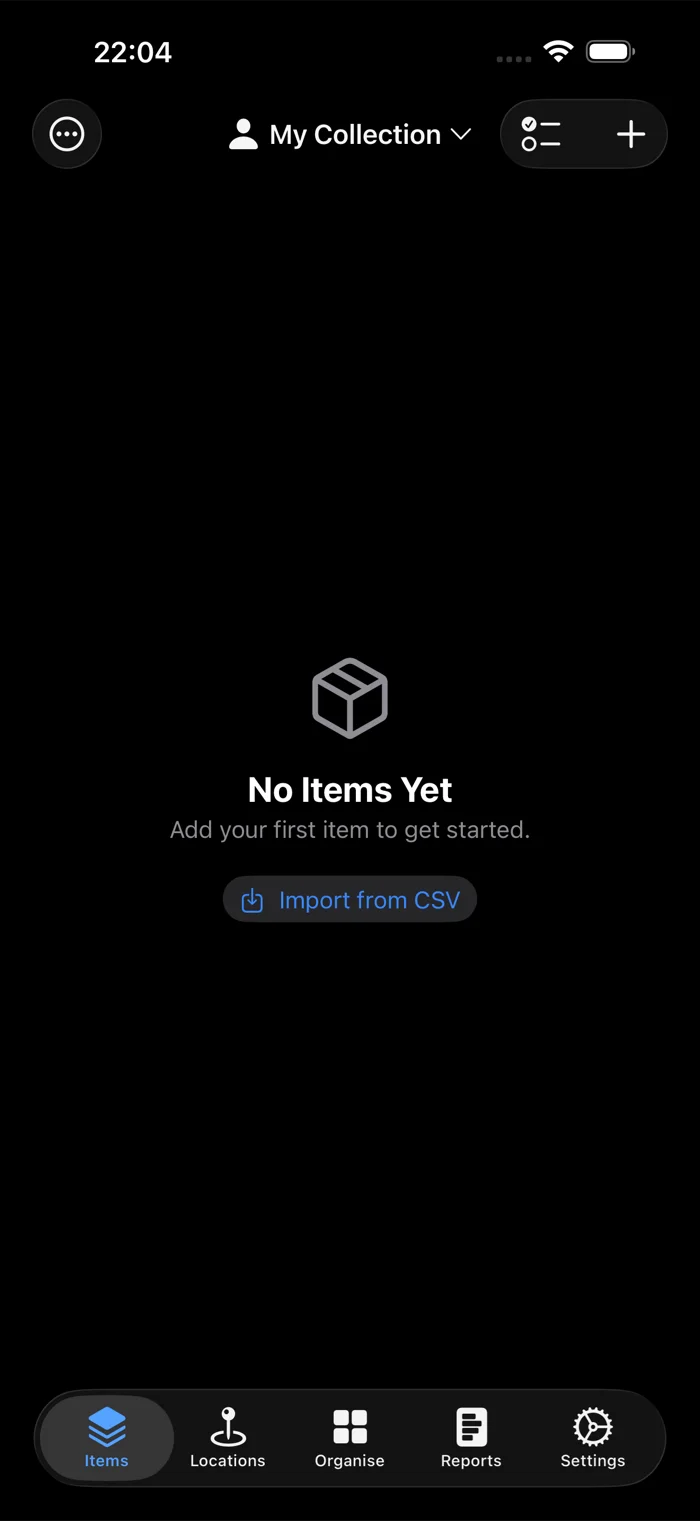
Auf der Seite Gegenstände zeigt ein neues Inventar CSV importieren gleich im Vordergrund. Haben Sie schon Gegenstände, finden Sie den Punkt im Menü mit den drei Punkten. Wählen Sie Ihre CSV-Datei, und additem.to liest sie sofort ein.
2. Spaltenzuordnung prüfen
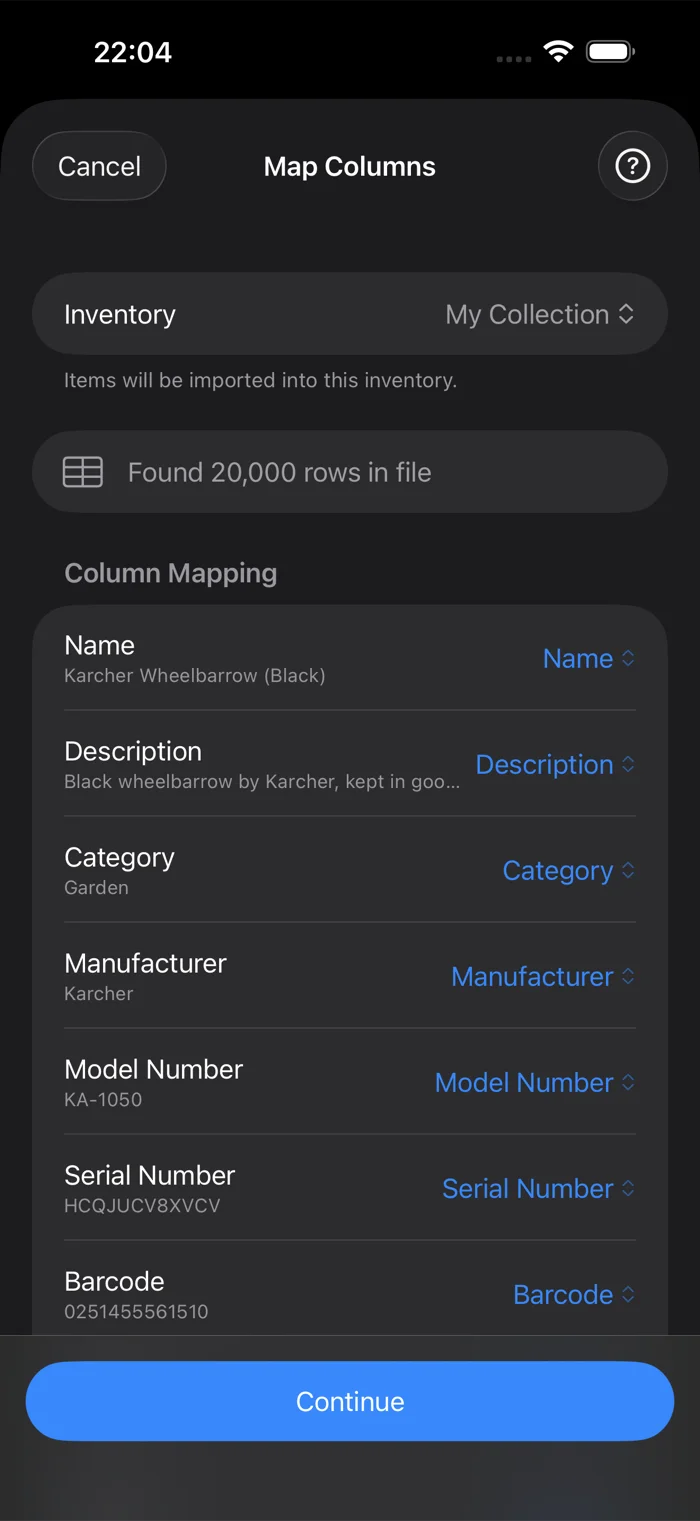
Jede Spalte Ihrer Datei wird mit dem Wert aus der ersten Zeile darunter aufgeführt, damit Sie auf einen Blick sehen, wie die Daten aussehen. Erkannte Kopfzeilen sind bereits dem richtigen Feld zugeordnet. Wurde etwas falsch geraten, tippen Sie darauf und wählen das passende Feld, oder setzen Sie es auf Überspringen, um die Spalte ganz auszulassen.
3. Zusätzliche Spalten zu benutzerdefinierten Feldern machen
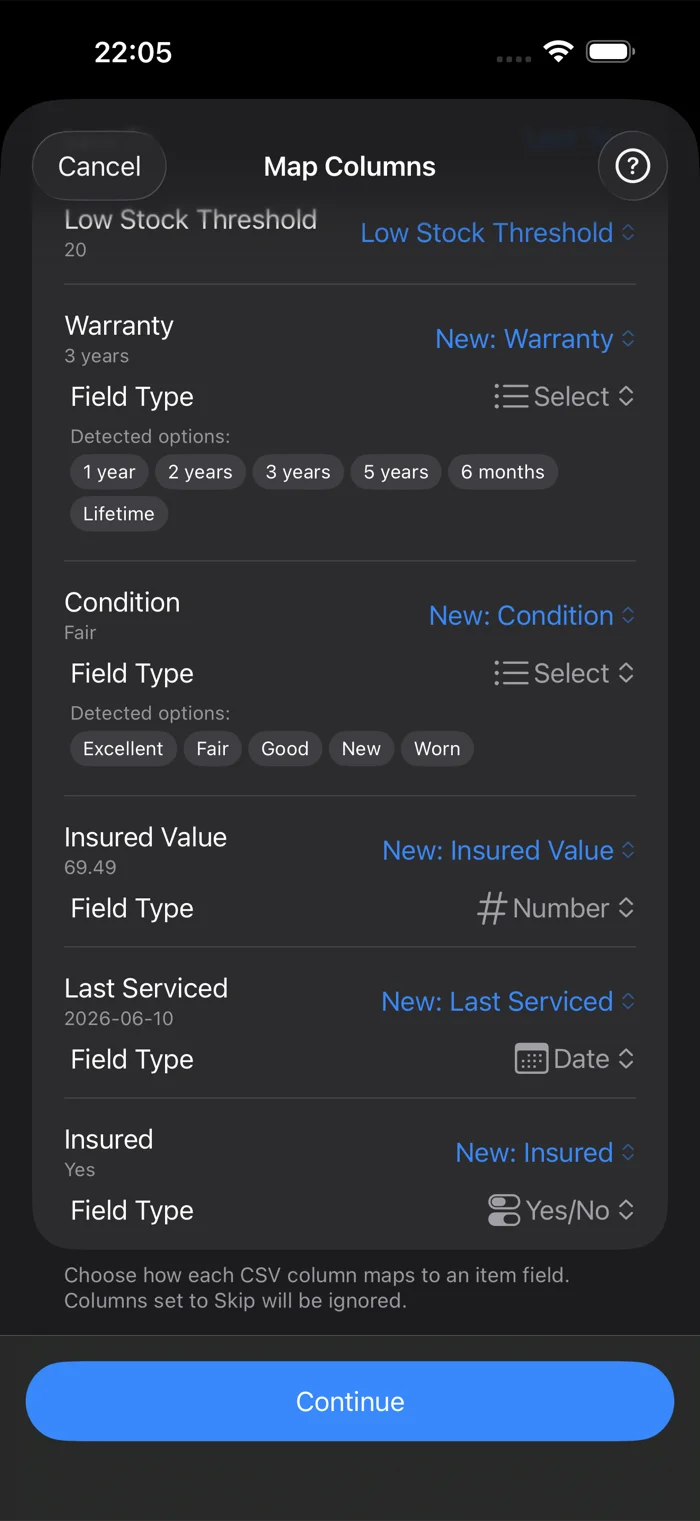
Spalten, die zu keinem eingebauten Feld passen, werden als neue benutzerdefinierte Felder angeboten, und additem.to ermittelt aus Ihren Daten einen passenden Typ. Eine Spalte mit Zahlen wird ein Zahlenfeld, Datumsangaben werden ein Datumsfeld, Ja/Nein-Werte werden ein Schalter, und eine Spalte mit einigen wenigen wiederkehrenden Werten ("Neu", "Gut", "Brauchbar") wird ein Auswahlfeld mit genau diesen Optionen. Eine Spalte mit der Überschrift Telefon, Tel., Mobil oder ähnlich wird ein Telefonfeld, eine Zahl mit führender Null bleibt als Text erhalten statt in eine Zahl umgewandelt zu werden, und eine reine Zahl wird nie als Datum gelesen.
4. Neue Standorte und Tags prüfen
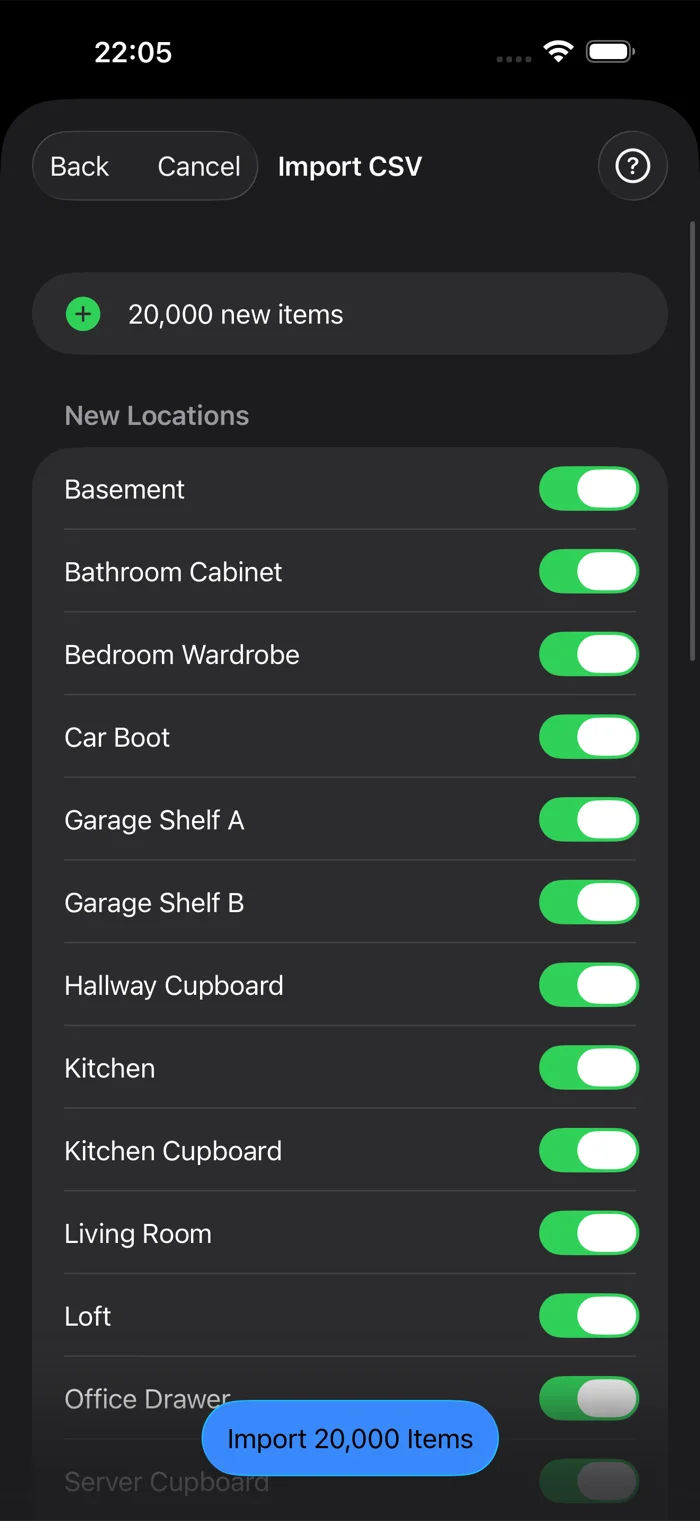
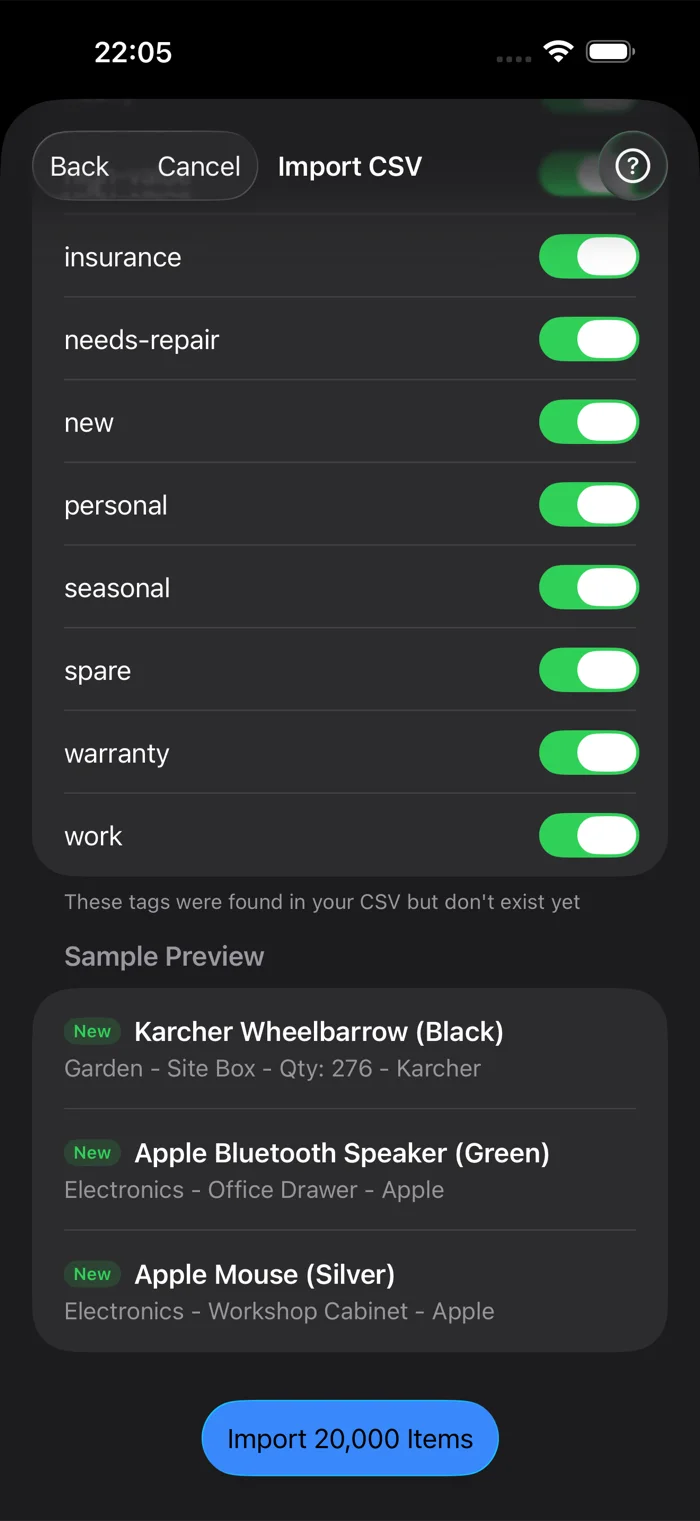
Bevor irgendetwas importiert wird, zeigt additem.to Ihnen jeden Standort und jedes Tag aus Ihrer Datei, den oder das es noch nicht gibt, jeweils mit einem Schalter. Lassen Sie einen ausgeschaltet, werden die Gegenstände trotzdem importiert, nur eben ohne diesen Standort oder dieses Tag. Eine Vorschau am Ende zeigt, wie die ersten Gegenstände aussehen werden.
5. Importieren
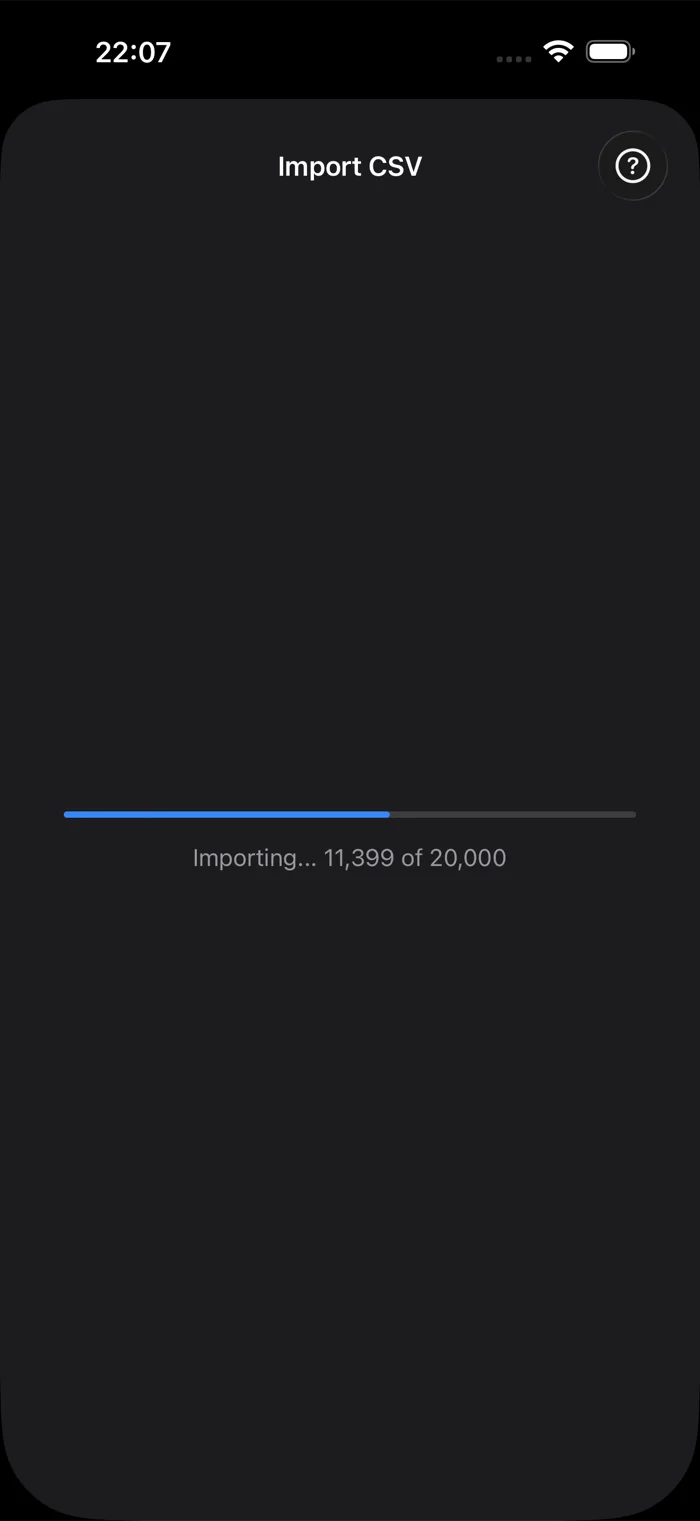
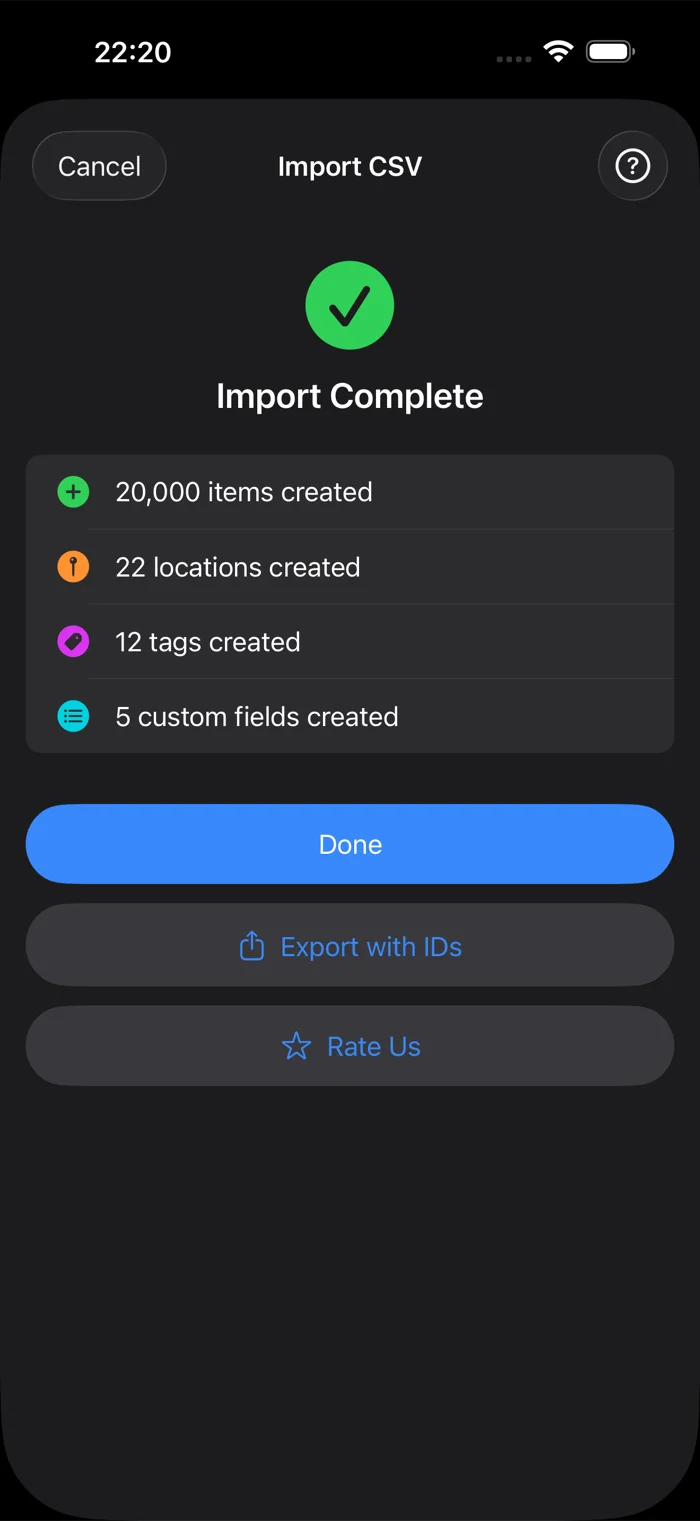
Tippen Sie auf die Import-Schaltfläche und lassen Sie es laufen. Alles passiert auf Ihrem Gerät, deshalb ist es schnell: Selbst eine Datei mit 20.000 Gegenständen ist in Sekunden importiert. Der Import ist außerdem ganz oder gar nicht. Wird er unterbrochen, bleibt nichts halb Fertiges zurück. Am Ende erhalten Sie eine Übersicht darüber, was genau angelegt wurde.
Vorhandene Gegenstände per Reimport aktualisieren
Der Import ist auch der Weg zur Massenbearbeitung. Jede aus additem.to exportierte CSV-Datei enthält eine ID-Spalte mit der dauerhaften Kennung jedes Gegenstands. Importieren Sie einen bearbeiteten Export erneut, dann aktualisieren Zeilen mit passender ID den vorhandenen Gegenstand, statt einen neuen anzulegen. So ändern Sie Preise, ergänzen Seriennummern oder korrigieren Kategorien für Hunderte von Gegenständen in einer einzigen Tabellensitzung. Zwei Spalten reichen: ID und die, die Sie ändern. Lassen Sie Name weg, ist das weiterhin die sicherere Wahl: Haben Sie seit dem Export etwas in der App umbenannt, würde eine Name-Spalte den alten Namen wieder darüberschreiben. Zeilen ohne passende ID legen weiterhin neue Gegenstände an, mit oder ohne Namen; eine Zeile ohne Wert in jeder zugeordneten Spalte wird übersprungen und in der Übersicht aufgeführt, statt den ganzen Import zu stoppen. Die Schaltfläche Export mit IDs auf dem Abschlussbildschirm liefert Ihnen genau diese Datei. Den vollständigen Ablauf finden Sie im Ratgeber zum CSV-Export.
Verkäufe aus einer Tabelle erfassen
Um einen Monat an Verkäufen in einem Rutsch zu erfassen, ergänzen Sie einen Export um eine Spalte Bestandsbewegung mit dem Wert "Verkauft" und eine Spalte Bewegungsmenge, dazu Bewegungsdatum und Bewegungswert, falls vorhanden. Jede Zeile nimmt den Bestand vom zugehörigen Gegenstand und erscheint im Bestandsverlauf. Die Vorschau zeigt Ihnen, wie viele Bewegungen erfasst werden, bevor sich etwas ändert.
Dieselbe Datei zweimal zu importieren zählt die Verkäufe nicht doppelt. Eine Bewegung mit demselben Gegenstand, Typ, derselben Anzahl, demselben Datum und Grund wird nur einmal erfasst. Zwei identische Verkäufe am selben Tag brauchen also einen Grund, um sie zu unterscheiden. Bei einer Zeile mit Bestandsbewegung bleibt die Spalte Menge unangetastet: Die Bewegung ändert die Menge selbst.
Umstieg von einer anderen App
Wenn Sie von einer anderen Inventar-App wechseln, exportieren Sie Ihre Daten dort als CSV-Datei und importieren sie hier. Weil nicht erkannte Spalten zu typisierten benutzerdefinierten Feldern werden können, überlebt auch das den Umzug, was nicht in die eingebauten Felder von additem.to passt: Zustandsnoten, Versicherungswerte, Wartungstermine. Fotos sind nicht Teil einer CSV-Datei, ergänzen Sie diese also nach dem Import bei Ihren wichtigsten Gegenständen.
Voraussetzungen
Der CSV-Import steht auf dem iPhone und in der Web-App unter app.additem.to zur Verfügung, in jedem Tarif einschließlich des kostenlosen. Unterstützt werden Dateien mit bis zu 50.000 Zeilen.
Testen Sie additem.to kostenlos auf dem iPhone, oder melden Sie sich in der Web-App an und importieren Sie noch heute Ihr Inventar.
Im App Store laden Web-App öffnen