Comment importer un fichier CSV dans additem.to
Votre inventaire est déjà dans un tableur, ou exporté d'une autre app ? Importez-le en une fois. Les colonnes sont associées automatiquement, les emplacements et les tags sont créés pour vous, et les colonnes qu'additem.to ne reconnaît pas peuvent devenir des champs personnalisés, type compris. Nous testons l'import avec 20 000 articles entièrement détaillés dans un seul fichier, et il s'importe en quelques secondes.
Ce dont votre fichier CSV a besoin
De très peu. Le fichier a besoin d'une ligne d'en-tête et d'au moins une colonne associée à un champ : additem.to refuse seulement un fichier sans aucune association ("Associe au moins une colonne pour importer"). Tout le reste, y compris Nom, est facultatif. Une ligne sans valeur dans aucune colonne associée est ignorée ("Ligne vide"). Les en-têtes sont reconnus avec souplesse ("Nom de l'article", "nom" et leurs équivalents dans 14 langues fonctionnent tous), et les fichiers séparés par des virgules comme par des points-virgules sont détectés automatiquement. Un CSV enregistré depuis Excel, Numbers ou Google Sheets fonctionne donc tel quel.
| Colonne | Remarques |
|---|---|
| ID | L'identifiant permanent d'un article, inclus dans chaque export. Une ligne avec un ID met à jour cet article. Sans ID, chaque ligne crée un nouvel article. |
| Nom | Le nom de l'article. Facultatif : un article sans valeur dans cette colonne s'affiche comme "Objet sans nom", sauf si l'inventaire a un champ Titre qui le nomme plutôt à partir d'autres champs. |
| Description | Description en texte libre. |
| Catégorie | Libellé de catégorie, ex. "Outils électriques". |
| Fabricant | "Marque" fonctionne aussi. |
| Numéro de modèle | |
| Numéro de série | "Série", "N° de série" et "SN" fonctionnent aussi. |
| Code-barres | "EAN" et "UPC" fonctionnent aussi. |
| QR Code | Le contenu exact d'un QR code existant, pour que les codes déjà imprimés continuent de fonctionner. Présent dans les exports, il survit donc à un aller-retour. |
| Emplacement | Nom de l'emplacement. Les emplacements qui n'existent pas encore sont créés pour vous. |
| Quantité | Nombre. "Qté" et "Stock" fonctionnent aussi. |
| Unité | Libellé d'unité pour les articles en quantité, ex. "boîtes". |
| Type | "Individuel" pour les articles suivis à l'unité, "En vrac" pour les articles en quantité. Sans cette colonne, une quantité de 1 vaut individuel. |
| Date d'achat | AAAA-MM-JJ est le plus sûr ; les dates commençant par le jour comme 14/03/2026 sont aussi reconnues. |
| Prix d'achat | Nombres simples ou avec un symbole monétaire, les deux fonctionnent. |
| Notes | |
| Tags | Séparez plusieurs tags par des points-virgules, ex. travail;fragile. Les nouveaux tags sont créés pour vous. |
| Prêté à | Un nom ici enregistre l'article comme actuellement prêté. |
| Seuil de stock bas | Pour les articles en quantité : alerter quand le stock descend à ce nombre. |
| Statut | "Vendu", "Manquant" ou "Archivé", ou vide pour aucun statut. Lors d'une mise à jour, une cellule vide efface le statut et une valeur non reconnue le laisse inchangé. Marquer un article individuel Vendu ou Manquant compte dans l'historique du stock, comme dans l'app. |
| Deleted | Prudence avec celle-ci. Lors d'un réimport, "yes", "true" ou "1" marque l'article correspondant comme supprimé. L'en-tête doit être en anglais, "Supprimé" n'est pas reconnu. La colonne n'est pas incluse dans les exports, elle n'existe donc que si vous l'ajoutez vous-même. Si un fichier venu d'une autre app en contient une, réglez-la sur Ignorer. |
| Mouvement de stock | Enregistre un mouvement de stock sur un article en quantité existant, identifié par son ID : Vendu, Utilisé, Perdu, Endommagé, Réapprovisionné, Trouvé ou Correction. Un mouvement par ligne, enregistré comme le fait Ajuster le stock. Comme Deleted, elle n'apparaît jamais dans un export. |
| Quantité du mouvement | Le nombre, en entier. Une correction lit le signe : "-3" retire 3, "3" ajoute 3. |
| Valeur du mouvement | Facultatif. Le montant total. Laissé vide, il est calculé à partir du prix de vente ou de revient de l'inventaire, comme dans Ajuster le stock. |
| Date du mouvement | Facultatif. Le jour où c'est arrivé ; aujourd'hui si vide. |
| Raison du mouvement | Facultatif. À qui ça a été vendu, par exemple. |
| Tout le reste | Les colonnes non reconnues peuvent devenir des champs personnalisés, voir plus bas. |
Étape par étape
1. Ouvrir l'import
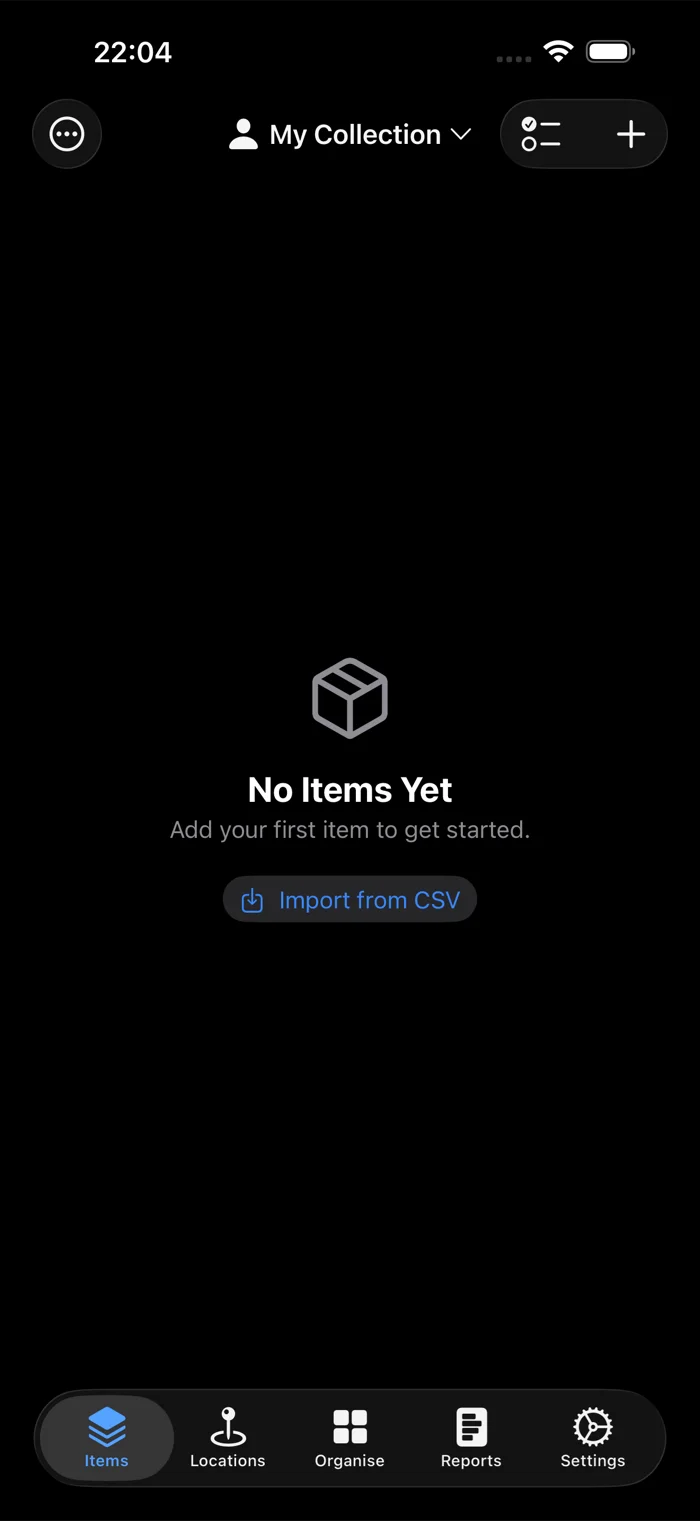
Sur la page Articles, un inventaire tout neuf affiche Importer depuis un CSV bien en évidence. Si vous avez déjà des articles, l'option se trouve dans le menu .... Choisissez votre fichier CSV et additem.to le lit immédiatement.
2. Vérifier l'association des colonnes
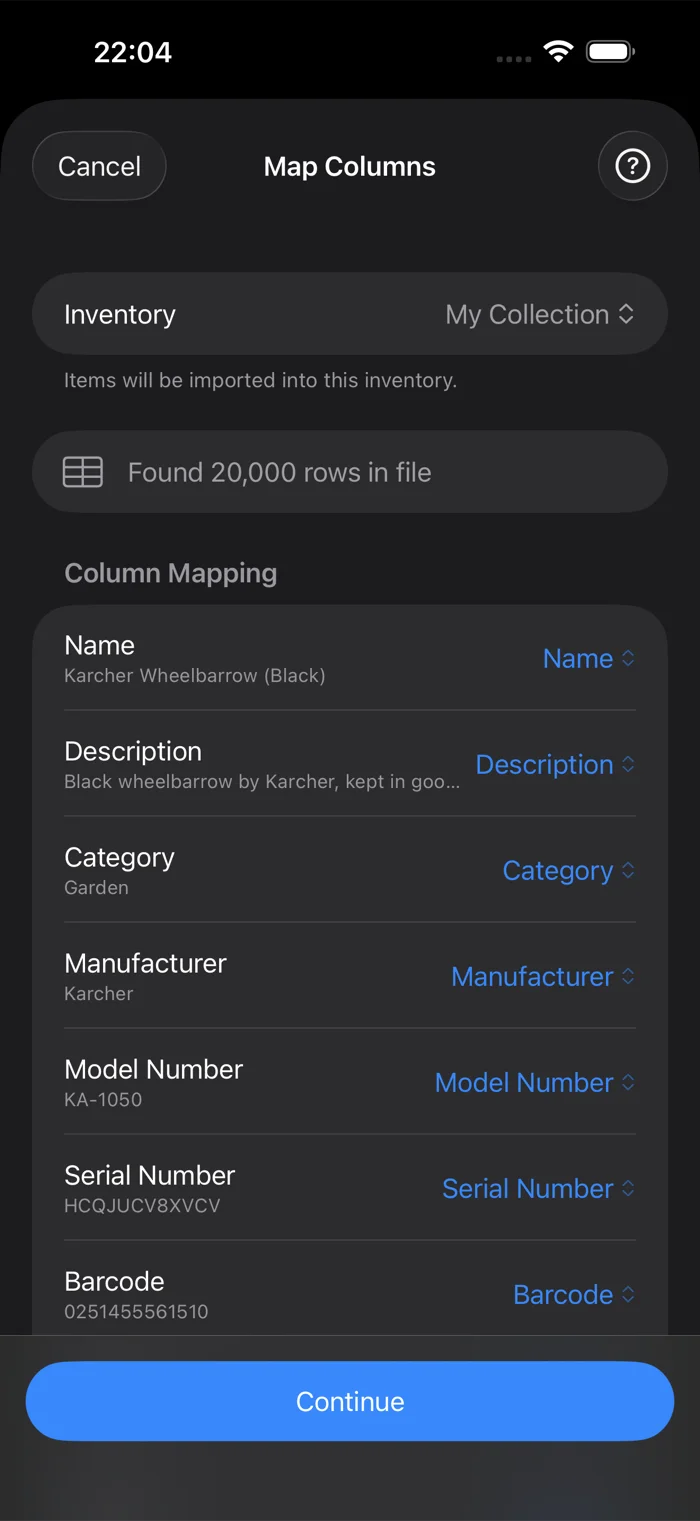
Chaque colonne de votre fichier est listée avec la valeur de la première ligne en dessous, pour que vous voyiez d'un coup d'oeil à quoi ressemblent les données. Les en-têtes reconnus sont déjà associés au bon champ. Si quelque chose a été mal deviné, appuyez dessus et choisissez le bon champ, ou réglez-le sur Ignorer pour laisser cette colonne entièrement de côté.
3. Laisser les colonnes supplémentaires devenir des champs personnalisés
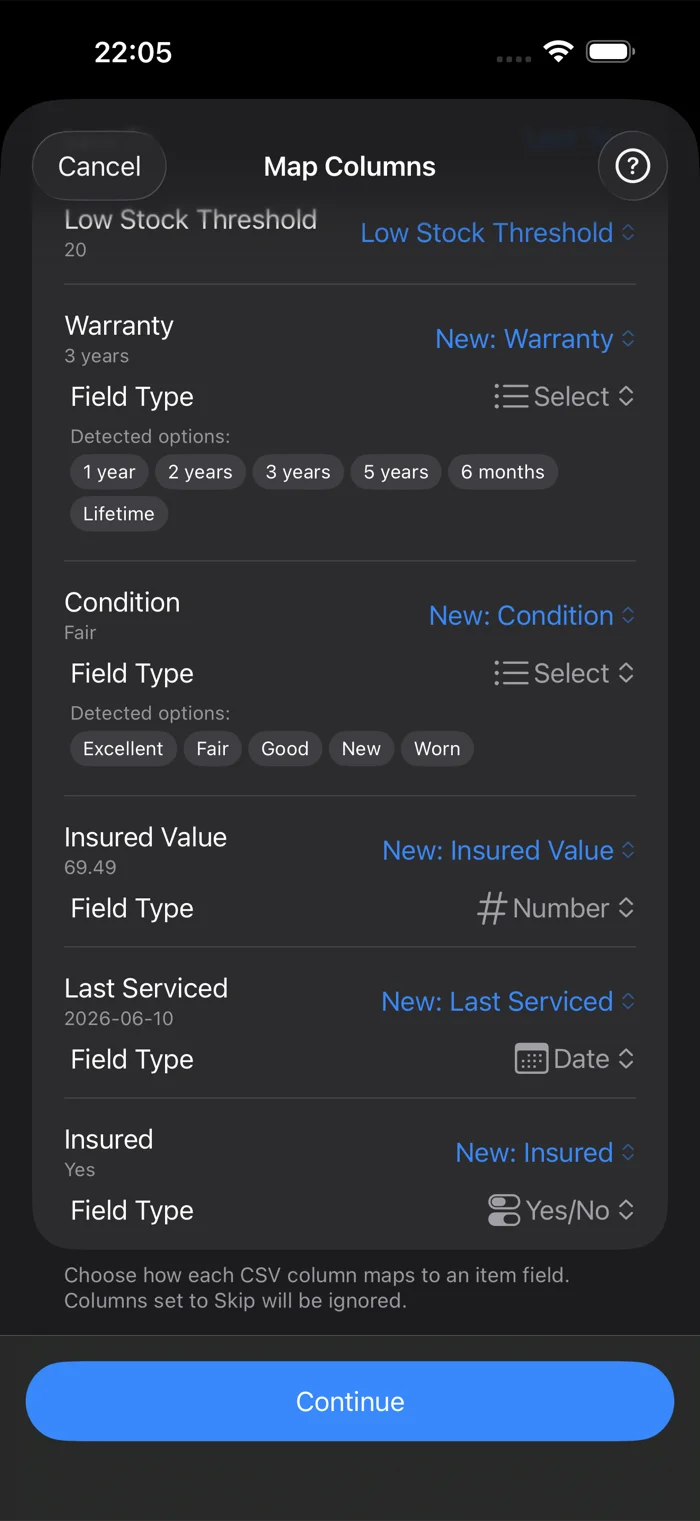
Les colonnes qui ne correspondent à aucun champ intégré sont proposées comme nouveaux champs personnalisés, et additem.to déduit un type pertinent de vos données. Une colonne de nombres devient un champ numérique, des dates deviennent un champ date, des valeurs oui/non deviennent un interrupteur, et une colonne avec quelques valeurs qui reviennent ("Neuf", "Bon", "Correct") devient une liste avec ces options toutes prêtes. Une colonne intitulée Téléphone, Tél, Mobile ou équivalent devient un champ téléphone, un nombre avec un zéro initial reste du texte au lieu d'être converti en nombre, et un nombre simple n'est jamais lu comme une date.
4. Vérifier les nouveaux emplacements et tags
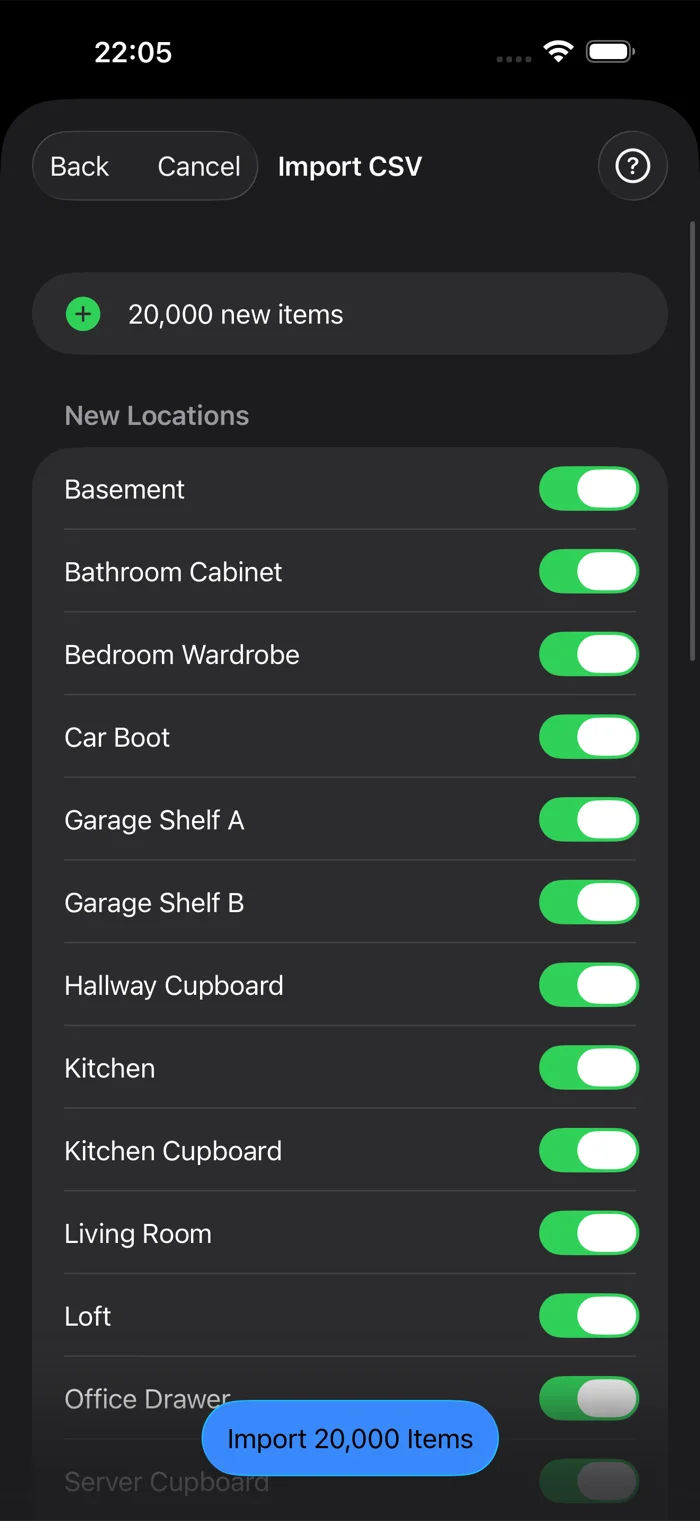
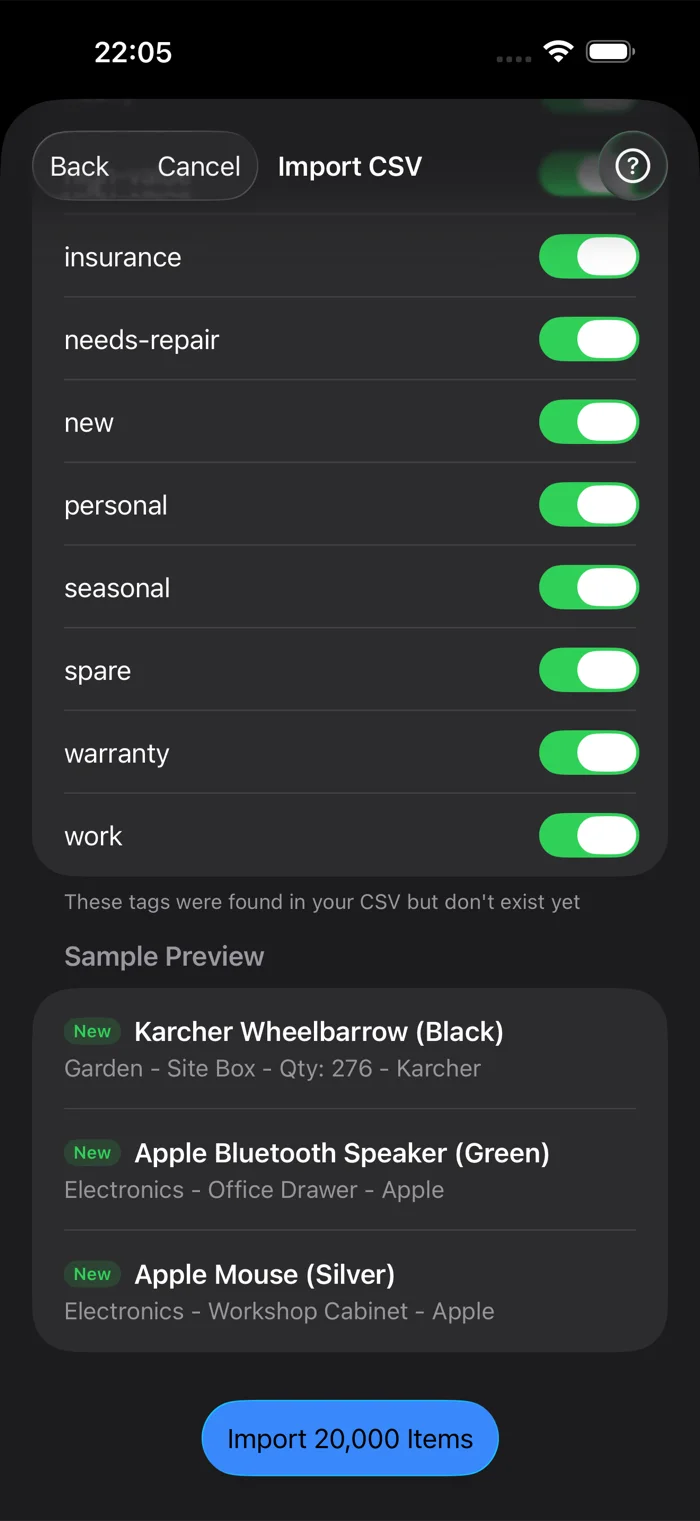
Avant que quoi que ce soit ne soit importé, additem.to vous montre chaque emplacement et chaque tag de votre fichier qui n'existe pas encore, chacun avec un interrupteur. Laissez-en un désactivé et les articles sont quand même importés, simplement sans cet emplacement ou ce tag. Un aperçu en bas montre à quoi ressembleront les premiers articles.
5. Importer
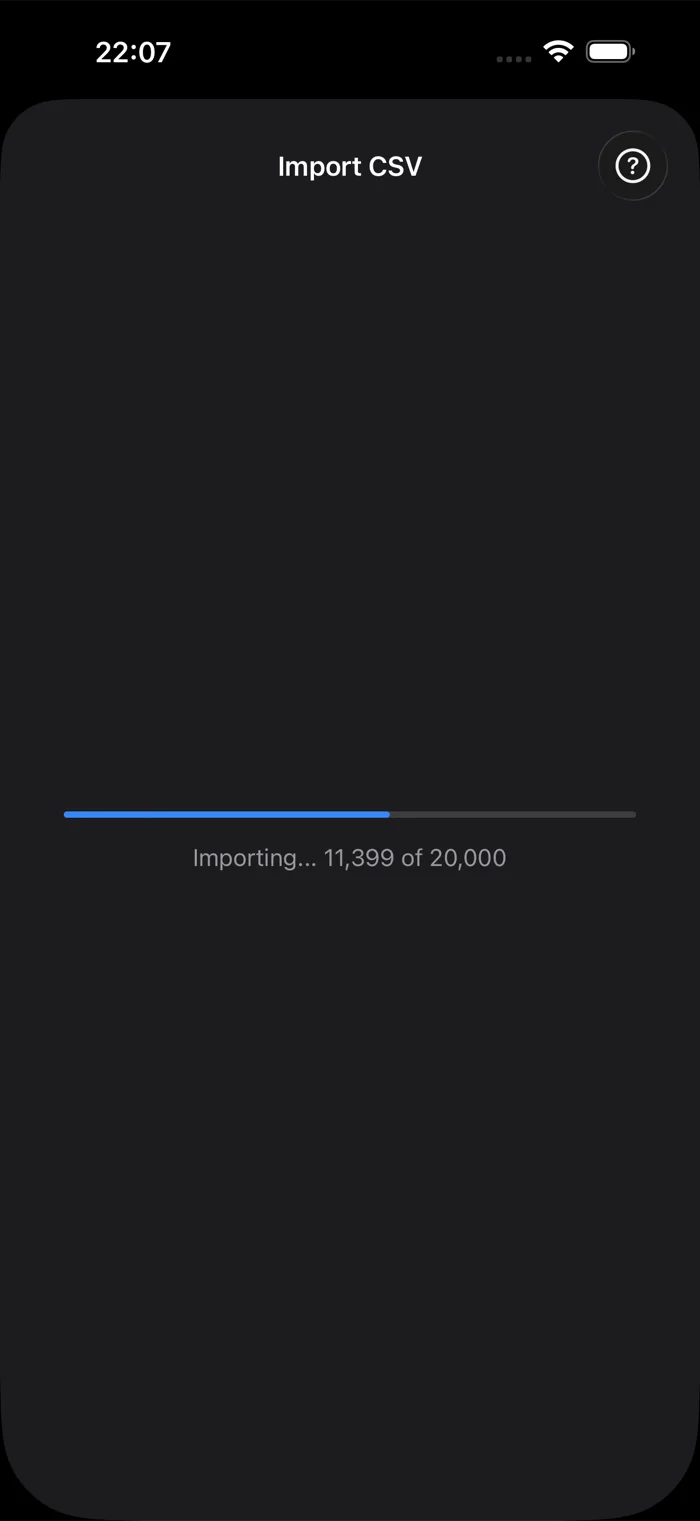
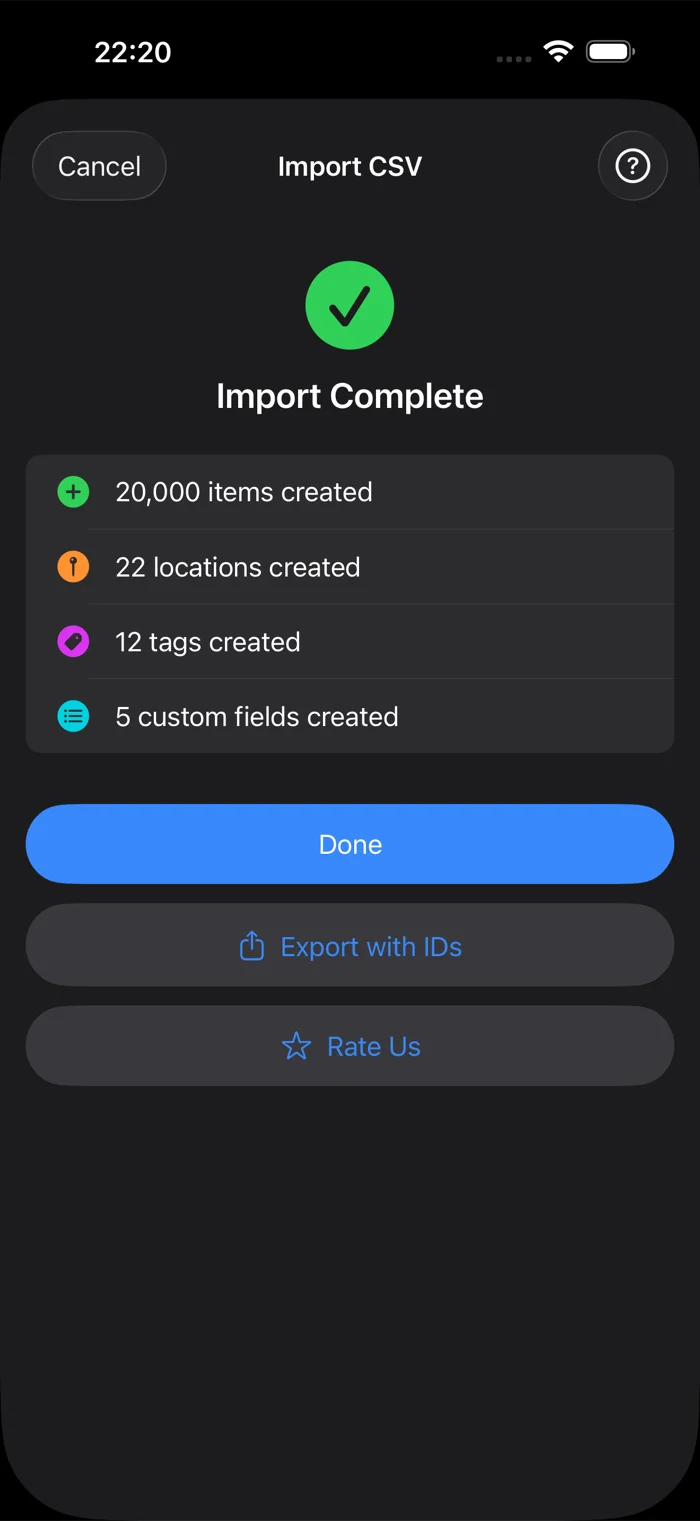
Appuyez sur le bouton d'import et laissez faire. Tout se passe sur votre appareil, c'est donc rapide : même un fichier de 20 000 articles s'importe en quelques secondes. L'import fonctionne aussi en tout ou rien : s'il est interrompu, rien d'inachevé ne reste derrière. À la fin, vous obtenez un récapitulatif précis de ce qui a été créé.
Mettre à jour des articles existants par un réimport
L'import est aussi la façon de modifier en masse. Chaque CSV exporté depuis additem.to contient une colonne ID avec l'identifiant permanent de chaque article. Réimportez un export modifié et les lignes dont l'ID correspond mettent à jour l'article existant au lieu d'en créer un nouveau : changez des prix, complétez des numéros de série ou corrigez des catégories pour des centaines d'articles en une seule séance de tableur. Deux colonnes suffisent : ID et celle que vous modifiez. Laisser Nom de côté reste le choix le plus sûr : si vous avez renommé quelque chose dans l'app depuis l'export, une colonne Nom écrirait l'ancien nom par-dessus. Les lignes sans ID correspondant créent quand même de nouveaux articles, avec ou sans nom ; une ligne sans valeur dans aucune colonne associée est ignorée et listée dans le récapitulatif au lieu d'arrêter tout l'import. Le bouton Exporter avec les ID sur l'écran de fin vous donne exactement ce fichier. Voyez le guide de l'export CSV pour le processus complet.
Enregistrer des ventes depuis un tableur
Pour enregistrer tout un mois de ventes en une fois, ajoutez à un export une colonne Mouvement de stock réglée sur "Vendu" et une colonne Quantité du mouvement, avec une Date du mouvement et une Valeur du mouvement si vous les avez. Chaque ligne retire le stock de son article et apparaît dans l'historique du stock. L'aperçu indique combien de mouvements seront enregistrés avant que quoi que ce soit ne change.
Importer le même fichier deux fois ne compte pas les ventes deux fois. Un mouvement avec le même article, le même type, le même nombre, la même date et la même raison n'est enregistré qu'une fois, donc deux ventes identiques le même jour ont besoin d'une raison pour les distinguer. Sur une ligne avec un mouvement de stock, la colonne Quantité est laissée de côté : c'est le mouvement qui modifie la quantité.
Vous venez d'une autre app
Si vous quittez une autre app d'inventaire, exportez-y vos données en CSV et importez-les ici. Comme les colonnes non reconnues peuvent devenir des champs personnalisés typés, les données qui n'entrent pas dans les champs intégrés d'additem.to (états, valeurs assurées, dates d'entretien) survivent au déménagement au lieu d'être aplaties dans les notes. Les photos ne font pas partie d'un fichier CSV, ajoutez-les donc à vos articles les plus importants après l'import.
Prérequis
L'import CSV est disponible sur iPhone et dans l'app web sur app.additem.to, avec toutes les formules y compris la gratuite. Les fichiers jusqu'à 50 000 lignes sont pris en charge.
Essayez additem.to gratuitement sur iPhone, ou connectez-vous à l'app web et importez votre inventaire dès aujourd'hui.
Télécharger sur l'App Store Ouvrir l'app web