Application inventaire Android gratuite : par où commencer
Vous pouvez dresser la liste de vos biens, et de l'endroit où ils se trouvent, sur votre téléphone Android sans rien payer et sans créer de compte. Voici comment démarrer, et ce que la version gratuite comprend ou non.
Vous avez un iPhone ? Le guide iPhone reprend les mêmes étapes.
Ce que « gratuit » veut dire ici
additem.to est gratuit sur Google Play pour Android 8.0 et les versions suivantes. Sur un store d'applications, « gratuit » peut vouloir dire bien des choses. Voici donc ce que cela signifie chez nous.
- Aucun compte. Ouvrez l'application et ajoutez votre premier objet. Pas d'écran d'inscription, pas d'adresse e-mail à donner.
- Aucune limite d'objets. Ajoutez autant d'objets et d'emplacements que vous voulez. Une maison complète, avec le grenier et le garage, atteint souvent plusieurs centaines d'objets.
- Aucune publicité. Ni dans la version gratuite, ni dans les versions payantes.
- Aucune expiration. La version gratuite n'est pas un essai. Rien ne s'éteint au bout de 14 jours.
- Fonctionne hors connexion. Votre inventaire est stocké sur votre téléphone, il marche donc au grenier ou dans l'abri de jardin, même sans réseau.
Les photos (jusqu'à 10 par objet), les numéros de série, le NFC, les codes QR et les codes-barres, les prêts, les rapports, l'import et l'export CSV, les comptages et les rappels sont tous gratuits. La version gratuite comprend un seul inventaire, jusqu'à 5 champs personnalisés, 25 tags d'objet, 2 kits et 2 modèles d'objets. Pour un foyer sur un seul téléphone, la plupart des gens ne les atteignent jamais.
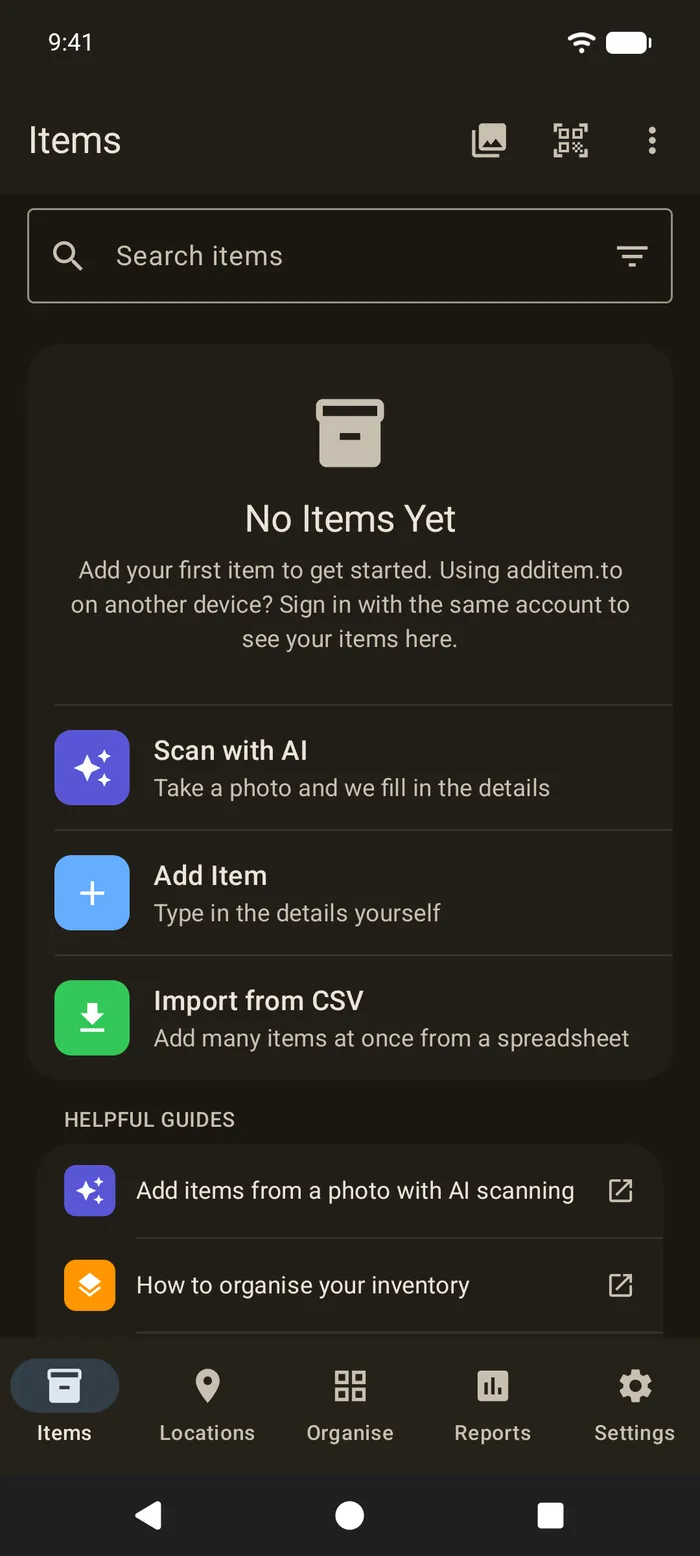
Ajouter vos premiers objets
Inutile de vouloir faire toute la maison d'un coup. Choisissez une pièce et consacrez-lui 20 minutes.
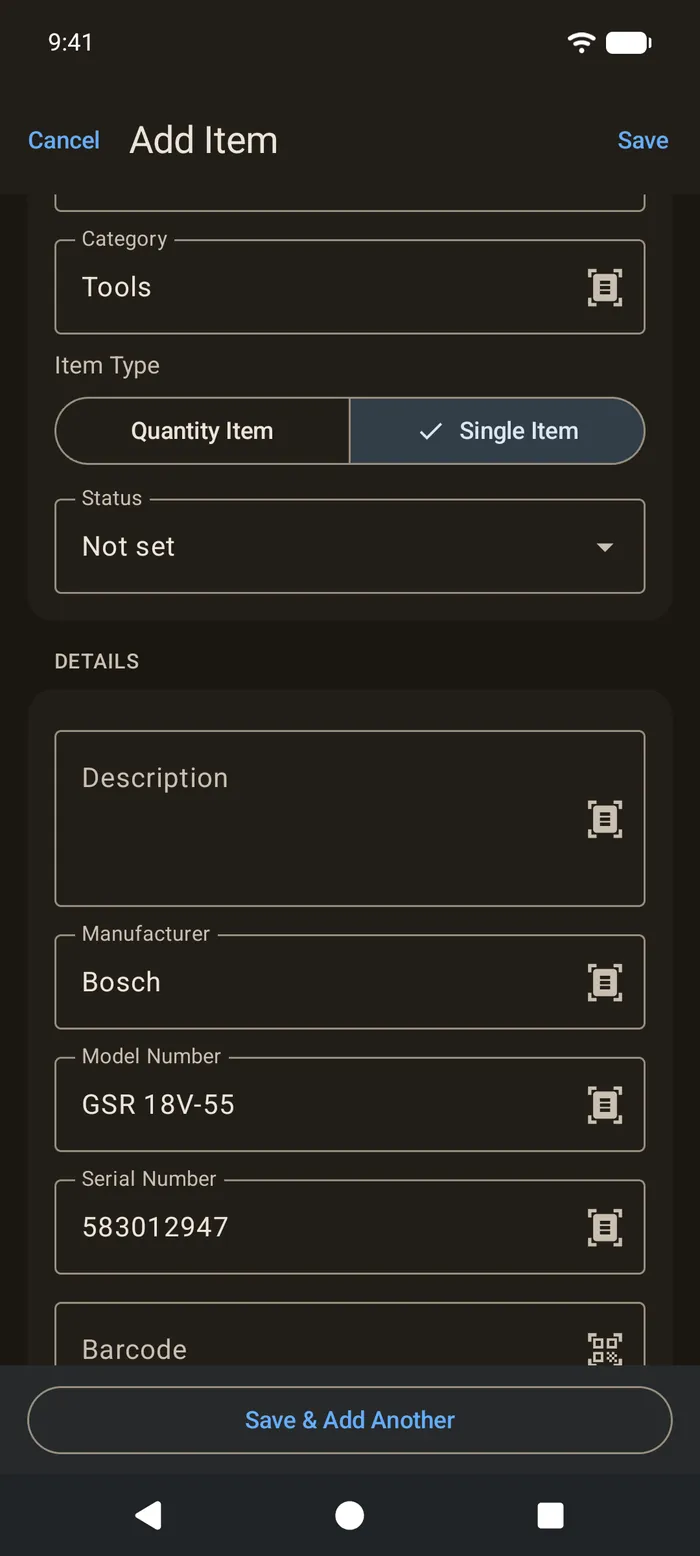
Appuyez sur Ajouter un objet. Donnez-lui un nom, puis notez ce que vous savez. Les infos les plus utiles sont l'emplacement, la catégorie, le fabricant, le modèle et le numéro de série, ainsi que la date et le prix d'achat si vous les avez. Une photo et une valeur approximative valent bien mieux que pas de fiche du tout, alors ne vous laissez pas arrêter par un ticket de caisse manquant.
Enregistrer & Ajouter un autre vous garde dans le formulaire, ce qui va plus vite quand vous faites une pièce entière.
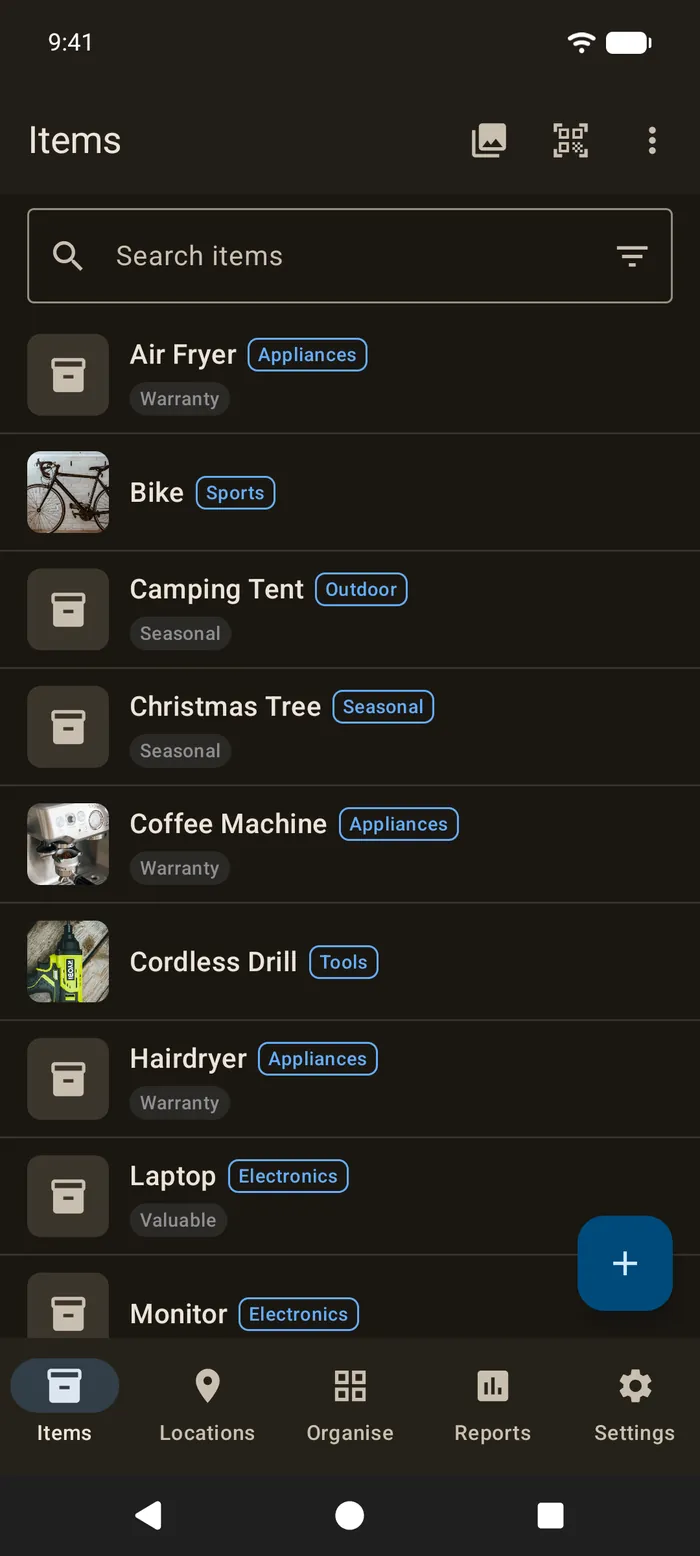
Par quoi commencer
Tous vos biens n'ont pas besoin d'une fiche détaillée. Commencez par ce qui coûte cher, se vole facilement ou se remplace difficilement.
- L'électronique. Ordinateurs portables, tablettes, appareils photo, téléviseurs et consoles. Les numéros de série comptent pour l'assurance comme pour une déclaration de vol.
- L'électroménager. Le modèle et le numéro de série aident pour les demandes de garantie et les réparations. Le guide des garanties montre comment recevoir un rappel avant la fin d'une garantie.
- Les vélos. Photographiez le numéro de cadre en plus du vélo.
- L'outillage. L'outillage électrique finit par représenter une somme, et on l'oublie facilement dans une déclaration de sinistre.
- Les bijoux et les montres. Au minimum une photo et une valeur approximative. Une expertise pour tout ce qui compte vraiment.
Pour les vêtements, les livres et la vaisselle, un objet par groupe avec un total estimé suffit généralement pour l'assurance. Le guide de l'assurance passe tout en revue pièce par pièce.
Les photos sont votre preuve
Une photo nette est la meilleure preuve que vous possédiez un objet et de l'état dans lequel il était. Appuyez sur Ajouter des photos sur un objet pour en prendre une avec l'appareil photo ou en choisir une dans votre téléphone. La première photo devient l'image de l'objet dans la liste.
Une photo de l'étiquette où figure le numéro de série vaut aussi la peine. C'est plus rapide que de taper le numéro, et il y a moins de risque de se tromper.
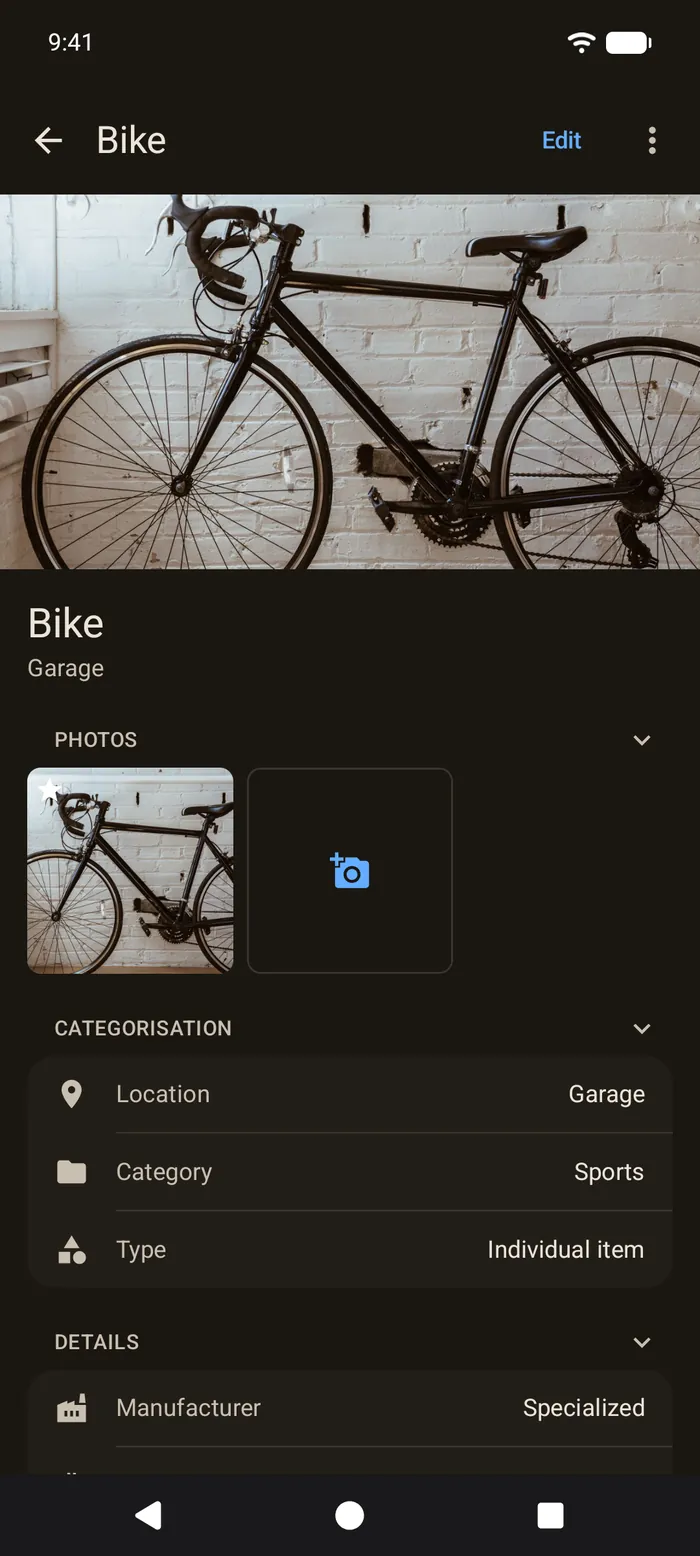
Pièces, étagères et boîtes
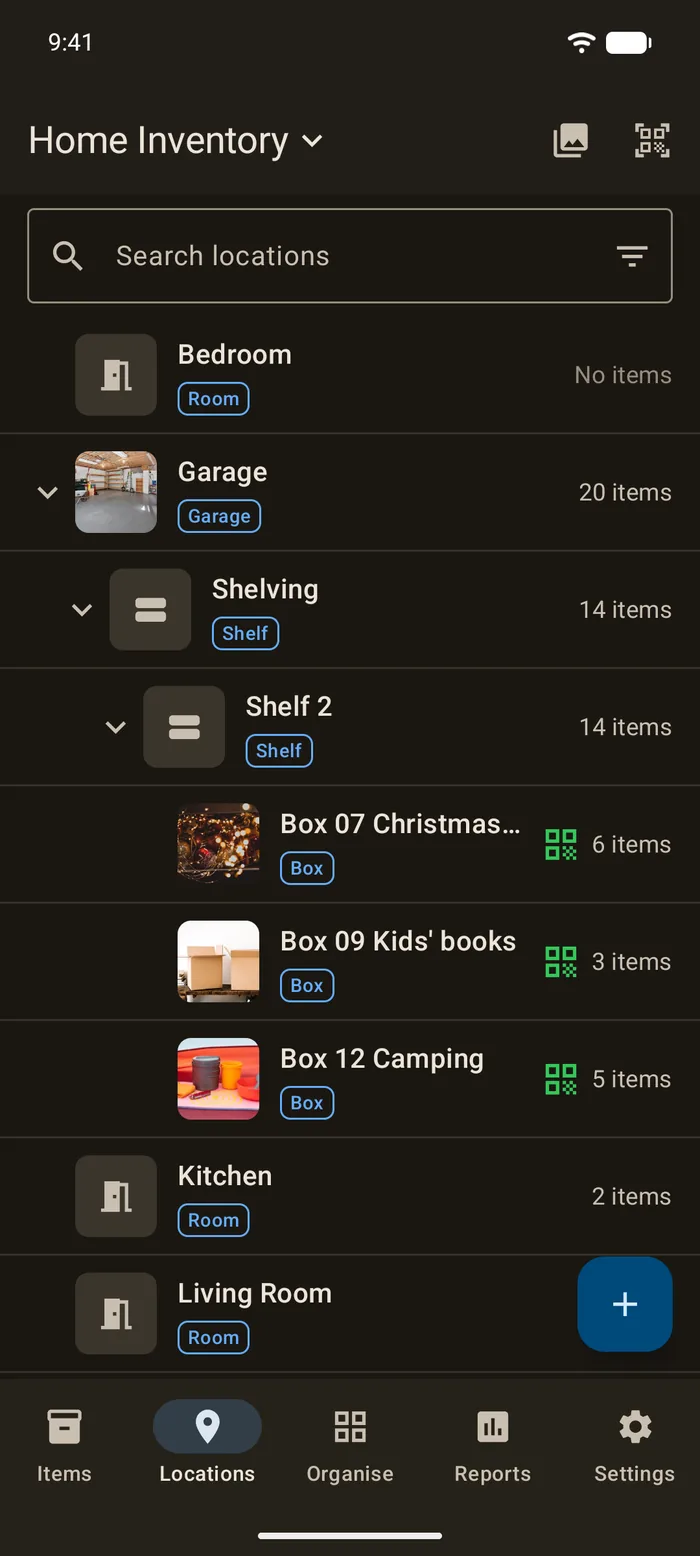
Les emplacements transforment une simple liste en un outil qui vous dit où sont les choses. Créez-en un par pièce, puis placez des endroits plus petits à l'intérieur. Le garage peut contenir une étagère, l'étagère un rayon, et le rayon les boîtes qui s'y trouvent. La profondeur n'est pas limitée.
« Où ai-je mis le matériel de camping ? » devient alors une recherche, pas un test de mémoire. Pour les boîtes du grenier ou du garage, le guide des boîtes de rangement explique comment étiqueter chacune et noter ce qu'elle contient.
Vous avez déjà une liste ?
Si vous avez commencé un tableur, pas besoin de tout ressaisir. Enregistrez-le en CSV et appuyez sur Importer depuis CSV. Seule une colonne Nom est nécessaire. L'application associe vos autres colonnes, comme l'emplacement, la catégorie, le numéro de série et le prix, et crée les emplacements et les tags qui n'existent pas encore. L'import comme l'export sont gratuits. Voir importer depuis un CSV.
Tags NFC, codes QR et codes-barres
La plupart des téléphones Android ont le NFC, en général au milieu du dos. Collez un tag sur une étagère ou une boîte, et en approchant votre téléphone vous ouvrez cet endroit dans l'application. Si votre téléphone n'a pas de NFC, une étiquette QR imprimée fait la même chose avec l'appareil photo, et l'application lit aussi les codes-barres des produits. Tout cela est gratuit. Voir les tags NFC et QR pour savoir quels autocollants acheter, et imprimer des étiquettes pour fabriquer les vôtres.
Prêter des objets
Si vous prêtez des outils ou du matériel à des amis ou à la famille, notez-le sur l'objet, avec la personne et la date de retour prévue. Vous pouvez demander un rappel avant cette date. L'objet reste indiqué comme prêté jusqu'à son retour. Voir suivre les prêts.
Ajouter des objets à partir d'une photo avec l'IA
Si la saisie vous semble longue, le scan IA d'objets peut remplir le formulaire à votre place. Prenez une photo et l'application suggère le nom, la marque, le modèle, la catégorie et les valeurs de vos champs personnalisés. Vous vérifiez tout avant l'enregistrement.
Le scan IA fait partie des formules payantes, et c'est la seule chose ici qui ne soit pas gratuite. Tout le reste de l'application tourne sur votre téléphone, donc son usage ne nous coûte rien. Un scan IA, lui, est différent. La photo est envoyée à OpenAI pour être lue, et OpenAI nous facture chaque scan. Nous offrons donc 25 scans à chaque compte, une seule fois, pour que vous essayiez et voyiez si cela vous sert. Ensuite, Pro Local inclut 200 scans par mois et Pro Cloud 1 000.
Vous choisissez de l'utiliser à chaque fois, et vous devez être connecté. La photo part chez OpenAI avec quelques informations sur votre inventaire, comme son nom et les noms de ses catégories et de ses champs. OpenAI ne s'en sert pas pour entraîner ses modèles.
Votre inventaire reste sur votre téléphone
Sans compte, nous ne recevons rien. Ni noms d'objets, ni nombres, ni données analytiques. Si vous voulez en être sûr, activez le Mode hors ligne uniquement dans Réglages. Il masque la connexion, le scan IA et la synchronisation, et empêche complètement l'application de contacter nos serveurs. Voir une application d'inventaire privée.
Faites une sauvegarde de temps en temps en exportant un CSV depuis les Réglages. Il est à vous, vous le gardez où vous voulez.
Quand cela vaut la peine de payer
Pour une personne qui suit un foyer sur un téléphone, la version gratuite suffit généralement. Les formules payantes servent quand ce n'est plus le cas.
- Pro Local (9,99 €/an) supprime les limites de la version gratuite, avec autant d'inventaires, de champs personnalisés, de tags, de kits et de modèles d'objets qu'il vous en faut, et 200 scans IA par mois. En dehors du scan IA, aucun compte n'est nécessaire.
- Pro Cloud (5,99 €/mois) ajoute la synchronisation entre Android, iPhone, iPad et l'application web, et le partage avec jusqu'à 5 personnes, avec 1 000 scans IA par mois. C'est la formule à choisir si quelqu'un chez vous a un iPhone.
Les deux se vendent sur Google Play. Les prix peuvent varier selon le pays, consultez donc Google Play pour le vôtre. Voir les tarifs pour tout ce que comprend chaque formule.
additem.to est gratuit sur Android et iPhone, sans compte, sans publicité, sans limite d'objets et sans expiration. Ajoutez vos objets, photos, numéros de série et emplacements, et retrouvez n'importe quoi en quelques secondes.
Télécharger sur l' App Store Disponible sur Google Play