L'app web additem.to
Avec Pro Cloud, votre inventaire est dans votre navigateur sur app.additem.to en plus de votre iPhone. Ce guide explique comment vous connecter, à quoi sert chaque partie de l'app web, et le peu de choses qui demandent encore votre téléphone.
L'app web est le même inventaire que sur votre iPhone, sur un plus grand écran. Ajoutez un article sur votre ordinateur et il est sur votre téléphone après la prochaine synchronisation. Modifiez-le sur votre téléphone et l'app web reçoit le changement.
Elle est utile quand il y a beaucoup à saisir, comme un lot de nouveaux articles, un import CSV ou un rapport pour votre assureur. Elle fonctionne aussi sur un PC Windows, un Chromebook ou un téléphone Android, puisqu'il lui suffit d'un navigateur.
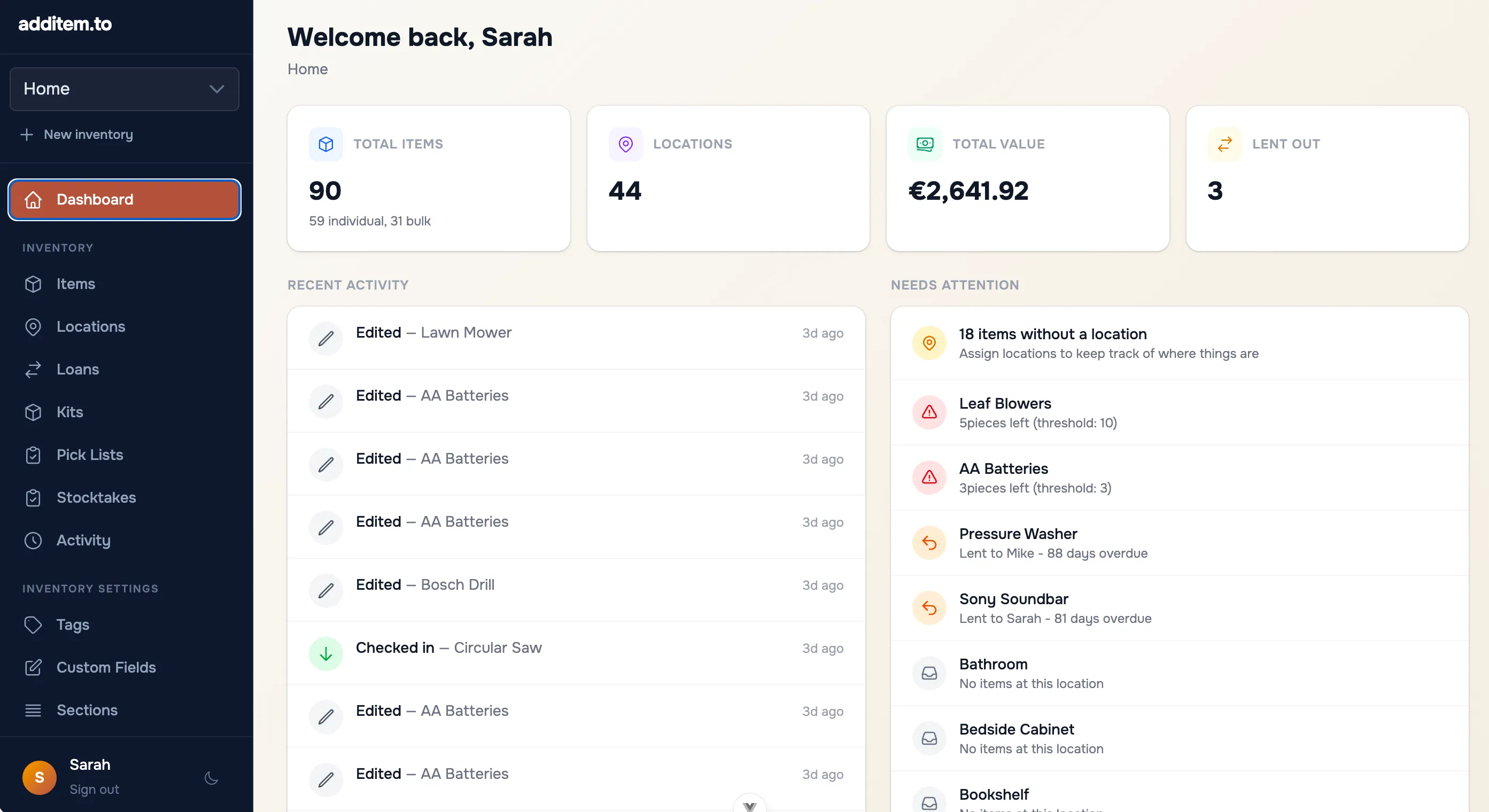
Ce qu'il vous faut
- Pro Cloud sur votre compte. L'app web fait partie de Pro Cloud. Si vous êtes nouveau, vous connecter sur app.additem.to pour la première fois crée votre compte et démarre un essai gratuit de 7 jours. Nous ne demandons pas de carte bancaire, donc rien n'est débité.
- Le même compte que votre téléphone. La section suivante montre comment vous en assurer.
- Une connexion internet. L'app web travaille avec la copie de votre inventaire sur nos serveurs, elle doit donc être en ligne. Votre app iPhone continue de fonctionner hors ligne dans tous les cas.
Se connecter
Le plus simple est de lier le navigateur depuis votre téléphone.
- Sur votre ordinateur, ouvrez app.additem.to. La page affiche un QR code.
- Sur votre iPhone, ouvrez Réglages et appuyez sur Lier l'application web.
- Scannez le QR code affiché sur votre ordinateur. Le navigateur est alors connecté au même compte que votre téléphone.
Vous pouvez aussi utiliser Se connecter avec Apple sur le web, avec le même compte Apple que celui de votre téléphone. Il y a aussi un bouton Se connecter avec Google, mais si votre téléphone se connecte avec Apple, Google vous donne un second compte, et il est vide. Si l'app web est vide alors que votre téléphone est plein, c'est presque toujours la raison. Le guide de la synchronisation l'explique plus en détail.
S'y retrouver
Le menu sur le côté gauche contient tout. En haut se trouve l'inventaire que vous consultez. Cliquez dessus pour passer à un autre inventaire, ou utilisez Nouvel inventaire pour en créer un. En dessous, on trouve Tableau de bord, Objets, Emplacements et Photos, puis les outils, à savoir Prêts, Kits, Listes de prélèvement, Inventaires, Imprimer les labels, Rapports et Organiser.
Votre nom, en bas, ouvre un menu avec votre compte, les personnes avec qui vous partagez, vos sessions connectées, le mode sombre, ces guides et Contacter le support.
Le Tableau de bord donne la vue d'ensemble. Il indique combien d'articles vous avez, combien d'emplacements, leur valeur totale et ce qui est prêté, avec votre activité récente à côté d'une liste de ce qui demande de l'attention. Ce sont les articles sans emplacement, les articles dont le stock baisse, les prêts en retard et les emplacements vides.
Les articles
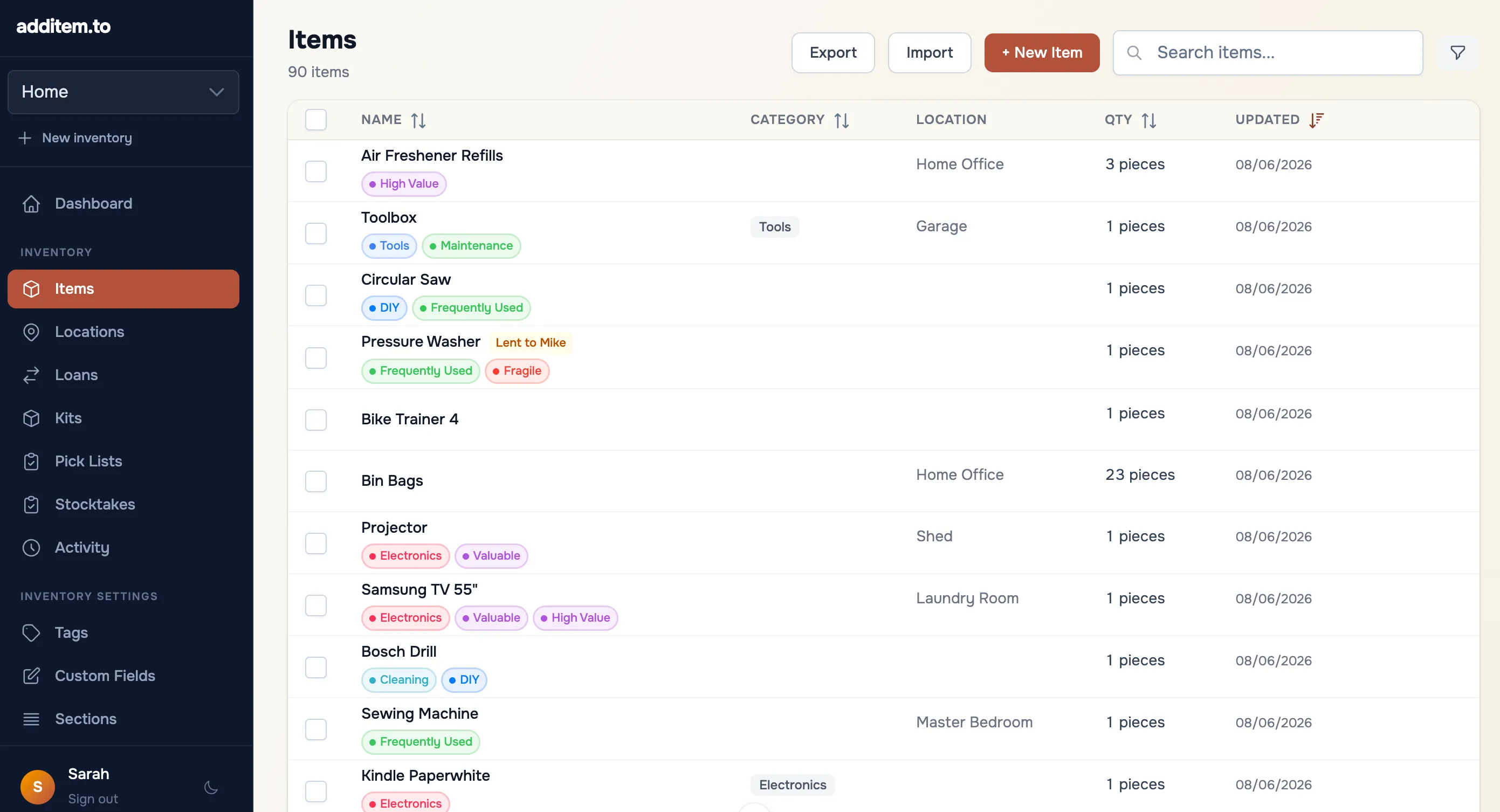
La liste des articles propose la recherche, le tri et les filtres, comme sur votre téléphone. Vous pouvez y ajouter des articles de trois façons.
- Nouvel objet ouvre le formulaire de l'article. Choisissez d'abord l'un de vos modèles et ses champs sont remplis pour vous. Enregistrer et ajouter un autre garde le formulaire ouvert pour le suivant.
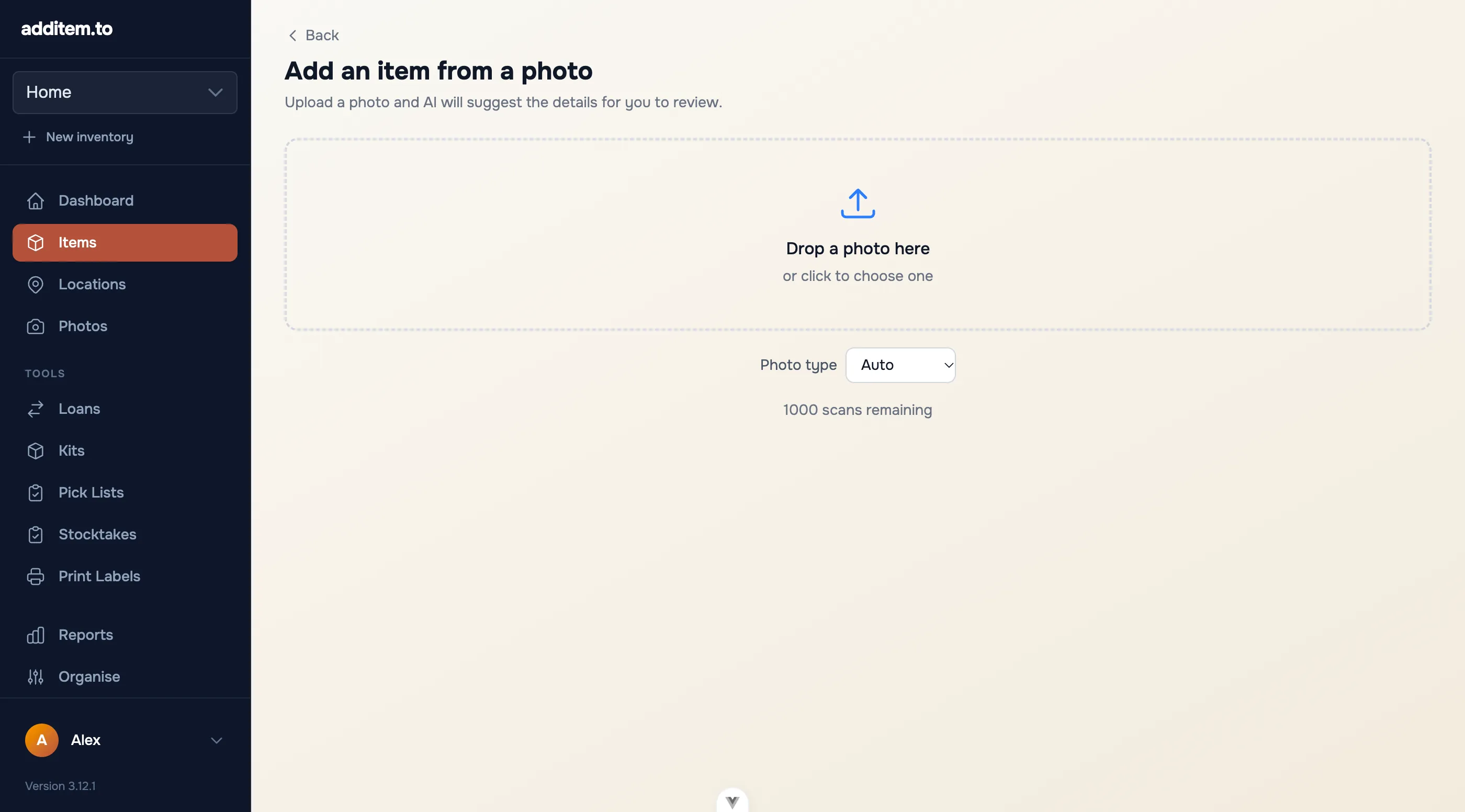
- Ajouter à partir d'une photo utilise le scan par IA. Déposez la photo d'un article, d'une étiquette ou d'un reçu et les détails vous sont proposés, à vérifier avant tout enregistrement. Cela utilise les mêmes scans IA mensuels que votre téléphone.
- Importer, sous Plus d'actions, fait entrer un tableur. Le guide de l'import CSV explique le format. Exporter, à côté, vous donne un CSV de vos articles.
Trouver par code ouvre un article à partir de son QR code ou de son code-barres. Saisissez ou collez le code, scannez-le avec un lecteur de codes-barres USB, ou utilisez la caméra de votre ordinateur.
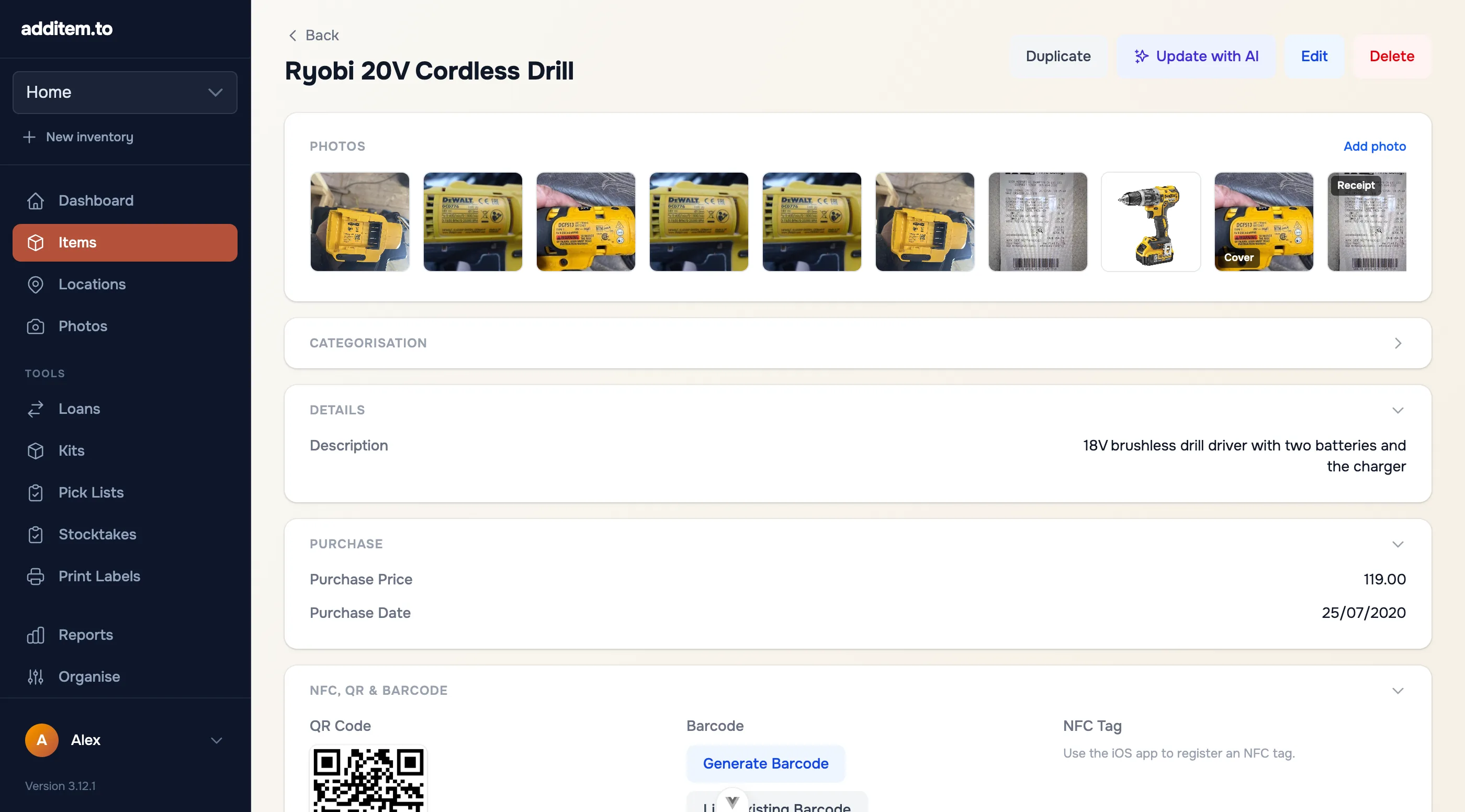
La page d'un article contient ses photos, ses détails, les informations d'achat, les codes, les prêts et l'activité. De là, vous pouvez modifier ou dupliquer l'article, lancer Mettre à jour avec l'IA pour compléter les détails manquants à partir d'une photo, enregistrer une vente ou un réapprovisionnement avec Ajuster le stock sur un article en quantité, et prêter un article ou le marquer comme rendu. Vous pouvez générer ou lier un QR code ou un code-barres et ajouter l'article à votre planche d'étiquettes avec Imprimer l'étiquette.
Emplacements, photos et activité
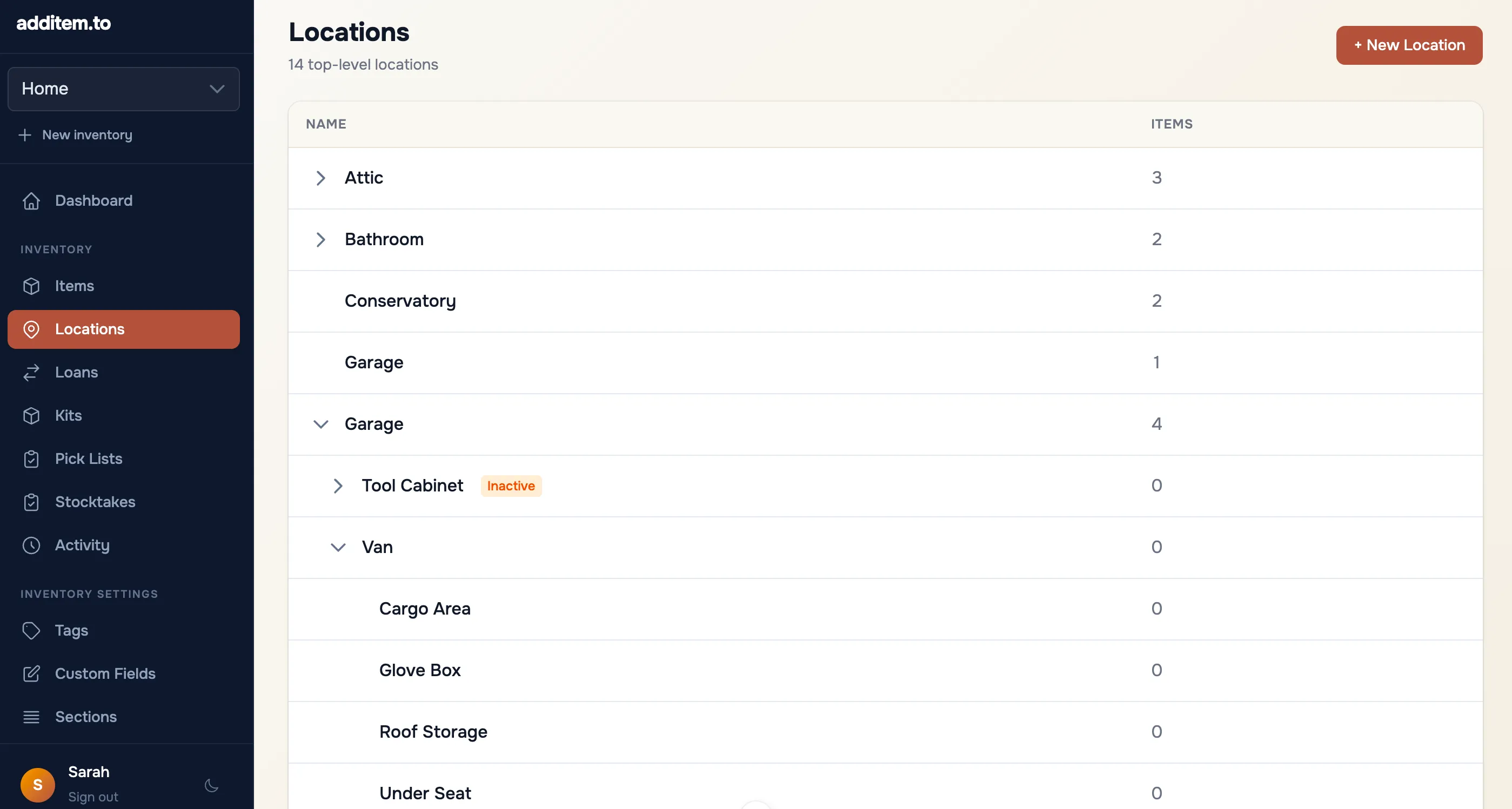
Emplacements montre vos pièces, étagères et boîtes avec le nombre d'articles dans chacune. Ouvrez-en une pour voir ce qu'elle contient, ou ajoutez un nouvel emplacement. Les emplacements peuvent aussi avoir des QR codes, donc Trouver par code fonctionne ici aussi.
Photos montre toutes les photos de l'inventaire dans une seule grille. Activité est l'historique complet des modifications, des entrées et sorties et des mouvements de stock, avec un filtre par type.
Les outils
- Prêts liste tout ce qui est prêté, qui l'a et depuis quand. Les prêts en retard sont signalés, et Rendre l'objet clôt un prêt. Voir suivre les prêts.
- Kits sont des groupes d'articles qui partent ensemble, comme un kit de camping. Vous pouvez prêter un kit entier d'un coup.
- Listes de prélèvement sont des listes d'articles à rassembler, avec les listes en cours et terminées séparées.
- Inventaires liste les inventaires physiques passés avec ce qui a été trouvé, manquant ou inattendu, et en démarre un nouveau.
- Imprimer les labels rassemble les étiquettes QR et code-barres que vous avez ajoutées depuis les articles et les emplacements, et les imprime en planche. Voir imprimer des étiquettes.
Les rapports
Sept rapports s'y trouvent. Ce sont Inventaire complet, Résumé par emplacement, Résumé par catégorie, Résumé par tag, Stock bas, Historique du stock et Objets prêtés. Le rapport Journal d'activité de l'app iPhone correspond à la page Activité de l'app web. Les rapports se lisent mieux sur un grand écran, et c'est là que vous irez pour une liste pour l'assurance.
Organiser et réglages
Organiser est l'endroit où vous réglez le fonctionnement de l'inventaire. On y trouve les catégories, les tags avec leurs couleurs, les champs personnalisés, les sections qui apparaissent sur les pages d'articles, ce que la liste des articles affiche pour chacun, et les modèles. On y trouve aussi Partage, pour inviter des personnes dans l'inventaire, et Réglages de l'inventaire pour son nom, sa description et sa devise.
Votre page Compte affiche votre nom d'affichage, le compte Apple ou Google avec lequel vous vous connectez, votre abonnement, et Télécharger mes données, une copie de tout ce qui est dans vos inventaires sous forme de fichier. Sessions liste chaque appareil connecté à votre compte, pour que vous puissiez en déconnecter un.
Ce qui demande encore votre iPhone
- Les tags NFC. Un navigateur ne peut pas lire le NFC, donc enregistrer un tag et en scanner un pour ouvrir un article restent réservés à l'app iPhone. Voir utiliser des tags NFC.
- Travailler hors ligne. L'app web a besoin d'une connexion. L'app iPhone non, et elle rattrape son retard dès que la connexion revient.
Tout ce que vous faites dans l'app web se synchronise vers votre téléphone. Votre téléphone garde l'inventaire complet, donc l'app web est une fenêtre de plus dessus, pas un remplacement.
additem.to est gratuit sur iPhone, et vous n'avez pas besoin de compte. L'app web fait partie de Pro Cloud, avec un essai gratuit de 7 jours.
Ouvrir l'app web