Suivre le stock : ventes, utilisation et réapprovisionnements
Un article en quantité ne contient qu'un seul nombre. Ce guide explique comment enregistrer ce qui le fait changer, d'une vente à une livraison, pour savoir où est passé votre stock et ce qu'il valait.
Articles en quantité et articles individuels
additem.to propose deux types d'articles. Un article individuel est une chose unique : une perceuse, un tableau, un ordinateur portable. Un article en quantité regroupe plusieurs choses identiques sur une seule ligne : 40 marque-pages, 200 vis, 12 pots de glaçure. Si vous hésitez entre les deux, Organiser un inventaire vous aide à choisir.
Ce guide porte entièrement sur les articles en quantité, car c'est là qu'un nombre unique a besoin d'être expliqué. Un article individuel est plus simple : le marquer Vendu ou Manquant compte comme un vendu ou un perdu, et il apparaît dans l'historique du stock comme le reste.
Enregistrer un mouvement avec Ajuster le stock
Ouvrez un article en quantité et appuyez sur Ajuster le stock dans sa section Quantité. Choisissez ce qui s'est passé, indiquez le nombre, puis enregistrez. La quantité change de ce nombre.
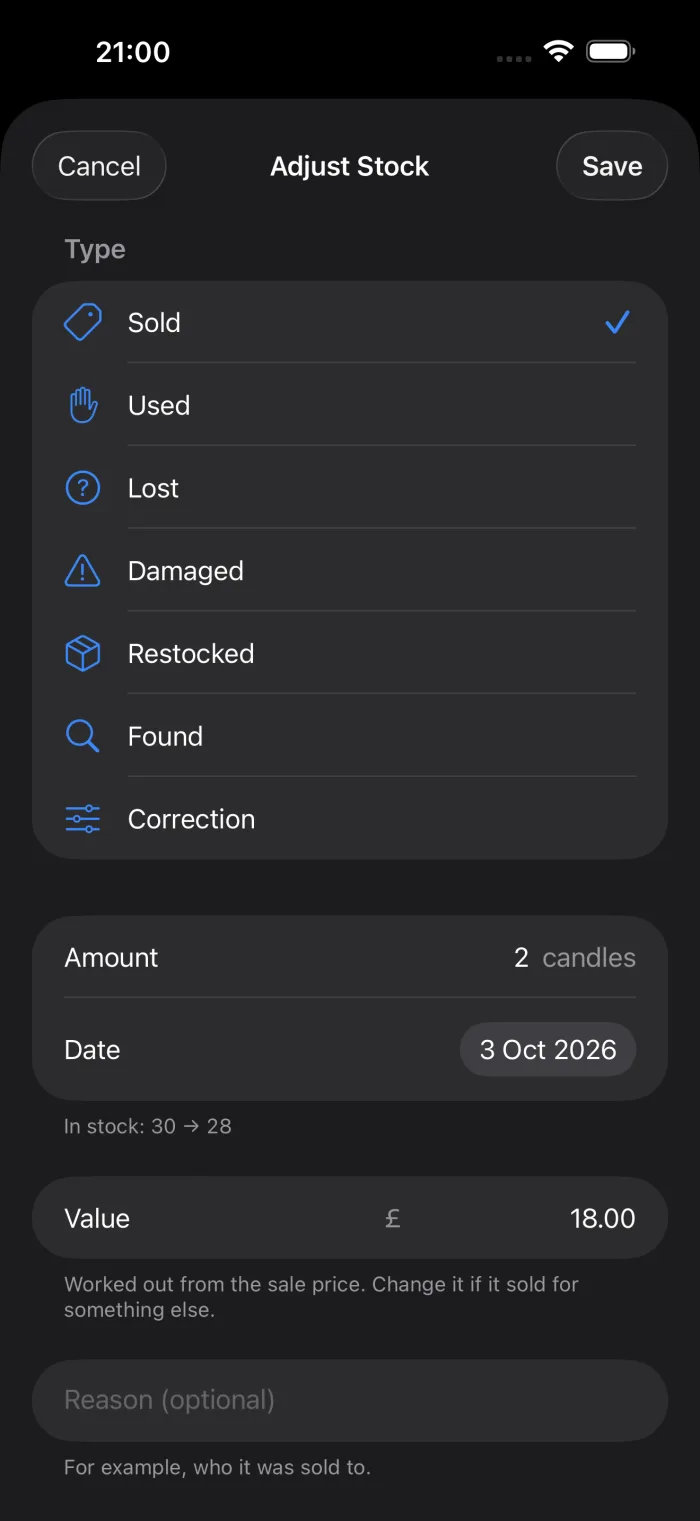
En plus du type et du nombre, vous pouvez ajouter :
- Une date. Elle correspond à aujourd'hui par défaut, et peut être avancée si vous rattrapez les ventes de la semaine dernière.
- Une raison. Qui l'a acheté, pour quel chantier, ce qui lui est arrivé.
- Une valeur. Le montant total qui a changé de main. Voir Valeurs plus bas.
L'app ne laisse pas le stock descendre sous zéro. Si vous essayez d'en vendre 5 alors qu'il n'en reste que 3, elle vous indique combien il en reste.
Les types
| Type | Stock | À utiliser pour |
|---|---|---|
| Vendu | Diminue | Tout ce qui est vendu ou cédé contre de l'argent. |
| Utilisé | Diminue | Stock consommé : matériaux utilisés pour un chantier, fournitures épuisées. |
| Perdu | Diminue | Stock disparu, dont vous ignorez où il est passé. |
| Endommagé | Diminue | Stock passé en perte parce qu'il a cassé ou s'est abîmé. |
| Réapprovisionné | Augmente | Une livraison, un achat ou un nouveau lot que vous avez fabriqué. |
| Trouvé | Augmente | Stock que vous aviez considéré comme perdu et qui a reparu. |
| Correction | Les deux | Corriger un comptage erroné. Elle demande si vous ajoutez ou retirez. |
| Prélevé | Diminue | Enregistré automatiquement quand une liste de prélèvement est terminée. Non proposé dans Ajuster le stock. |
Ce que l'article affiche
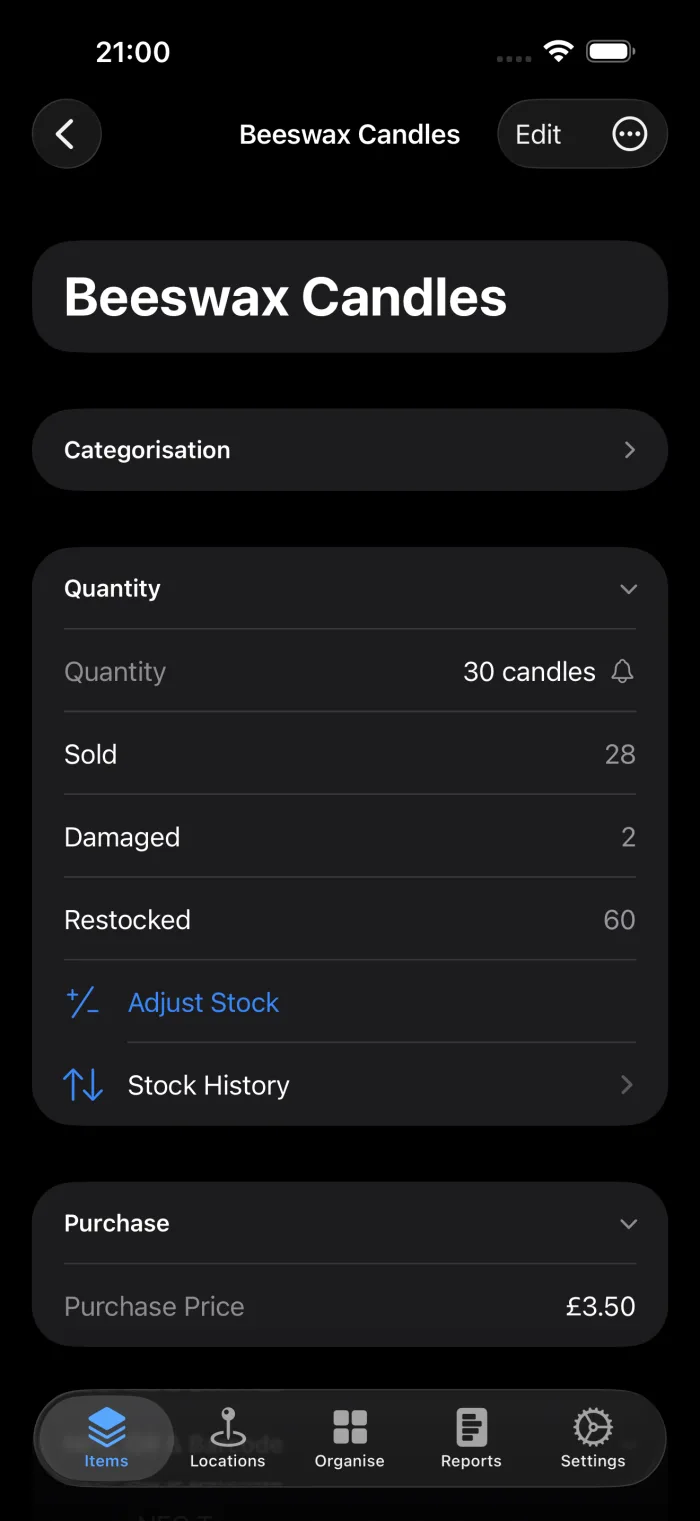
Dès qu'un article a des mouvements, sa section Quantité affiche un total par type à côté du stock disponible : Vendu 12, Réapprovisionné 40. Les corrections n'y sont pas totalisées, car elles corrigent un nombre plutôt qu'elles ne décrivent où le stock est allé.
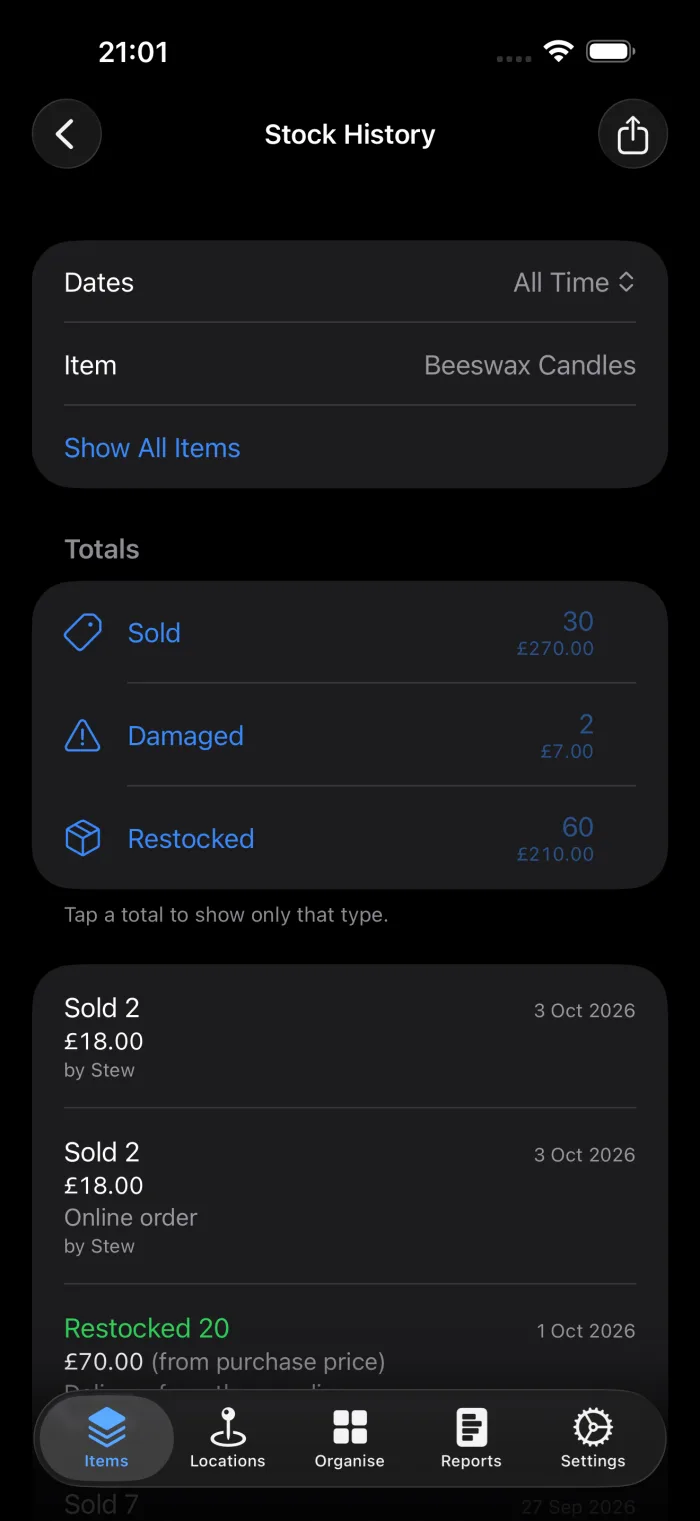
Là, chaque mouvement se lit comme ce qui s'est passé, par exemple "Vendu 2", avec sa valeur et la raison en dessous, et les totaux en haut ne couvrent que cet article.
Valeurs
Une valeur est le montant total qui a changé de main lors d'un mouvement : ce qu'une vente a rapporté, ce qu'une livraison a coûté, ce que valait un lot endommagé. Elle est facultative, et vaut la peine d'être enregistrée si vous voulez savoir ce que vous avez vendu ou passé en perte sur un mois ou une année.
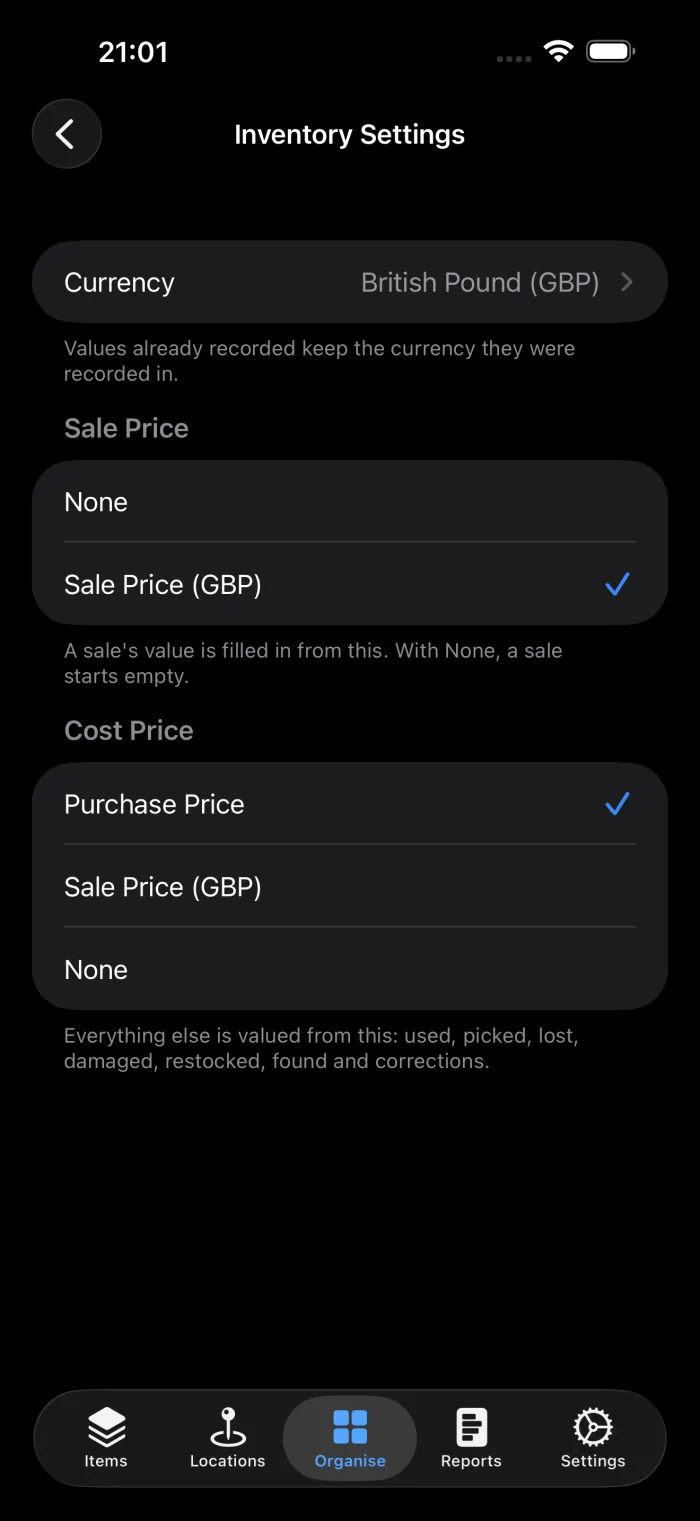
Vous avez rarement besoin de la saisir. Chaque inventaire a deux réglages dans Organiser, Réglages de l'inventaire :
- Prix de vente remplit la valeur d'une vente. Choisissez l'un de vos champs personnalisés de type Devise, par exemple un champ "Prix de vente" ou "Prix conseillé". Avec Aucun, une vente démarre vide et vous saisissez ce qu'elle a rapporté.
- Prix de revient remplit tout le reste : utilisé, perdu, endommagé, réapprovisionné, trouvé et corrections. C'est le prix d'achat de l'article, sauf si vous choisissez un champ.
Une valeur est figée au moment où vous l'enregistrez. Si vous en vendez deux pour 25 £ aujourd'hui et augmentez le prix le mois prochain, cette vente affichera toujours 25 £, sur tous les appareils. Elle garde aussi la devise dans laquelle elle a été enregistrée, donc changer la devise d'un inventaire plus tard ne modifie pas les anciens chiffres.
Les valeurs que l'app calcule sont marquées comme venant du prix d'achat, pour distinguer une estimation d'un chiffre saisi à la main.
Historique du stock
Rapports, Historique du stock liste tous les mouvements de l'inventaire, du plus récent au plus ancien. En haut, un total s'affiche pour chaque type, avec le montant à côté là où des valeurs ont été enregistrées.
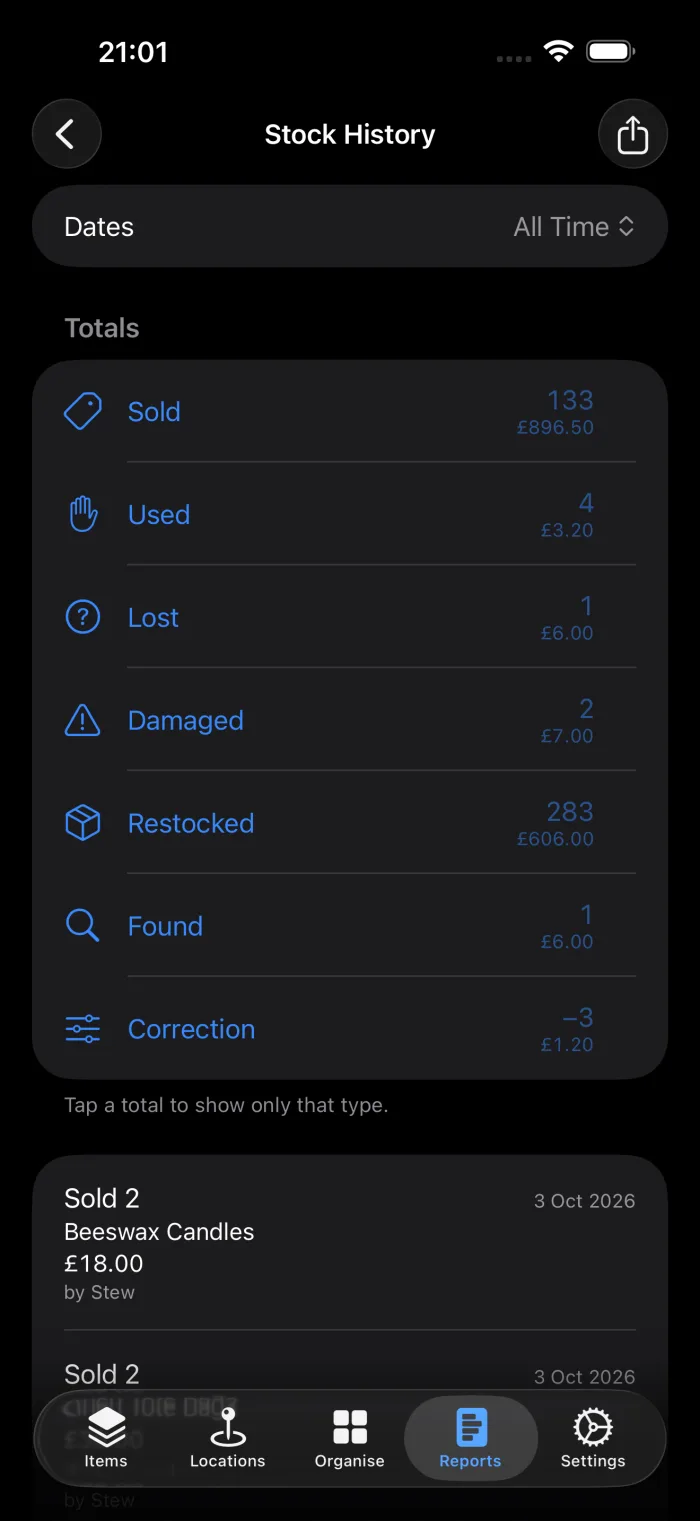
Les totaux servent aussi de filtre. Appuyez sur Vendu pour ne voir que les ventes, et appuyez de nouveau pour tout revoir. Les totaux restent en place pendant ce temps, vous pouvez donc passer directement d'un type à l'autre.
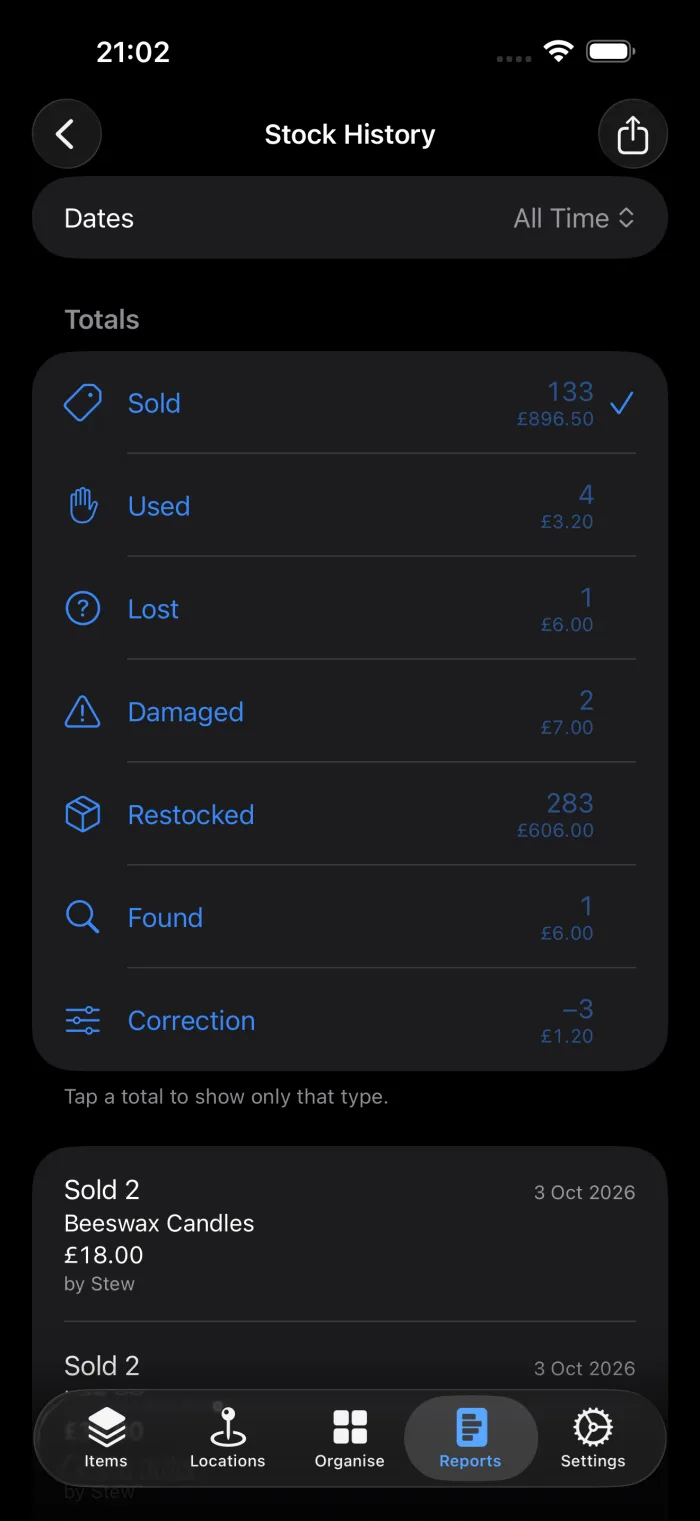
Vous pouvez aussi choisir une période (aujourd'hui, les 7 ou 30 derniers jours, ce mois-ci, cette année ou vos propres dates) et rechercher par nom d'article. Appuyer sur une ligne ouvre l'article correspondant.
Pour emporter les chiffres ailleurs, exportez-les en fichier CSV. L'export contient toutes les lignes correspondant aux filtres, pas seulement celles affichées à l'écran, avec ces colonnes : Date, Article, ID de l'article, Type, Nombre, Raison, Par, Valeur, Devise et Base de la valeur.
Ce qui enregistre du stock pour vous
Tous les changements ne passent pas par Ajuster le stock. Ceux-ci sont aussi enregistrés, pour qu'Historique du stock rende compte de chaque changement de quantité :
- Modifier la quantité sur la fiche de l'article enregistre une correction.
- Terminer un inventaire enregistre une correction pour chaque comptage que vous appliquez.
- Terminer une liste de prélèvement enregistre le stock prélevé comme prélevé.
- Marquer un article individuel Vendu ou Manquant enregistre un vendu ou un perdu, et le réinitialiser enregistre son retour.
Marquer un article en quantité Vendu ou Manquant est différent. Sur un article en quantité, le statut décrit l'article dans son ensemble, donc il ne change pas le nombre. S'il reste du stock, l'article propose de l'enregistrer.
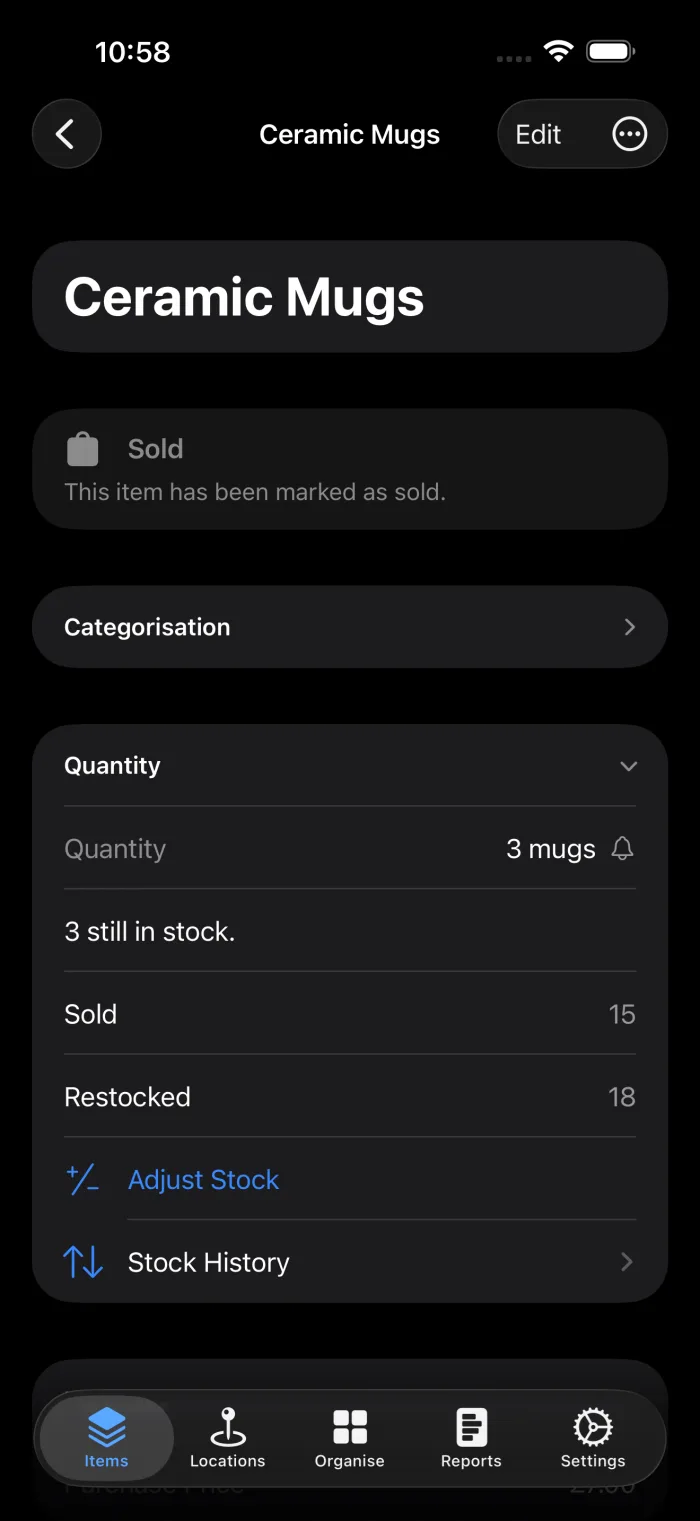
L'historique antérieur à l'arrivée de cette fonctionnalité est inclus aussi, valorisé au prix d'achat actuel quand l'article en a un.
Sur le web
Avec Pro Cloud, l'app web sur app.additem.to propose les mêmes outils : Ajuster le stock sur un article, Historique du stock sous Rapports avec les mêmes filtres et l'export CSV, et les réglages de prix de vente et de revient dans Réglages de l'inventaire.
additem.to est une app iPhone gratuite pour suivre ce que vous possédez et ce que vous vendez. Enregistrez le stock à mesure qu'il bouge, valorisez-le, et retrouvez chaque mouvement dans un seul rapport.
Télécharger sur l'App Store