Personalizzare additem.to: mostrare quello che ti serve
Un collezionista di carte, un proprietario che affitta e chi tiene traccia degli attrezzi vogliono cose diverse sullo schermo. Questa guida copre le cinque impostazioni che cambiano quello che additem.to ti mette davanti: cosa mostra ogni riga, elenco o griglia, quali sezioni appaiono su un oggetto, il filtro all'apertura e le colonne di un export.
Di base additem.to mostra un nome, una categoria e una quantità su ogni riga. A molti inventari va bene, ad altri per niente. Se ogni cosa che possiedi è una carta da collezione, la categoria ripetuta su ogni riga non ti dice nulla, e la rarità in base a cui ordini davvero non c'è.
Le cinque impostazioni qui sotto sono tutte gratuite e nessuna tocca i tuoi dati. Cambiano quello che l'app mostra.
Scegliere cosa mostra ogni riga
Vai alla scheda Organizza e tocca Visualizzazione oggetti. C'è anche una scorciatoia dall'elenco: il menu ..., poi Personalizza layout.
Una riga ha quattro posti: in alto a sinistra, in alto a destra, in basso a sinistra e in basso a destra. Toccane uno e scegli cosa metterci. Hai tredici campi standard (nome, descrizione, categoria, quantità, unità, posizione, tag, produttore, numero di modello, numero di serie, prezzo di acquisto, data di acquisto, note) e ogni campo personalizzato dell'inventario. Il posto in alto a sinistra è il titolo della riga, quindi appare in grassetto, a meno che non contenga la categoria o i tag, che mantengono il loro aspetto.
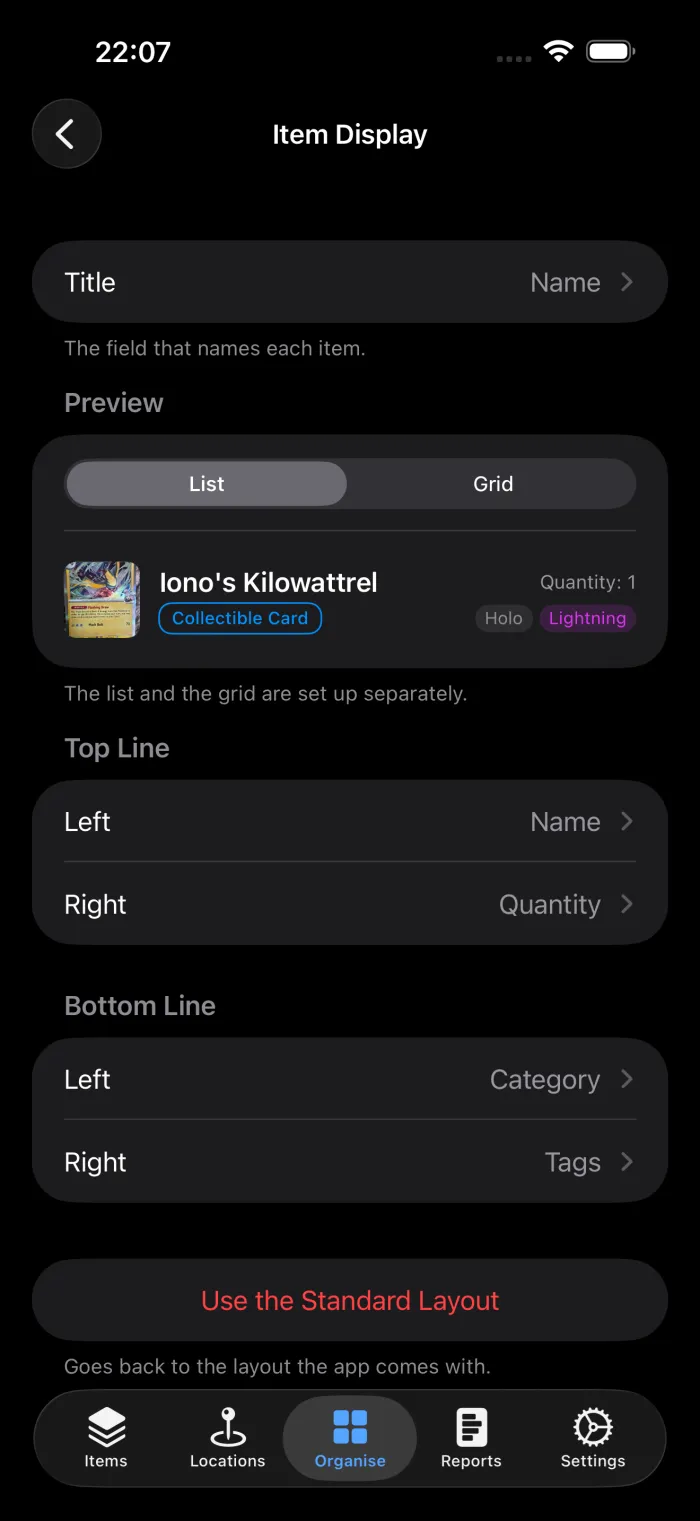
Due opzioni minori vale la pena conoscerle. Ogni posto ha un interruttore Mostra il nome del campo, che mette l'etichetta davanti al valore così un numero da solo si legge Quantità: 3. E ogni posto può essere impostato su Niente, che chiude la riga invece di lasciare un buco. Una riga con due campi spesso si legge meglio di una con quattro.
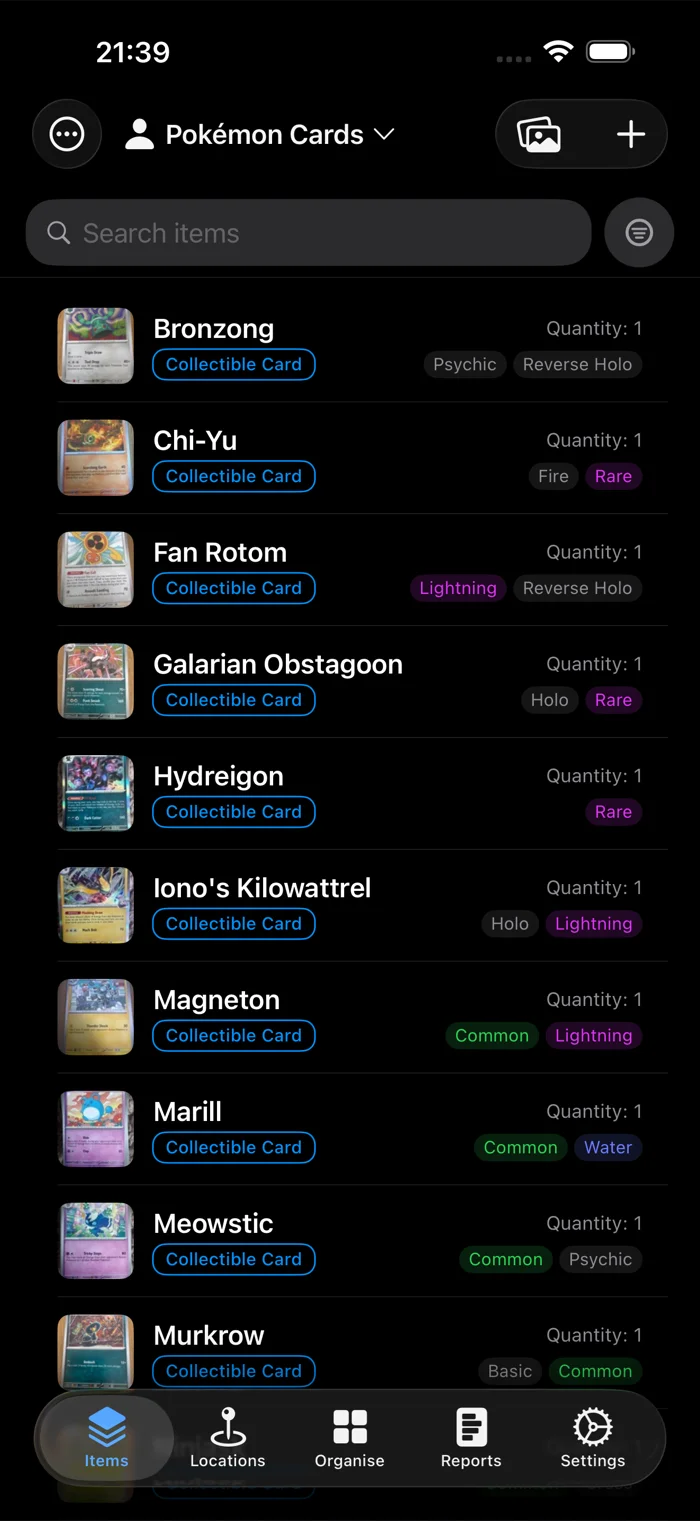
Ecco una collezione di carte con la categoria in basso a sinistra, i tag in basso a destra e la quantità in alto a destra.
Dare un titolo agli oggetti con altri campi
Un oggetto non ha bisogno di un nome. Un elenco soci potrebbe identificare le persone per nome e cognome, e un negozio di attrezzi per numero di serie, così il campo nome ripeterebbe solo quello che c'è già.
In cima a Visualizzazione oggetti, Titolo sceglie il campo che dà il nome a ogni oggetto. Scegline uno, o un secondo sotto Poi per unirne due, ad esempio Nome poi Cognome. Il titolo è usato ovunque comparirebbe il nome di un oggetto: la schermata dell'oggetto, il posto Nome di una riga, i promemoria, le etichette e i report. Anche l'elenco ordina in base ad esso, quindi un elenco soci elenca le persone per nome e poi per cognome.
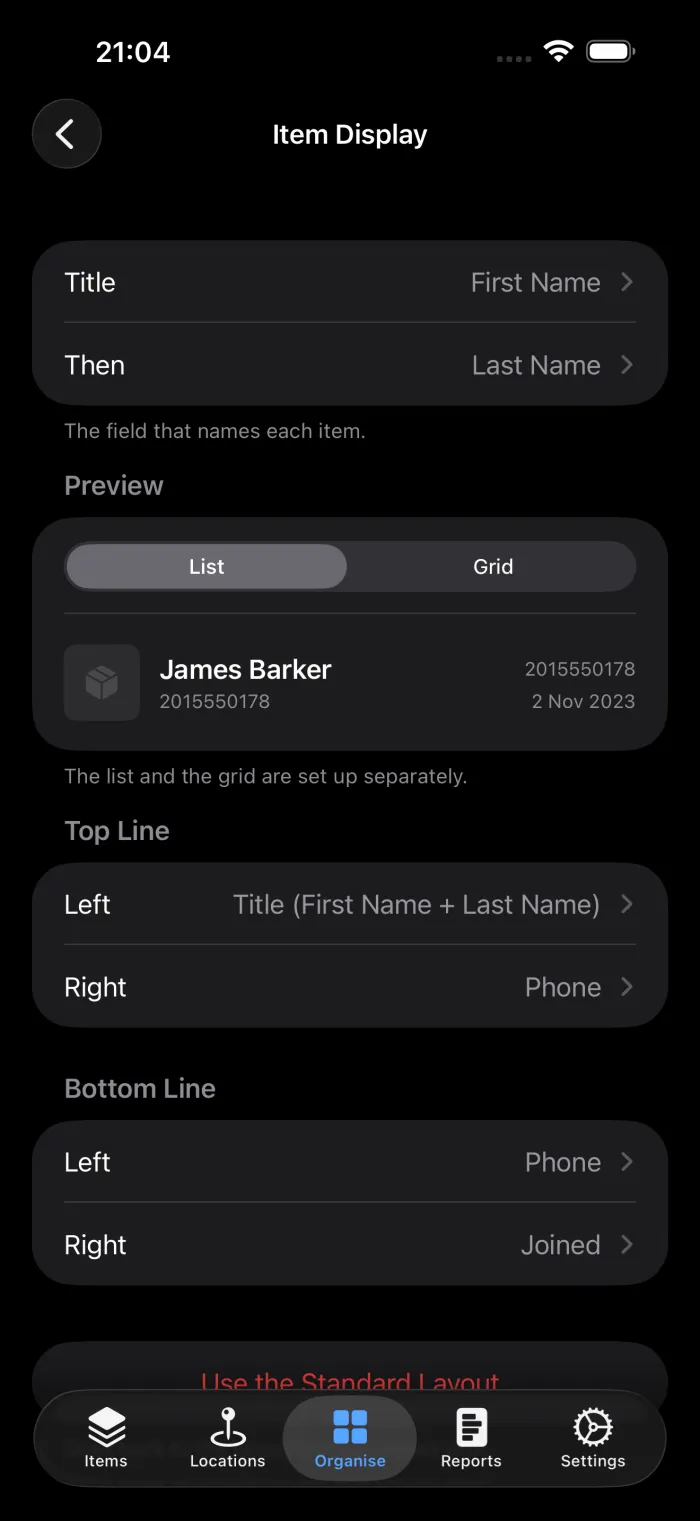
Una volta impostato un titolo, l'opzione Nome nei selettori dei posti mostra Titolo (Nome + Cognome), così vedi cosa mostrerà. Mettilo in alto a sinistra per un'intestazione in grassetto su ogni riga.
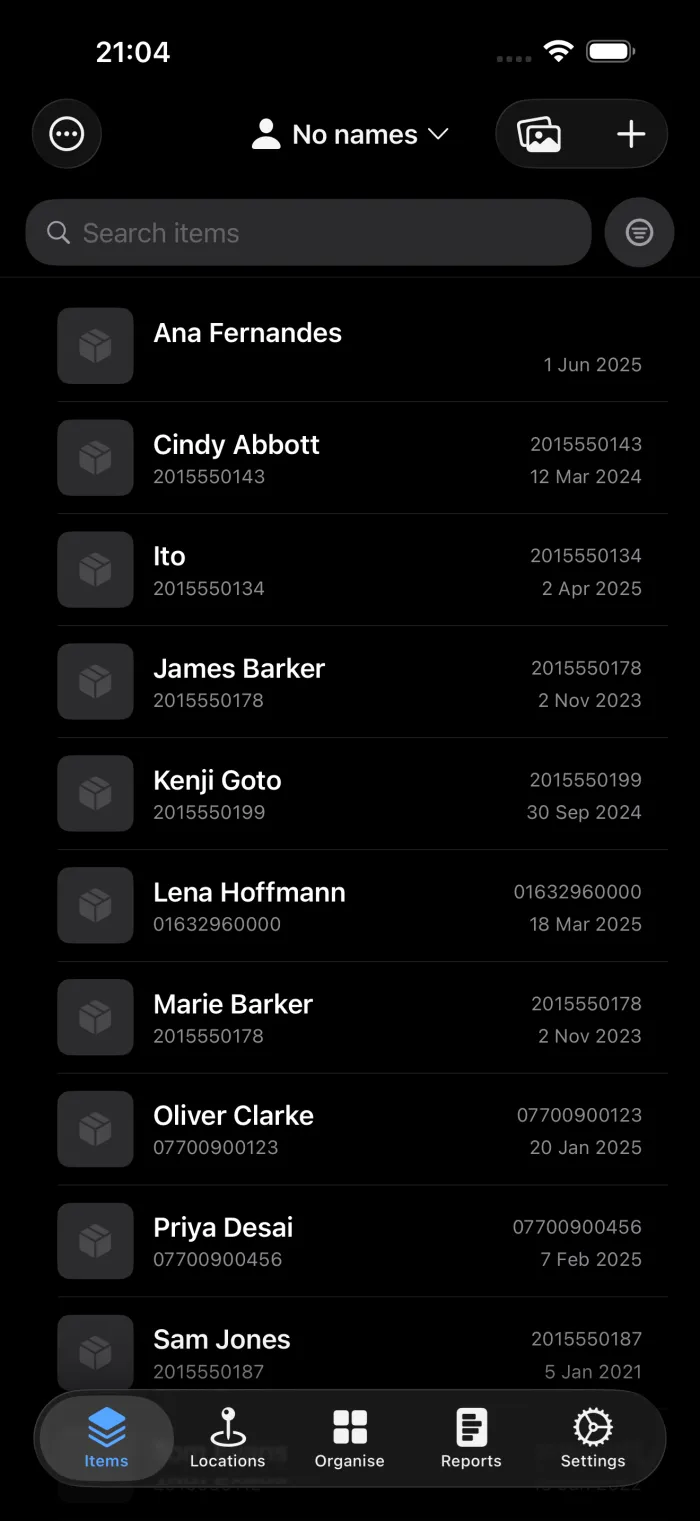
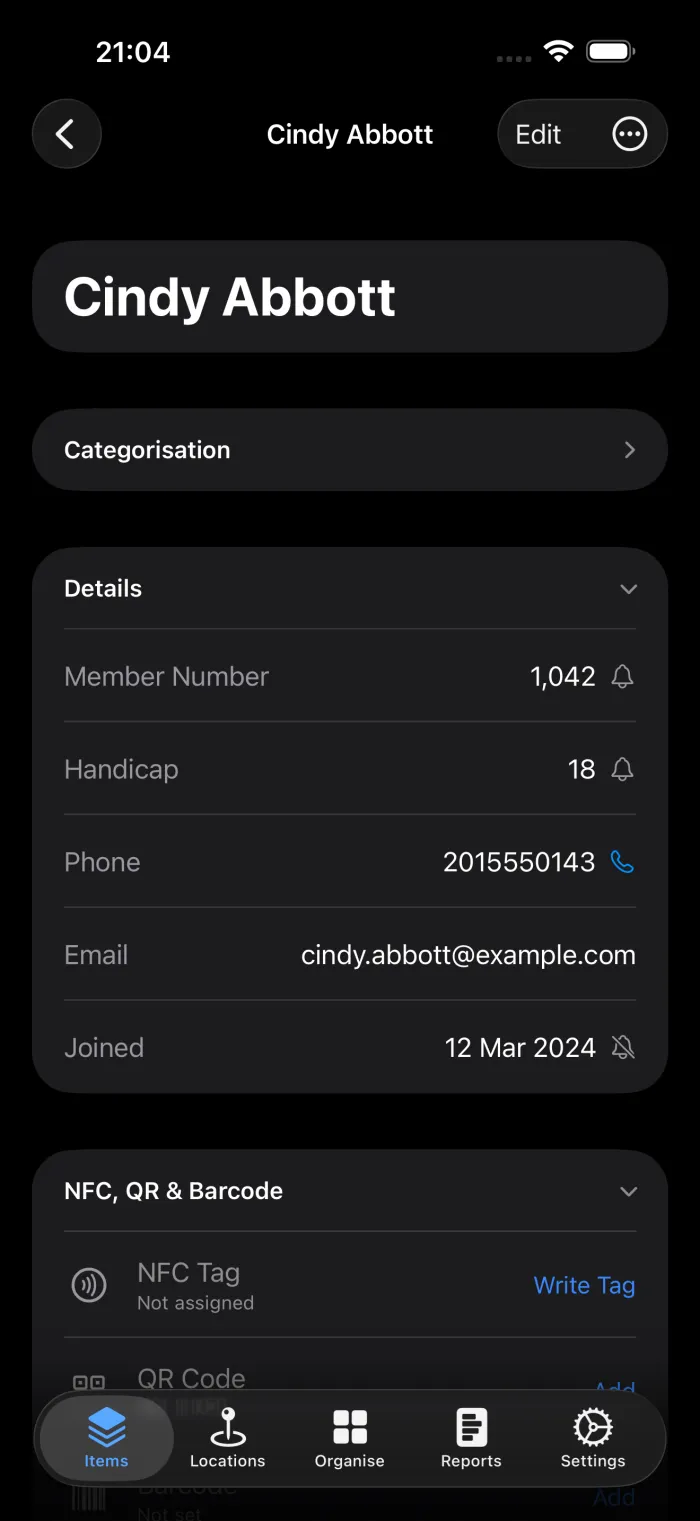
Un oggetto senza nulla nei suoi campi titolo torna al suo nome, e uno senza alcun nome appare come Oggetto senza nome. Un campo numerico, ad esempio un numero di tessera, può fare da titolo da solo, e l'elenco allora ordina in base al numero, così 9 viene prima di 10.
Vedere i tuoi oggetti come immagini
Alcuni inventari si riconoscono più in fretta di quanto si leggano. Apri il menu ... nell'elenco e tocca Mostra come griglia per sostituire le righe con miniature.
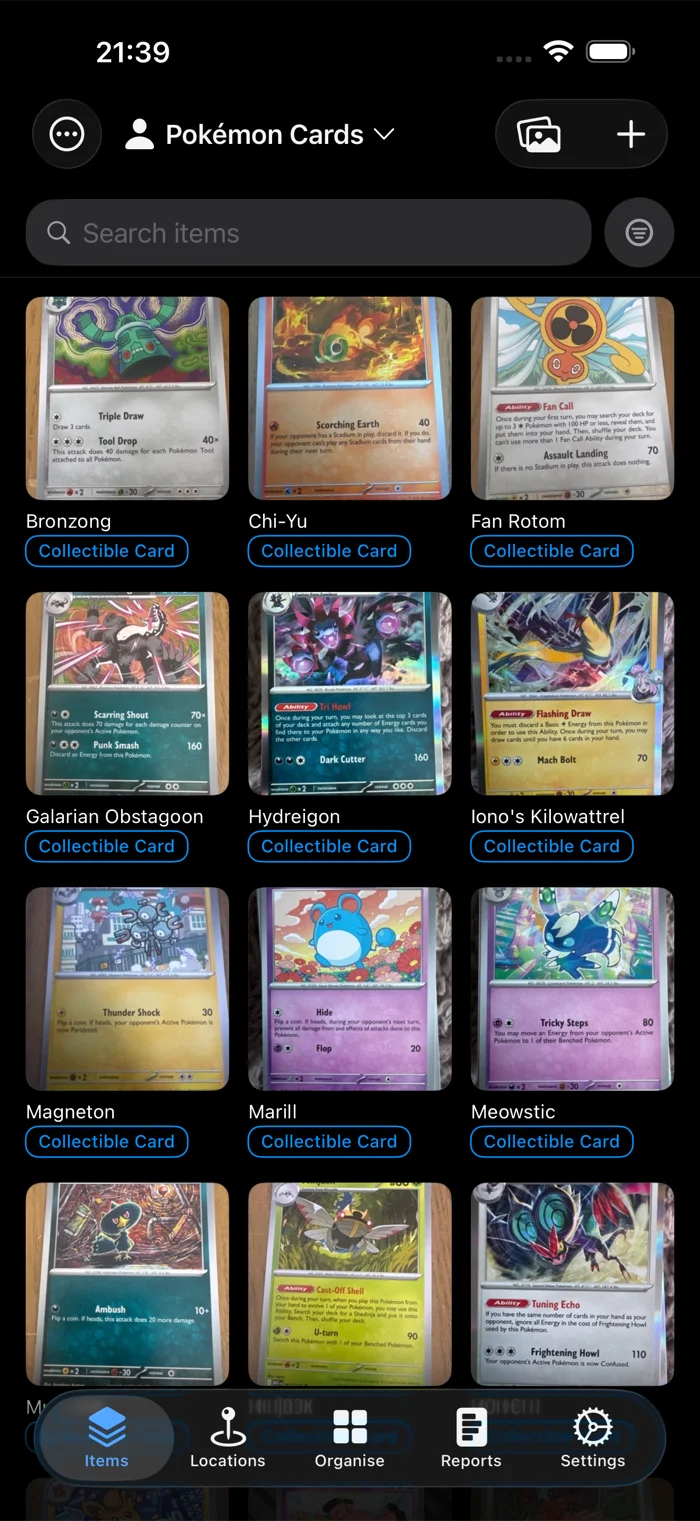
La griglia ha un layout tutto suo. Porta l'anteprima da Elenco a Griglia dentro Visualizzazione oggetti e vedrai due posti invece di quattro: una miniatura è stretta, quindi riceve due righe sotto la foto invece di quattro angoli che verrebbero tutti troncati.
Nascondere le sezioni che non usi mai
La schermata di un oggetto ha dieci sezioni, e pochi inventari le usano tutte. Se non presti mai niente, la sezione Prestiti è solo una cosa in più da scorrere.
Organizza, poi Sezioni oggetto, ha un interruttore per ognuna.
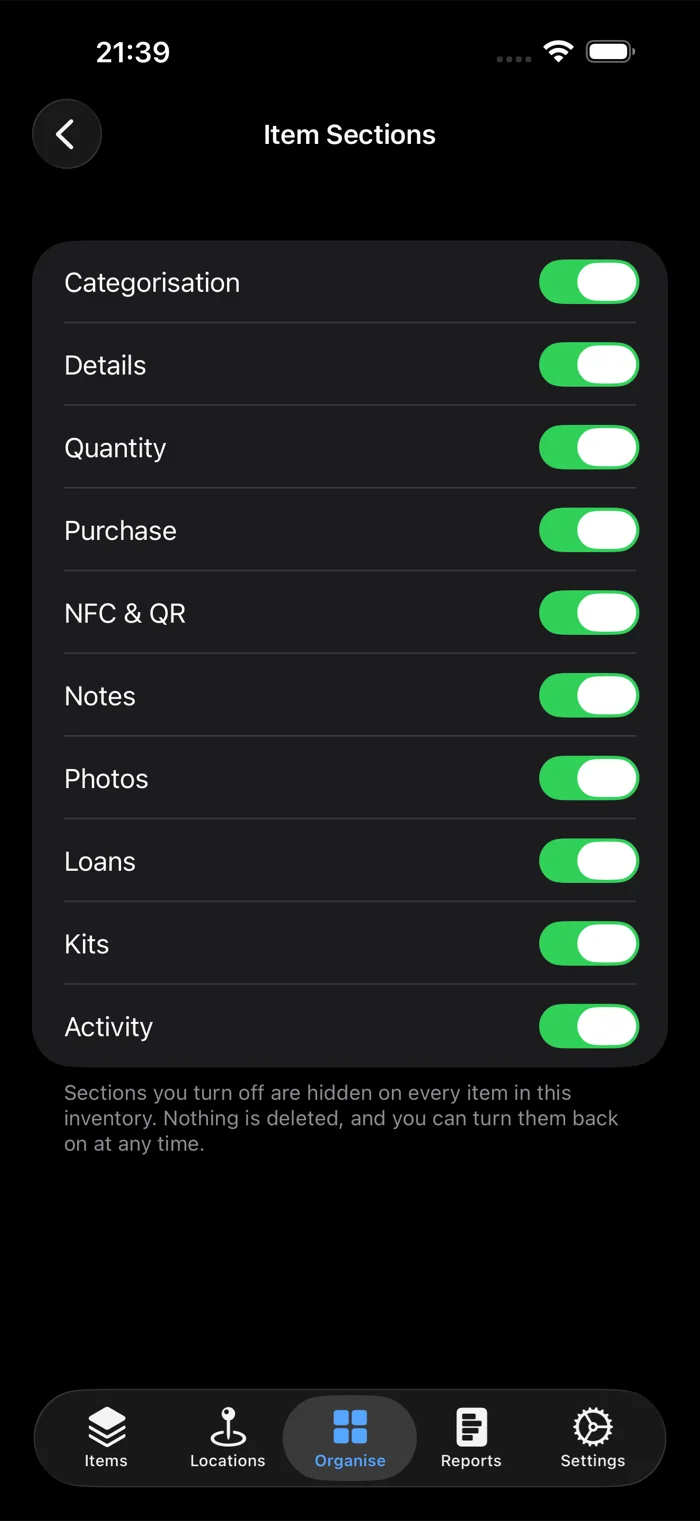
Disattivarne una la nasconde su ogni oggetto di quell'inventario. Non viene cancellato nulla. Se nascondi Acquisto e più avanti aggiungi un prezzo di acquisto importando un CSV, il valore è ancora lì quando riattivi la sezione.
Aprire sul filtro che usi di più
Se inizi sempre filtrando per la stessa cosa, puoi renderla lo stato in cui l'app si apre.
Imposta il filtro che vuoi nell'elenco, poi apri il menu ... e tocca Imposta come filtro predefinito. Da quel momento l'elenco si apre con il filtro applicato. Cancella filtro predefinito, nello stesso menu, annulla tutto.
L'opzione compare solo quando un filtro è davvero attivo, quindi imposta prima il filtro.
Scegliere le colonne di un export CSV
Un export completo è largo. Se mandi un elenco a un'assicurazione o stai valutando uno scaffale, ti servono quattro colonne, non trenta.
Apri il menu ... nell'elenco e tocca Esporta oggetti. Ogni colonna ha un interruttore, raggruppate come la schermata di un oggetto: Identificazione, Posizione e stato, Info acquisto, e in fondo i tuoi campi personalizzati.
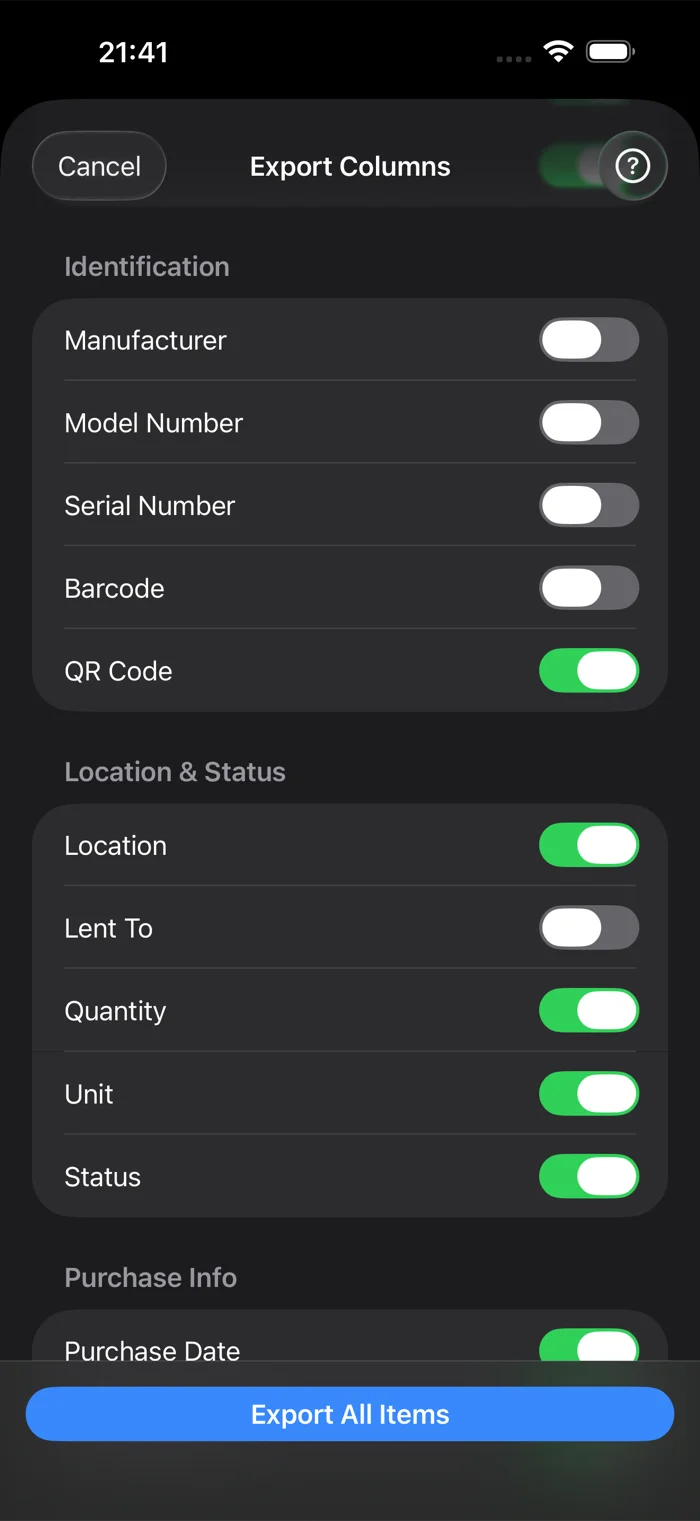
ID e Nome non si possono disattivare. L'ID è la colonna su cui una reimportazione fa corrispondere le righe: senza, ogni riga torna come un nuovo oggetto. La selezione resta memorizzata per inventario, quindi un foglio che produci ogni mese lo imposti una volta sola.
Trovi altro sul file stesso nella guida all'export CSV.
Cosa è condiviso e cosa resta sul tuo telefono
Su un inventario condiviso è la cosa che spiazza di più. Alcune di queste impostazioni appartengono all'inventario, altre a te.
| Impostazione | Vale per |
|---|---|
| Layout delle righe | L'inventario. Chi lo usa vede le stesse righe. |
| Titolo | L'inventario, come il layout. |
| Sezioni oggetto | L'inventario. Con Pro Cloud si sincronizza tra i tuoi dispositivi. |
| Elenco o griglia | Solo il tuo dispositivo. |
| Filtro predefinito | Solo il tuo dispositivo, e per inventario. |
| Colonne di export | Solo il tuo dispositivo, e salvate per inventario. |
Se cambi il layout delle righe di un inventario che condividi con il tuo partner o un collega, la modifica arriva anche a loro. additem.to ti avvisa prima di farlo.
Sul web
Con Pro Cloud, anche l'app web ha Visualizzazione oggetti, sotto Impostazioni nella barra laterale. Imposta il titolo e i quattro posti di una riga dell'elenco, e la modifica arriva sul tuo telefono alla prossima sincronizzazione. Il web non ha una vista a griglia, quindi la griglia si imposta nell'app.
Ricominciare da capo
In fondo a Visualizzazione oggetti c'è un pulsante Usa il layout standard, che riporta le righe a come sono di fabbrica. Compare solo dopo che hai cambiato qualcosa.
additem.to è gratuita su iPhone, senza account e senza limiti di oggetti nel primo inventario. Ogni impostazione di questa guida è gratuita nell'app.
Scarica sull'App Store