Personnaliser additem.to : afficher ce qui compte pour vous
Un collectionneur de cartes, un propriétaire bailleur et quelqu'un qui suit son outillage n'ont pas besoin des mêmes informations à l'écran. Ce guide couvre les cinq réglages qui changent ce qu'additem.to vous montre : le contenu de chaque ligne, la liste ou la grille, les sections d'un objet, le filtre d'ouverture et les colonnes d'un export.
Par défaut, additem.to affiche un nom, une catégorie et une quantité sur chaque ligne. Cela convient à beaucoup d'inventaires, et très mal à d'autres. Si tout ce que vous possédez est une carte à collectionner, la catégorie répétée sur chaque ligne ne vous apprend rien, et la rareté sur laquelle vous triez vraiment n'est pas là.
Les cinq réglages ci-dessous sont gratuits et aucun ne touche à vos données. Ils changent ce que l'application affiche.
Choisir ce qu'affiche chaque ligne
Allez dans l'onglet Organiser et touchez Affichage des objets. Il existe un raccourci depuis la liste : le menu ..., puis Personnaliser l'affichage.
Une ligne compte quatre emplacements : en haut à gauche, en haut à droite, en bas à gauche et en bas à droite. Touchez-en un et choisissez ce qui va dedans. Vous avez treize champs standard (nom, description, catégorie, quantité, unité, emplacement, tags, fabricant, numéro de modèle, numéro de série, prix d'achat, date d'achat, notes) et tous les champs personnalisés de l'inventaire. L'emplacement en haut à gauche est le titre de la ligne, il s'affiche donc en gras, sauf s'il contient la catégorie ou les tags, qui gardent leur propre apparence.
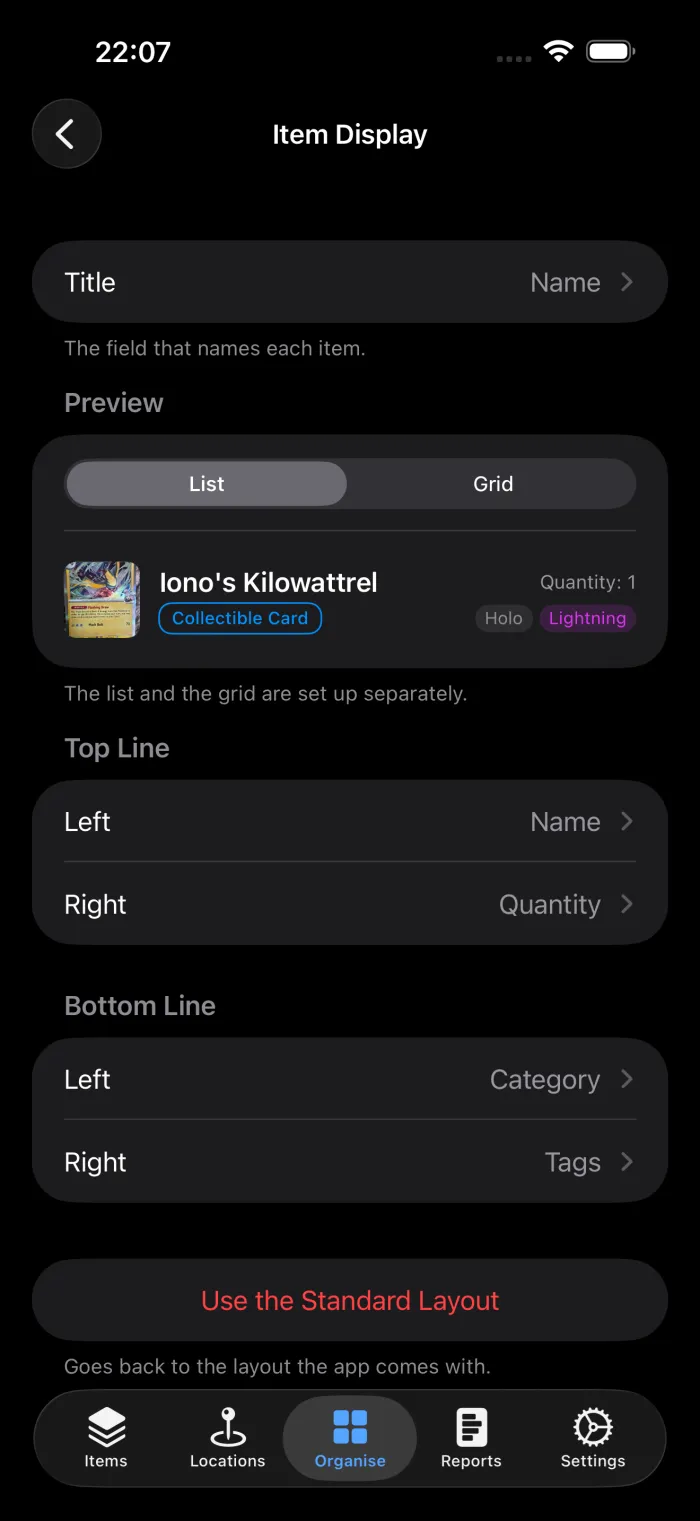
Deux options plus discrètes méritent d'être connues. Chaque emplacement a un interrupteur Afficher le nom du champ, qui place l'étiquette devant la valeur pour qu'un nombre isolé se lise Quantité : 3. Et tout emplacement peut être réglé sur Rien, ce qui referme la ligne au lieu de laisser un vide. Une ligne à deux champs est souvent plus lisible qu'une ligne à quatre.
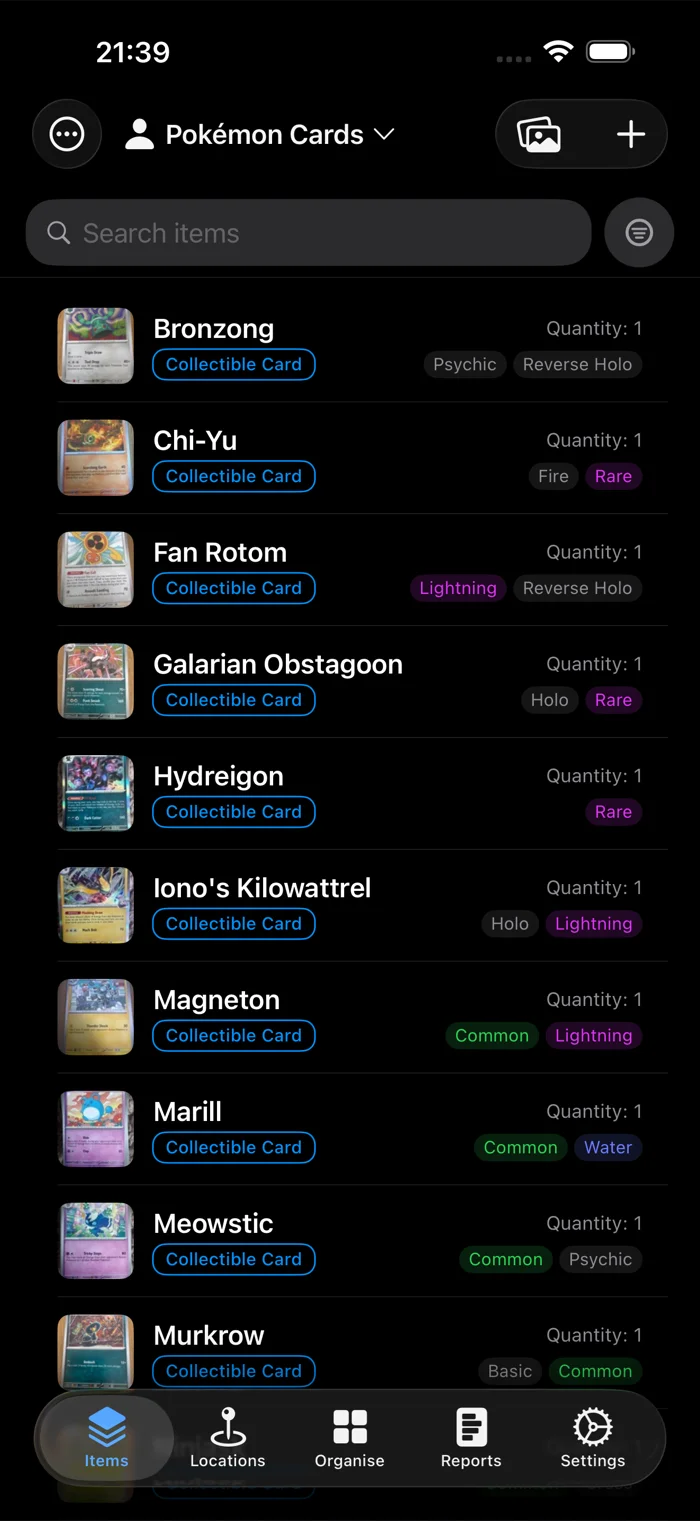
Voici une collection de cartes avec la catégorie en bas à gauche, les tags en bas à droite et la quantité en haut à droite.
Nommer les objets d'après d'autres champs
Un objet n'a pas besoin de nom. Un annuaire de club identifie peut-être les membres par leur prénom et leur nom, et un magasin d'outillage par le numéro de série, si bien que le champ nom ne ferait que répéter ce qui est déjà là.
En haut de l'Affichage des objets, Titre choisit le champ qui nomme chaque objet. Choisissez-en un, ou un second sous Puis pour en joindre deux, comme Prénom puis Nom. Le titre est utilisé partout où le nom d'un objet apparaîtrait : l'écran de l'objet, l'emplacement Nom d'une ligne, les rappels, les étiquettes et les rapports. La liste trie aussi selon lui, si bien qu'un annuaire liste les membres par prénom puis par nom.
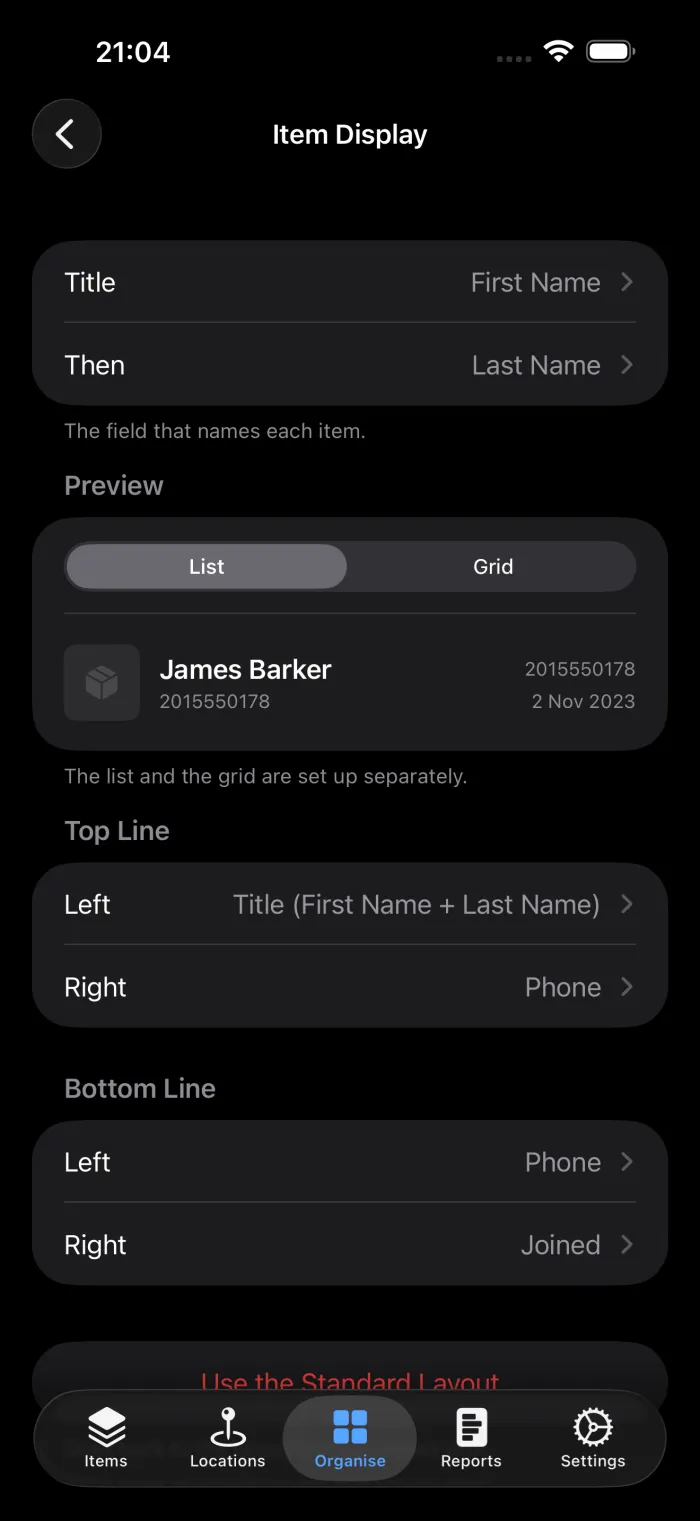
Une fois un titre défini, l'option Nom dans les sélecteurs d'emplacement affiche Titre (Prénom + Nom), pour que vous voyiez ce qu'elle affichera. Placez-la en haut à gauche pour un titre en gras sur chaque ligne.
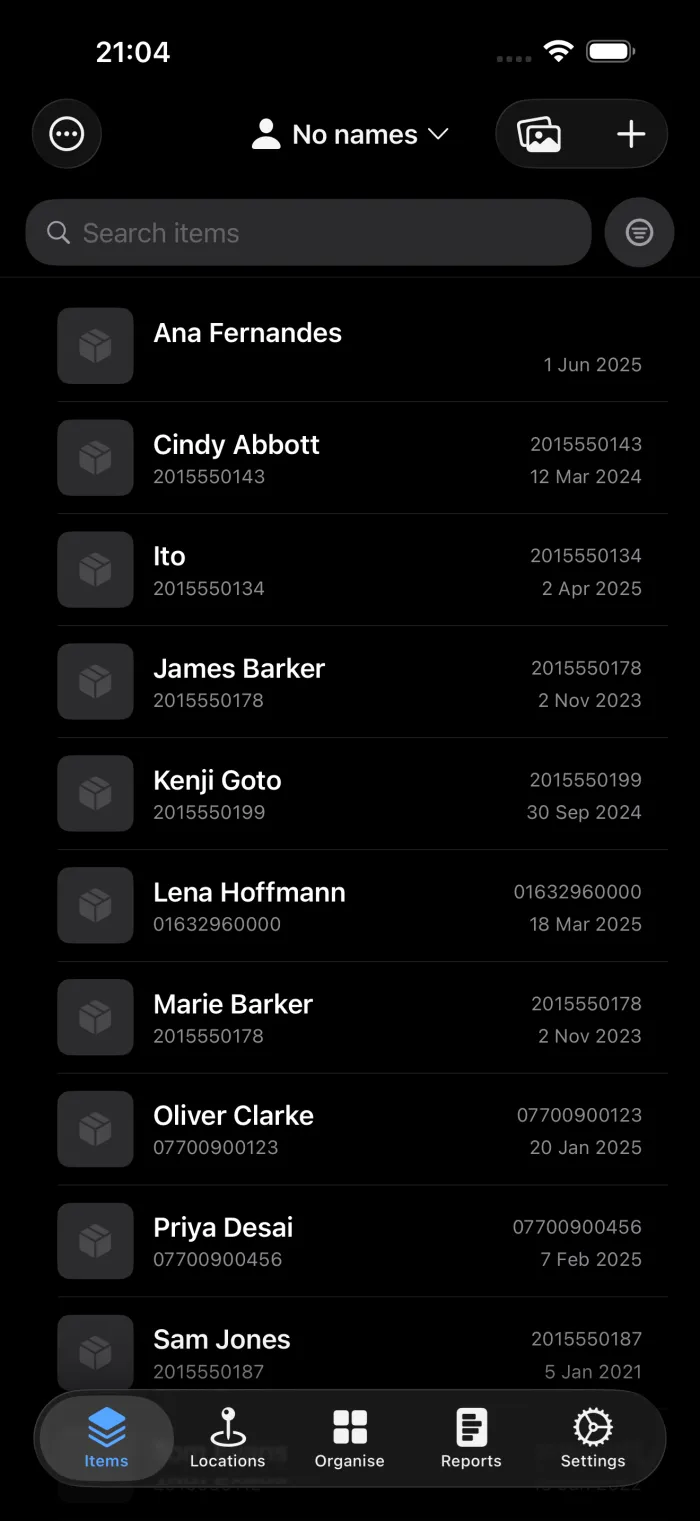
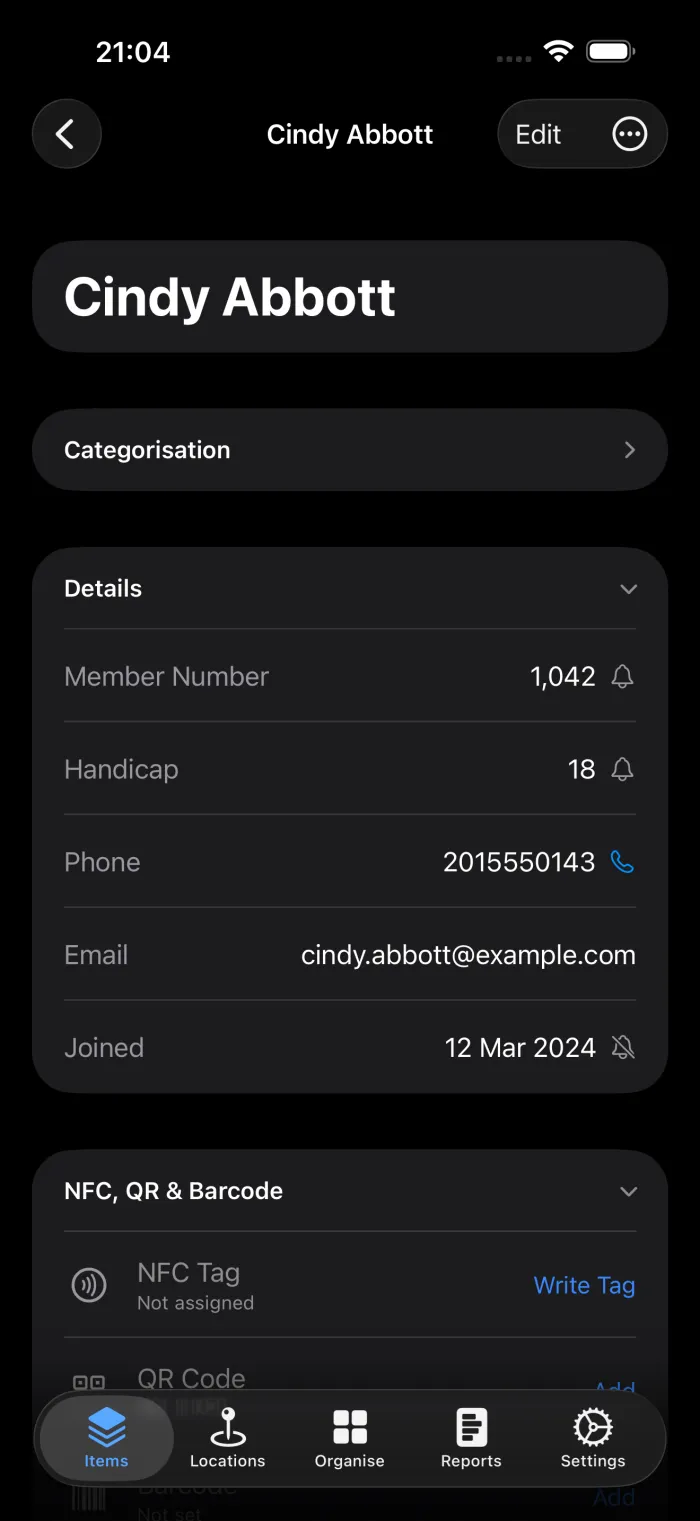
Un objet sans valeur dans ses champs de titre revient à son nom, et un objet sans nom du tout s'affiche comme Objet sans nom. Un champ numérique, comme un numéro d'adhérent, peut servir de titre à lui seul, et la liste trie alors selon ce nombre, si bien que 9 vient avant 10.
Voir vos objets en images
Certains inventaires se reconnaissent plus vite qu'ils ne se lisent. Ouvrez le menu ... de la liste et touchez Afficher en grille pour remplacer les lignes par des vignettes photo.
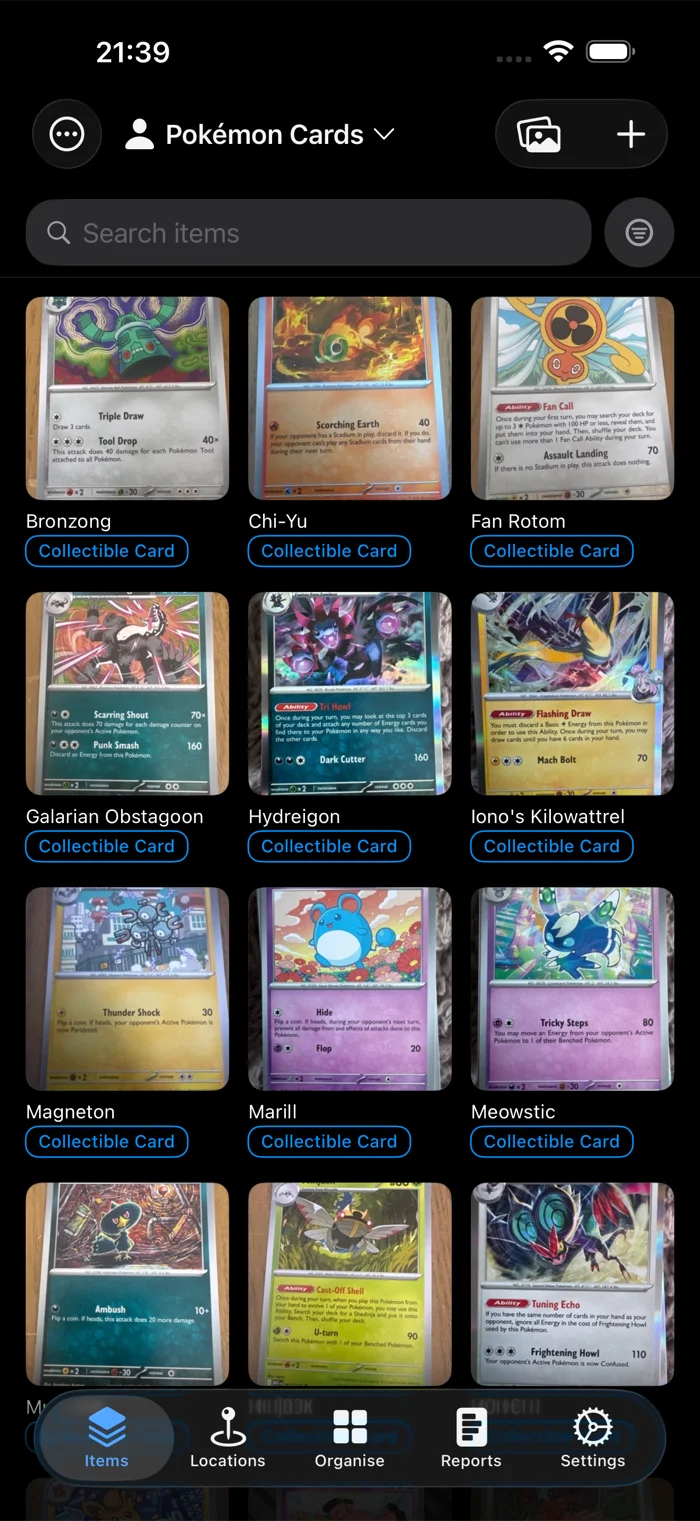
La grille a sa propre disposition. Basculez l'aperçu de Liste à Grille dans Affichage des objets et vous verrez deux emplacements au lieu de quatre : une vignette est étroite, elle reçoit donc deux lignes sous la photo plutôt que quatre coins qui seraient tous tronqués.
Masquer les sections que vous n'utilisez jamais
L'écran d'un objet compte dix sections, et rares sont les inventaires qui ont besoin des dix. Si vous ne prêtez jamais rien, la section Prêts n'est qu'une chose de plus à faire défiler.
Organiser, puis Sections de l'objet, propose un interrupteur pour chacune.
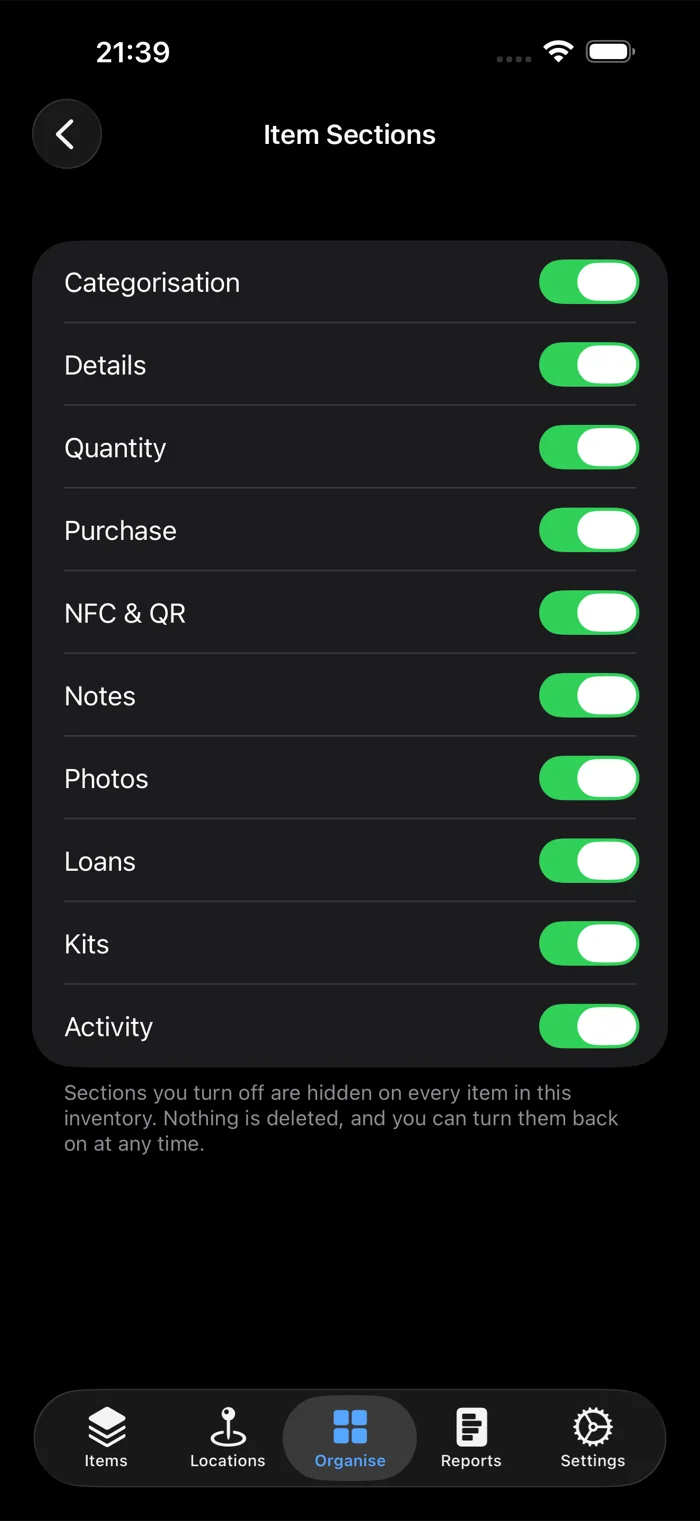
En désactiver une la masque sur tous les objets de cet inventaire. Rien n'est supprimé. Si vous masquez Achat et qu'un import CSV ajoute ensuite un prix d'achat, la valeur est toujours là quand vous réactivez la section.
Ouvrir sur le filtre que vous utilisez le plus
Si vous commencez toujours par filtrer sur une même chose, vous pouvez en faire l'état d'ouverture de l'application.
Réglez le filtre voulu sur la liste, puis ouvrez le menu ... et touchez Définir comme filtre par défaut. La liste s'ouvrira désormais avec ce filtre appliqué. Effacer le filtre par défaut, dans le même menu, annule l'opération.
L'option n'apparaît que lorsqu'un filtre est actif : réglez donc le filtre d'abord.
Choisir les colonnes d'un export CSV
Un export complet est large. Si vous envoyez une liste à un assureur ou estimez la valeur d'une étagère, quatre colonnes valent mieux que trente.
Ouvrez le menu ... de la liste et touchez Exporter les objets. Chaque colonne a un interrupteur, regroupées comme sur l'écran d'un objet : Identification, Emplacement et statut, Infos d'achat, puis vos champs personnalisés à la fin.
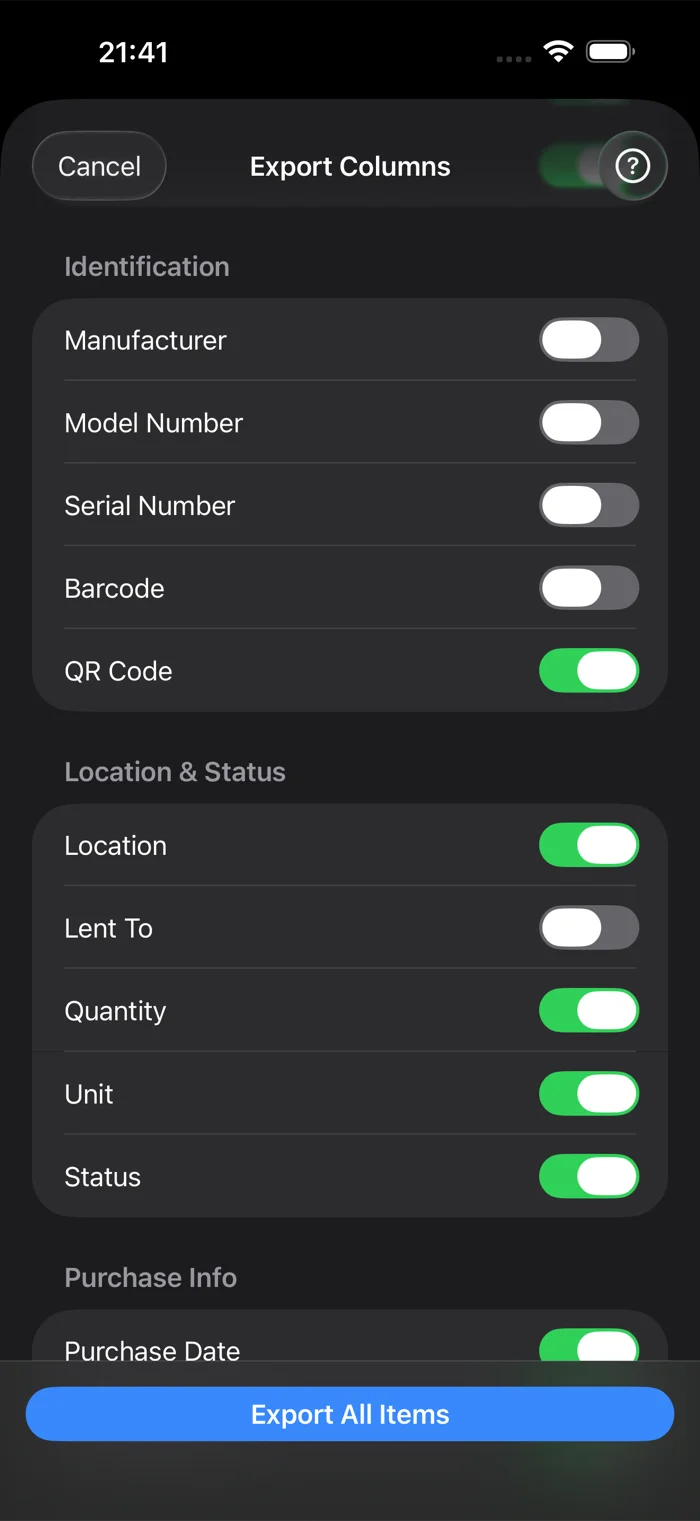
ID et Nom ne peuvent pas être désactivés. L'ID est la colonne sur laquelle une réimportation fait la correspondance : sans elle, chaque ligne revient en tant que nouvel objet. Votre sélection est retenue par inventaire, donc un tableau que vous produisez chaque mois ne se règle qu'une fois.
Le guide de l'export CSV détaille le fichier lui-même.
Ce qui est partagé et ce qui reste sur votre téléphone
C'est ce qui surprend le plus sur un inventaire partagé. Certains de ces réglages appartiennent à l'inventaire, d'autres à vous.
| Réglage | S'applique à |
|---|---|
| Disposition des lignes | L'inventaire. Tous ceux qui l'utilisent voient les mêmes lignes. |
| Titre | L'inventaire, comme la disposition. |
| Sections de l'objet | L'inventaire. Avec Pro Cloud, le réglage se synchronise entre vos appareils. |
| Liste ou grille | Votre appareil uniquement. |
| Filtre par défaut | Votre appareil uniquement, et par inventaire. |
| Colonnes d'export | Votre appareil uniquement, et enregistrées par inventaire. |
Si vous changez la disposition des lignes d'un inventaire partagé avec un proche ou un collègue, le changement s'applique aussi chez eux. additem.to vous prévient avant.
Sur le web
Avec Pro Cloud, l'application web propose aussi l'Affichage des objets, sous Réglages dans la barre latérale. Elle y règle le titre et les quatre emplacements d'une ligne de liste, et le changement arrive sur votre téléphone à la prochaine synchronisation. Le web n'a pas de vue en grille : la grille se règle dans l'application.
Tout remettre à zéro
Affichage des objets propose en bas un bouton Utiliser l'affichage standard, qui rétablit les lignes livrées avec l'application. Il n'apparaît qu'une fois que vous avez changé quelque chose.
additem.to est gratuit sur iPhone, sans compte requis et sans limite d'objets dans votre premier inventaire. Tous les réglages de ce guide sont gratuits dans l'application.
Télécharger sur l'App Store