additem.to anpassen: zeigen, was für Sie zählt
Ein Kartensammler, ein Vermieter und jemand, der Werkzeug verwaltet, brauchen jeweils etwas anderes auf dem Bildschirm. Dieser Ratgeber behandelt die fünf Einstellungen, die ändern, was additem.to Ihnen zeigt: den Inhalt jeder Zeile, Liste oder Raster, die Abschnitte eines Gegenstands, den Filter beim Öffnen und die Spalten eines Exports.
Ab Werk zeigt additem.to in jeder Zeile einen Namen, eine Kategorie und eine Menge. Vielen Inventaren passt das, anderen überhaupt nicht. Wenn jeder Gegenstand eine Sammelkarte ist, sagt die Kategorie in jeder Zeile nichts aus, und die Seltenheit, nach der Sie eigentlich sortieren, steht gar nicht da.
Alle fünf Einstellungen unten sind kostenlos, und keine davon rührt Ihre Daten an. Sie ändern, was die App anzeigt.
Wählen, was eine Zeile zeigt
Gehen Sie auf den Tab Ordnen und tippen Sie auf Objektanzeige. Aus der Liste heraus gibt es eine Abkürzung: das Menü ..., dann Layout anpassen.
Eine Zeile hat vier Plätze: oben links, oben rechts, unten links und unten rechts. Tippen Sie auf einen und legen Sie fest, was hineinkommt. Zur Wahl stehen dreizehn Standardfelder (Name, Beschreibung, Kategorie, Menge, Einheit, Standort, Tags, Hersteller, Modellnummer, Seriennummer, Kaufpreis, Kaufdatum, Notizen) und jedes benutzerdefinierte Feld des Inventars. Der Platz oben links ist die Überschrift der Zeile und wird deshalb fett angezeigt, außer er enthält die Kategorie oder Tags, die ihr eigenes Aussehen behalten.
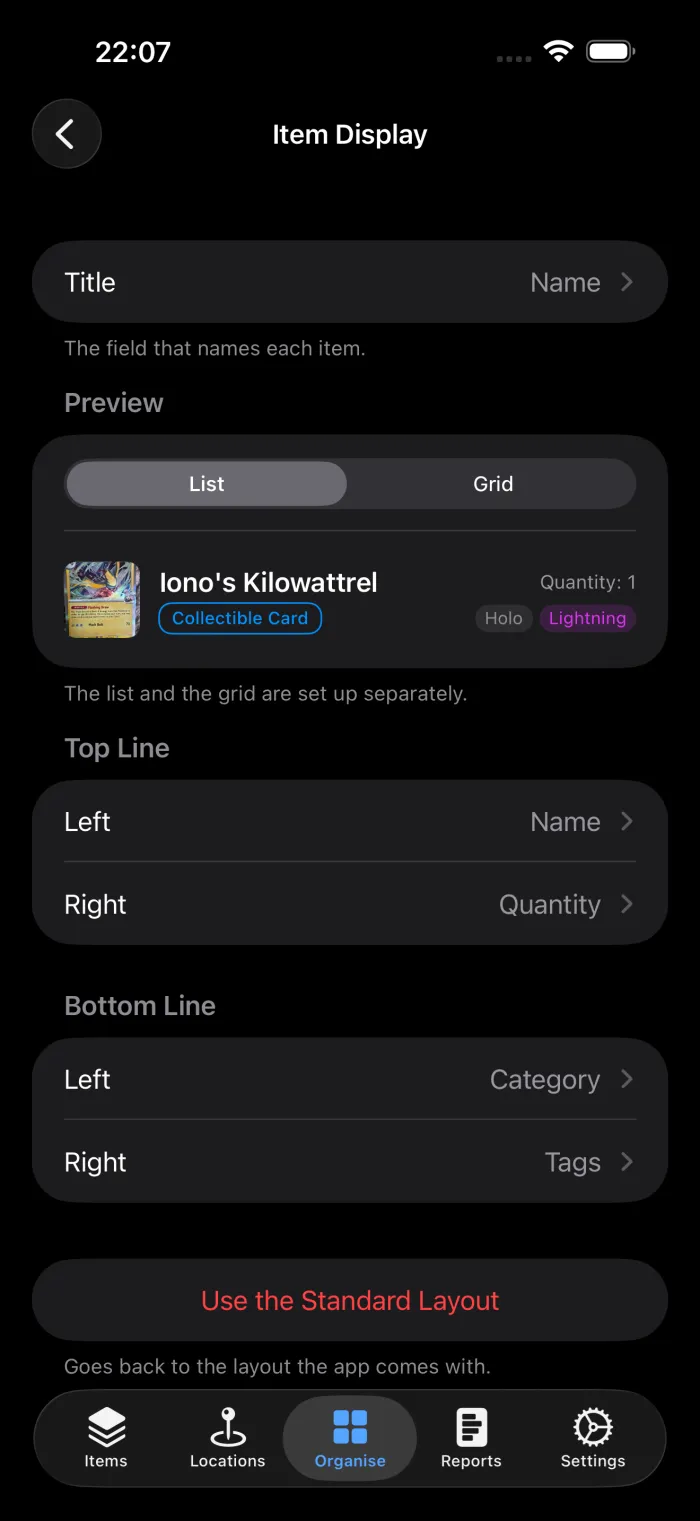
Zwei kleinere Optionen sind gut zu kennen. Jeder Platz hat einen Schalter Feldnamen anzeigen, der die Bezeichnung vor den Wert setzt, sodass eine nackte Zahl als Menge: 3 lesbar wird. Und jeder Platz lässt sich auf Nichts stellen, was die Zeile schließt, statt eine Lücke zu lassen. Eine Zeile mit zwei Feldern wirkt oft aufgeräumter als eine mit vier.
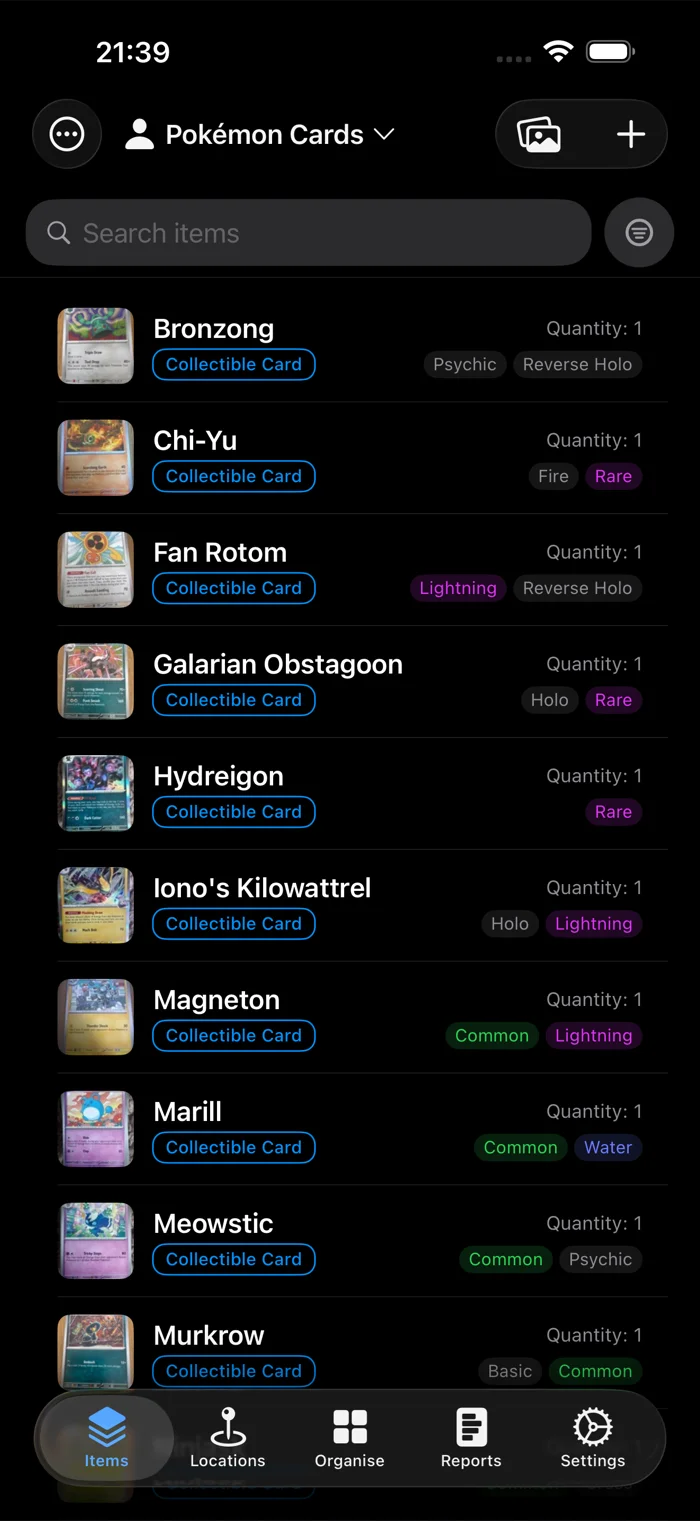
Hier eine Kartensammlung mit der Kategorie unten links, Tags unten rechts und der Menge oben rechts.
Gegenstände nach anderen Feldern benennen
Ein Gegenstand braucht keinen Namen. Ein Vereinsverzeichnis erkennt Personen vielleicht an Vor- und Nachname, ein Werkzeugladen an der Seriennummer, sodass das Namensfeld nur wiederholen würde, was schon dasteht.
Oben in der Objektanzeige wählt Titel das Feld, das jeden Gegenstand benennt. Wählen Sie eines, oder legen Sie unter Dann ein zweites fest, um zwei zu verbinden, etwa Vorname und dann Nachname. Der Titel steht überall dort, wo sonst der Name des Gegenstands stünde: auf dem Bildschirm des Gegenstands, im Namensplatz einer Zeile, bei Erinnerungen, Etiketten und Berichten. Auch die Sortierung richtet sich danach, ein Verzeichnis listet Personen also nach Vorname und dann Nachname.
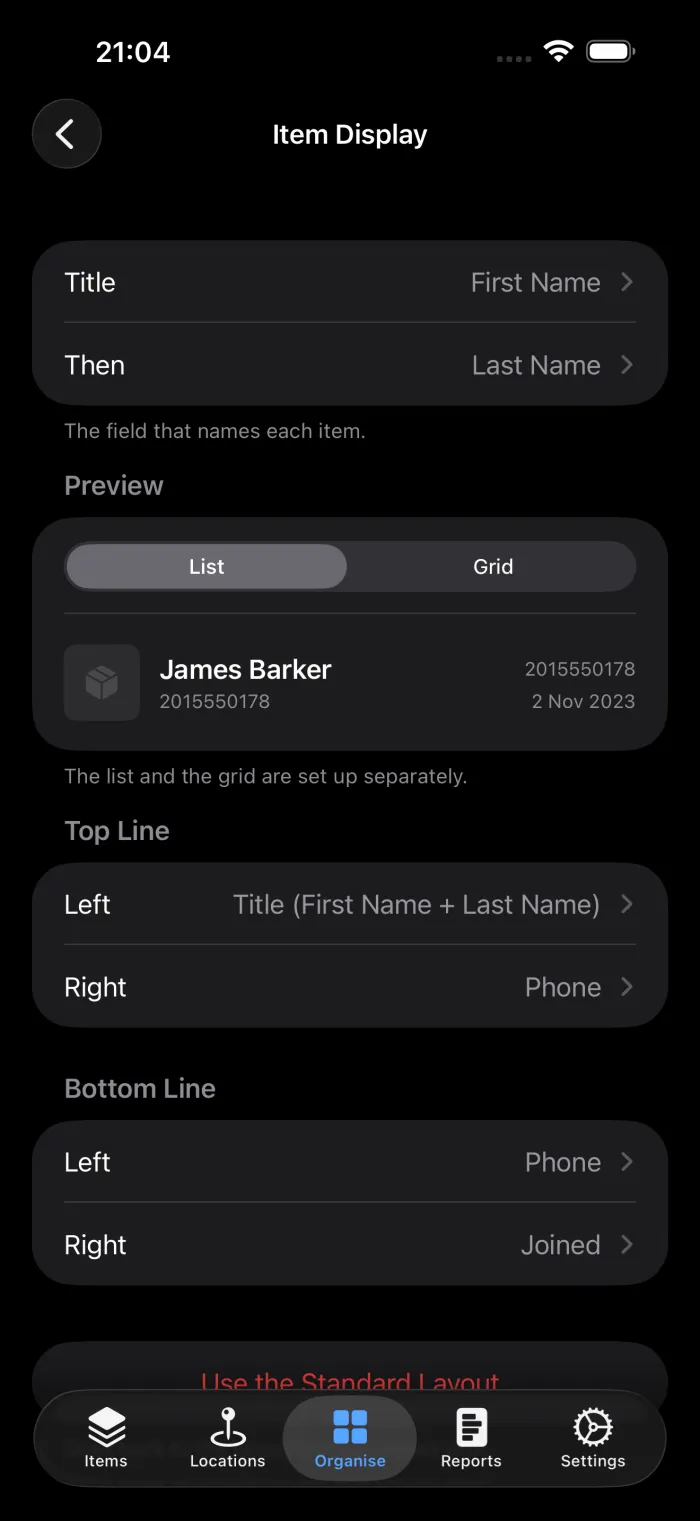
Sobald ein Titel gesetzt ist, zeigt die Option Name in den Platzauswahlen Titel (Vorname + Nachname), damit Sie sehen, was angezeigt wird. Setzen Sie ihn oben links für eine fett hervorgehobene Überschrift in jeder Zeile.
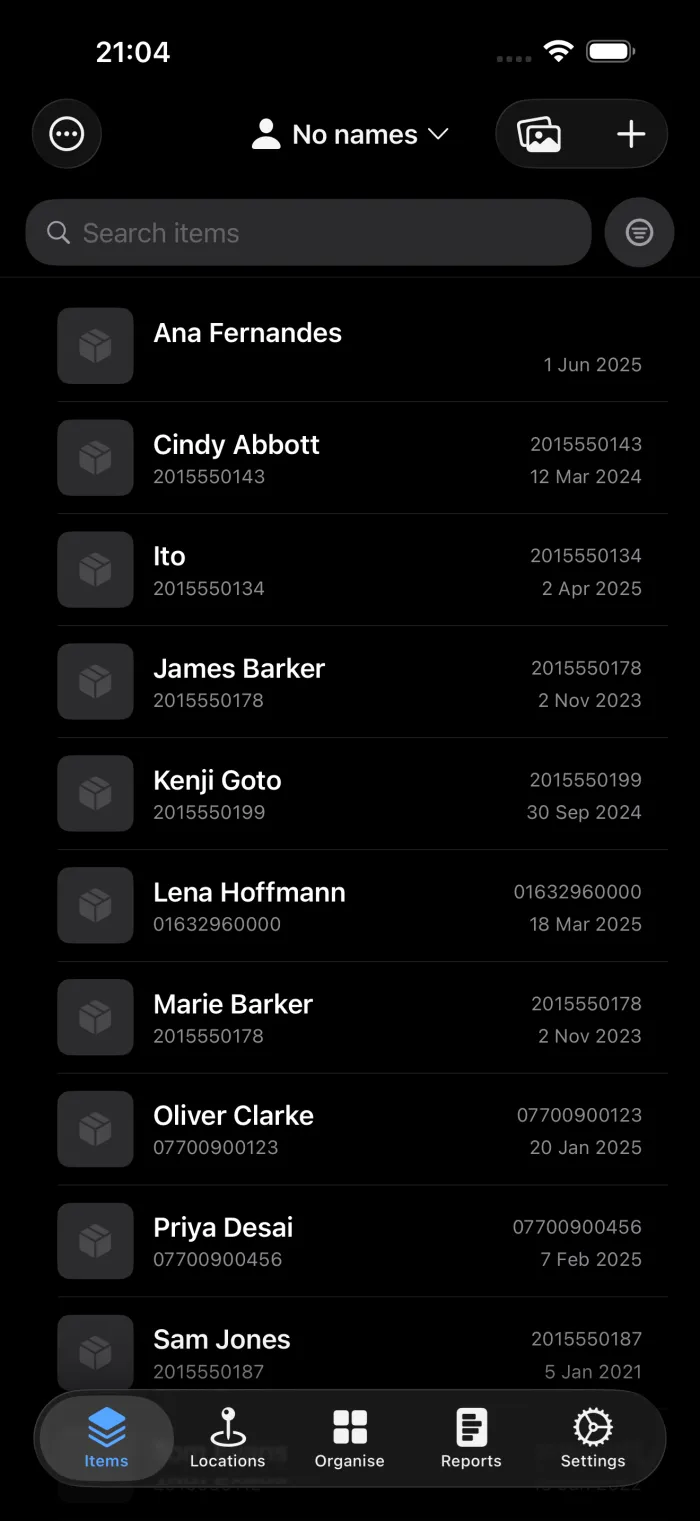
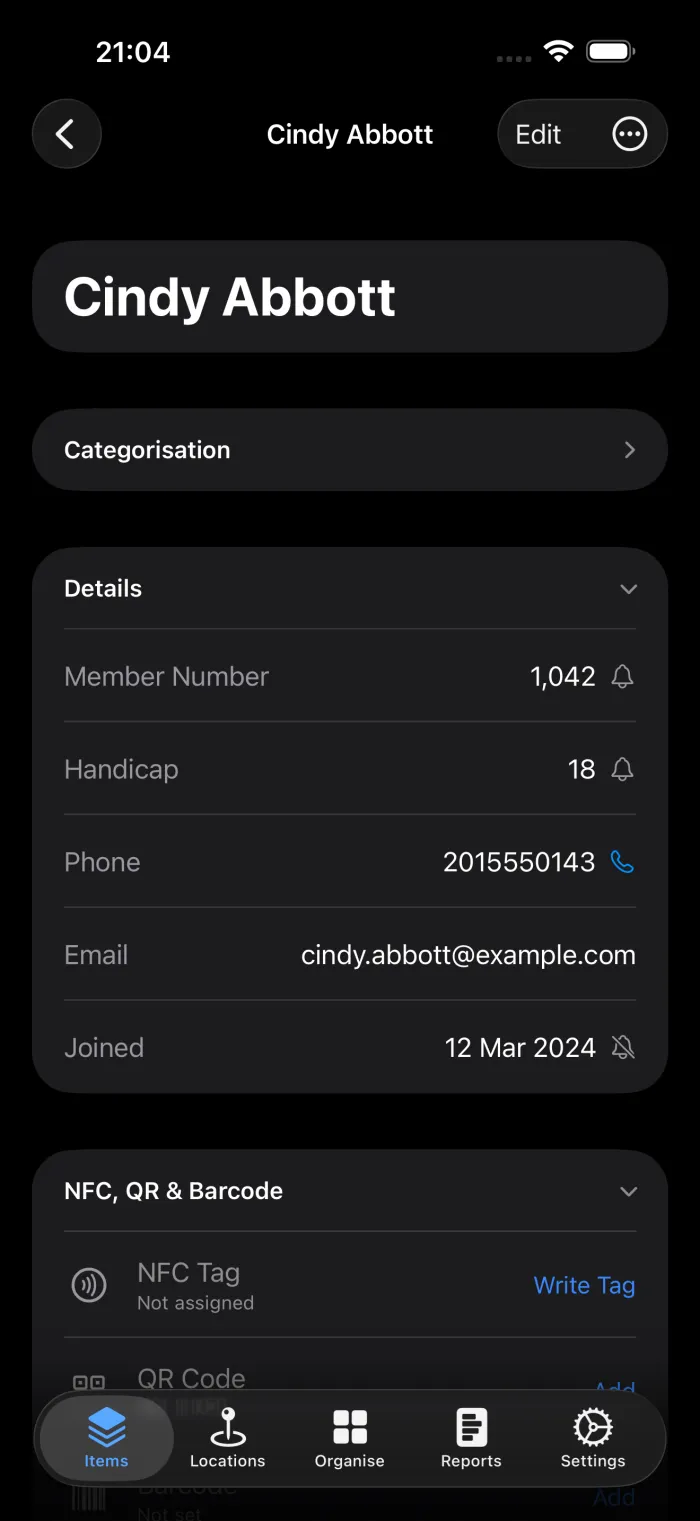
Ein Gegenstand ohne Eintrag in seinen Titelfeldern fällt auf seinen Namen zurück, und einer ganz ohne Namen erscheint als Unbenanntes Objekt. Ein Zahlenfeld, etwa eine Mitgliedsnummer, kann allein als Titel dienen, die Liste sortiert dann nach der Zahl, sodass 9 vor 10 steht.
Ihre Gegenstände als Bilder sehen
Manche Inventare erkennt man schneller, als man sie liest. Öffnen Sie in der Liste das Menü ... und tippen Sie auf Als Raster anzeigen, um die Zeilen durch Fotokacheln zu ersetzen.
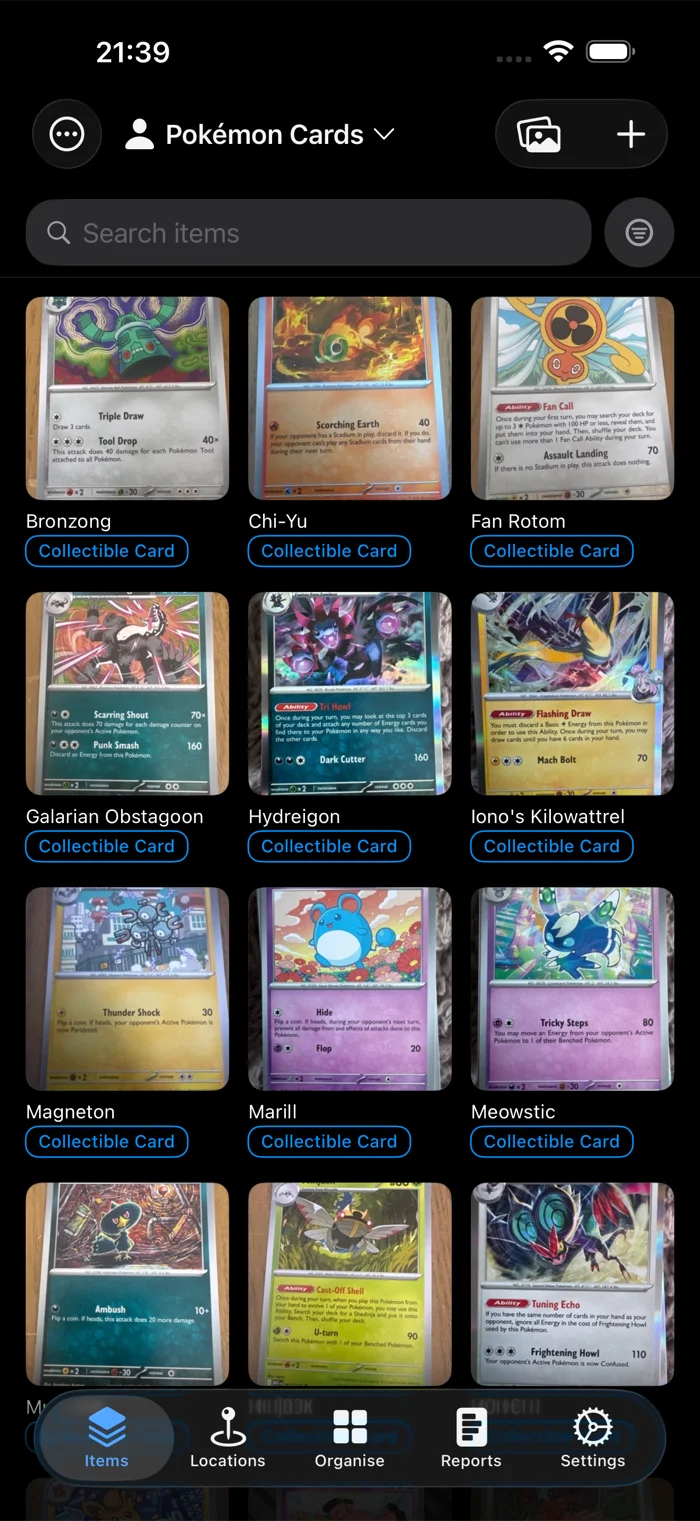
Das Raster hat ein eigenes Layout. Stellen Sie die Vorschau in der Objektanzeige von Liste auf Raster um, und Sie sehen zwei Plätze statt vier: eine Kachel ist schmal und bekommt deshalb zwei Zeilen unter dem Foto statt vier Ecken, die alle abgeschnitten würden.
Nie genutzte Abschnitte ausblenden
Der Bildschirm eines Gegenstands hat zehn Abschnitte, und die wenigsten Inventare brauchen alle zehn. Wenn Sie nie etwas verleihen, ist der Abschnitt Verleihe nur etwas, an dem Sie vorbeiscrollen.
Ordnen, dann Objektabschnitte, hat für jeden einen Schalter.
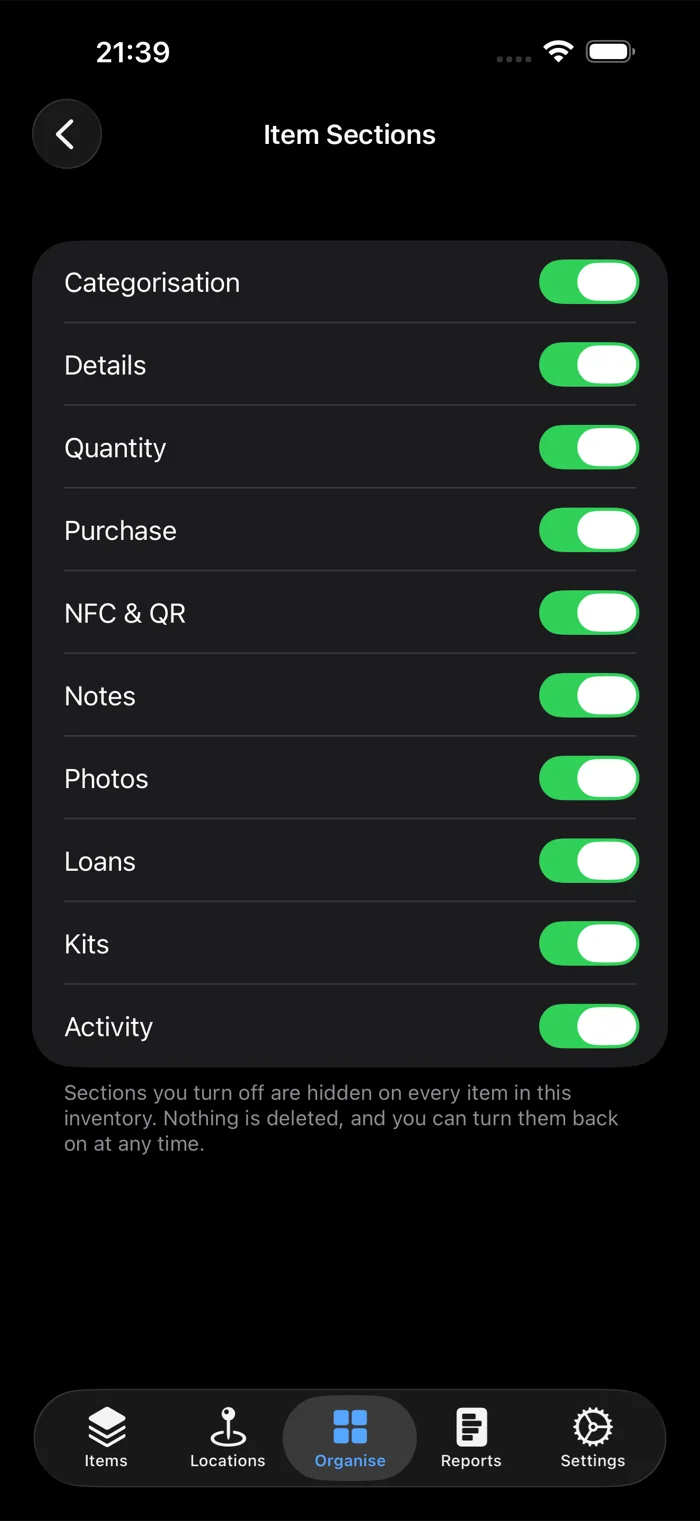
Einen auszuschalten blendet ihn bei jedem Gegenstand dieses Inventars aus. Gelöscht wird nichts. Blenden Sie Kauf aus und ergänzen später per CSV-Import einen Kaufpreis, steht der Wert bereit, sobald Sie den Abschnitt wieder einschalten.
Mit dem meistgenutzten Filter starten
Wenn Sie immer zuerst auf dasselbe filtern, können Sie das zum Zustand machen, in dem die App startet.
Stellen Sie den gewünschten Filter in der Liste ein, öffnen Sie dann das Menü ... und tippen Sie auf Als Standardfilter festlegen. Von da an öffnet die Liste mit diesem Filter. Standardfilter löschen im selben Menü macht es rückgängig.
Die Option erscheint nur, wenn ein Filter aktiv ist. Setzen Sie also zuerst den Filter.
Die Spalten eines CSV-Exports wählen
Ein vollständiger Export ist breit. Wenn Sie einer Versicherung eine Liste schicken oder ein Regal bewerten, wollen Sie eher vier Spalten als dreißig.
Öffnen Sie in der Liste das Menü ... und tippen Sie auf Objekte exportieren. Jede Spalte hat einen Schalter, gruppiert wie der Gegenstandsbildschirm: Identifikation, Standort und Status, Kaufinformationen, und am Ende Ihre benutzerdefinierten Felder.
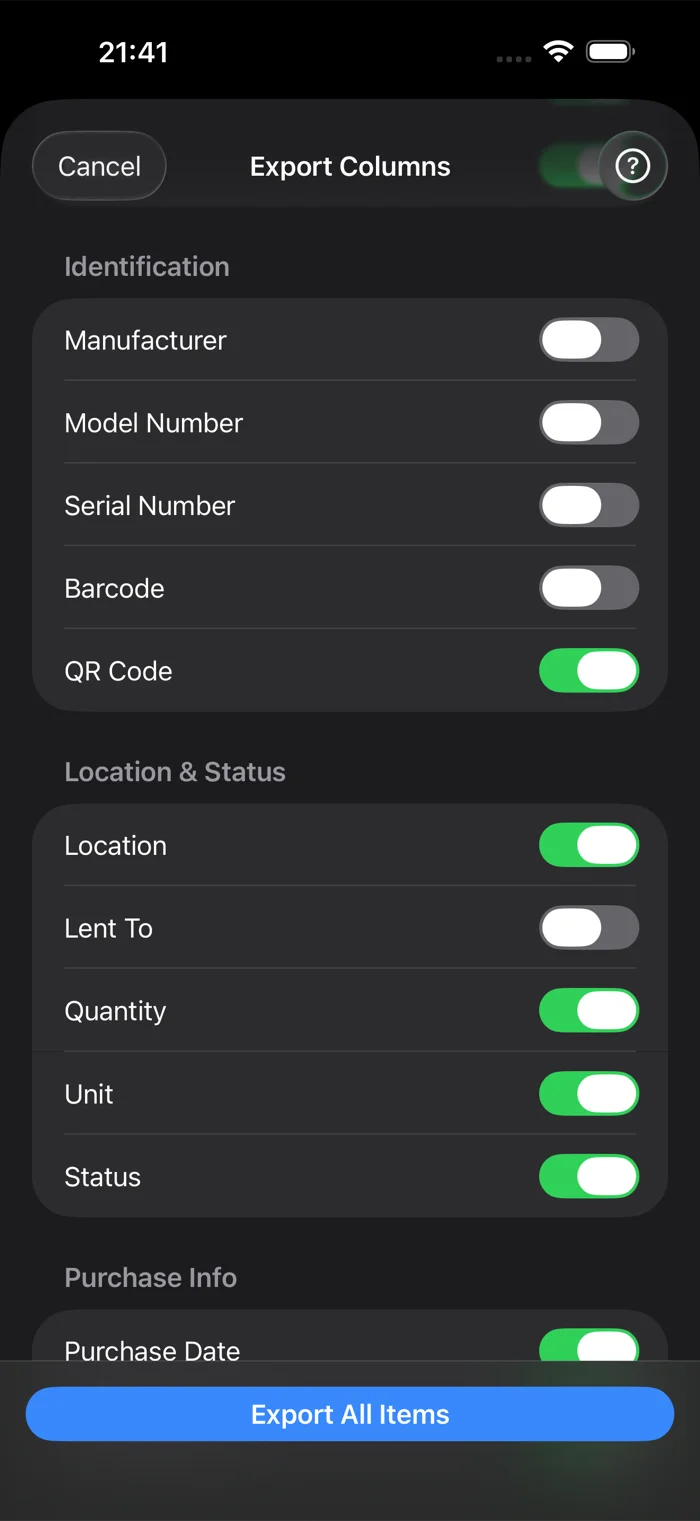
ID und Name lassen sich nicht abschalten. Über die ID ordnet ein erneuter Import die Zeilen zu, ohne sie kommt jede Zeile als neuer Gegenstand zurück. Ihre Auswahl wird je Inventar gemerkt, eine Tabelle, die Sie monatlich erstellen, richten Sie also nur einmal ein.
Mehr zur Datei selbst steht im Ratgeber zum CSV-Export.
Was geteilt wird und was auf Ihrem Telefon bleibt
Das überrascht bei geteilten Inventaren am häufigsten. Manche dieser Einstellungen gehören zum Inventar, andere zu Ihnen.
| Einstellung | Gilt für |
|---|---|
| Zeilenlayout | Das Inventar. Alle Nutzer sehen dieselben Zeilen. |
| Titel | Das Inventar, wie das Layout. |
| Objektabschnitte | Das Inventar. Mit Pro Cloud synchronisiert es sich über Ihre Geräte. |
| Liste oder Raster | Nur Ihr Gerät. |
| Standardfilter | Nur Ihr Gerät, und je Inventar. |
| Exportspalten | Nur Ihr Gerät, und je Inventar gespeichert. |
Ändern Sie das Zeilenlayout eines Inventars, das Sie mit Ihrem Partner oder Kollegen teilen, bekommen die anderen die Änderung ebenfalls. additem.to weist Sie vorher darauf hin.
Im Web
Mit Pro Cloud hat auch die Web-App eine Objektanzeige, unter Einstellungen in der Seitenleiste. Dort legen Sie den Titel und die vier Plätze einer Listenzeile fest, und die Änderung erreicht Ihr Telefon mit der nächsten Synchronisierung. Das Web hat keine Rasteransicht, das Raster richten Sie also in der App ein.
Von vorn anfangen
Unten in der Objektanzeige gibt es die Schaltfläche Standardlayout verwenden, die die Zeilen auf den Auslieferungszustand zurücksetzt. Sie erscheint erst, wenn Sie etwas geändert haben.
additem.to ist auf dem iPhone kostenlos, ohne Konto und ohne Mengenbegrenzung im ersten Inventar. Jede Einstellung aus diesem Ratgeber ist in der App kostenlos.
Kostenlos im App Store laden