Come fare un conteggio
Un inventario serve finché è giusto. Le cose vengono prestate, portate nel capanno, buttate o vendute, e l'app non lo sa se non glielo dici. Il conteggio è il modo per controllare. Conti ciò che c'è davvero, e l'app ti mostra ciò che non riesce a trovare. Questa guida ne segue uno dall'inizio alla fine.
Cosa ti serve
- additem.to sul tuo telefono. Il conteggio è in tutti i piani, compreso quello gratuito, e funziona anche senza segnale.
- Oggetti nell'app, meglio se con una posizione. Un conteggio controlla gli oggetti che l'app pensa si trovino in un posto.
- Etichette, se le hai. QR code, codici a barre e tag NFC rendono il conteggio molto più veloce, ma puoi spuntare tutto a mano.
Parti in piccolo. Un armadio o uno scaffale è un buon primo conteggio. In pochi minuti vedi come funziona, e un conteggio piccolo si finisce facilmente in una volta sola.
Passo 1: scegli cosa contare
Nella lista Oggetti apri il menu in alto e tocca Conteggio. Nell'app web scegli Conteggi nel menu a sinistra, poi Nuovo conteggio.
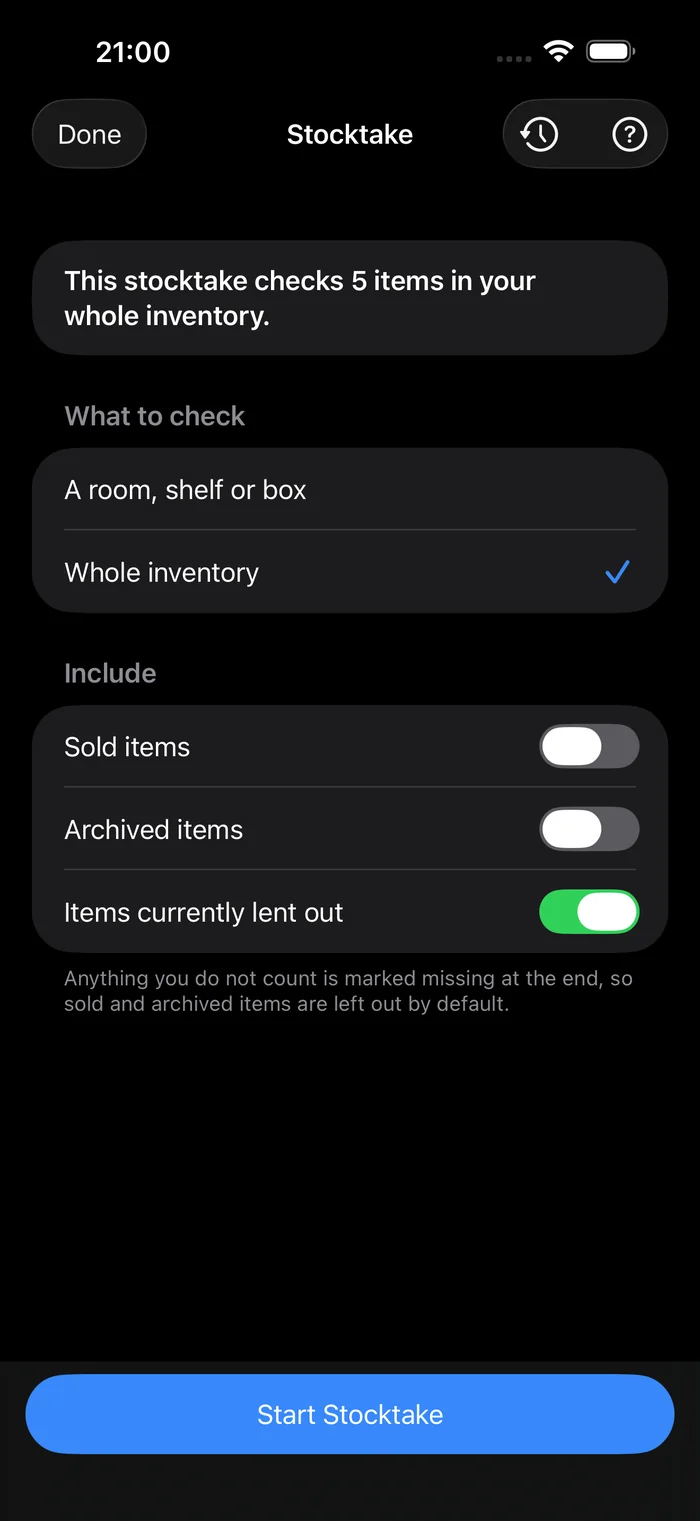
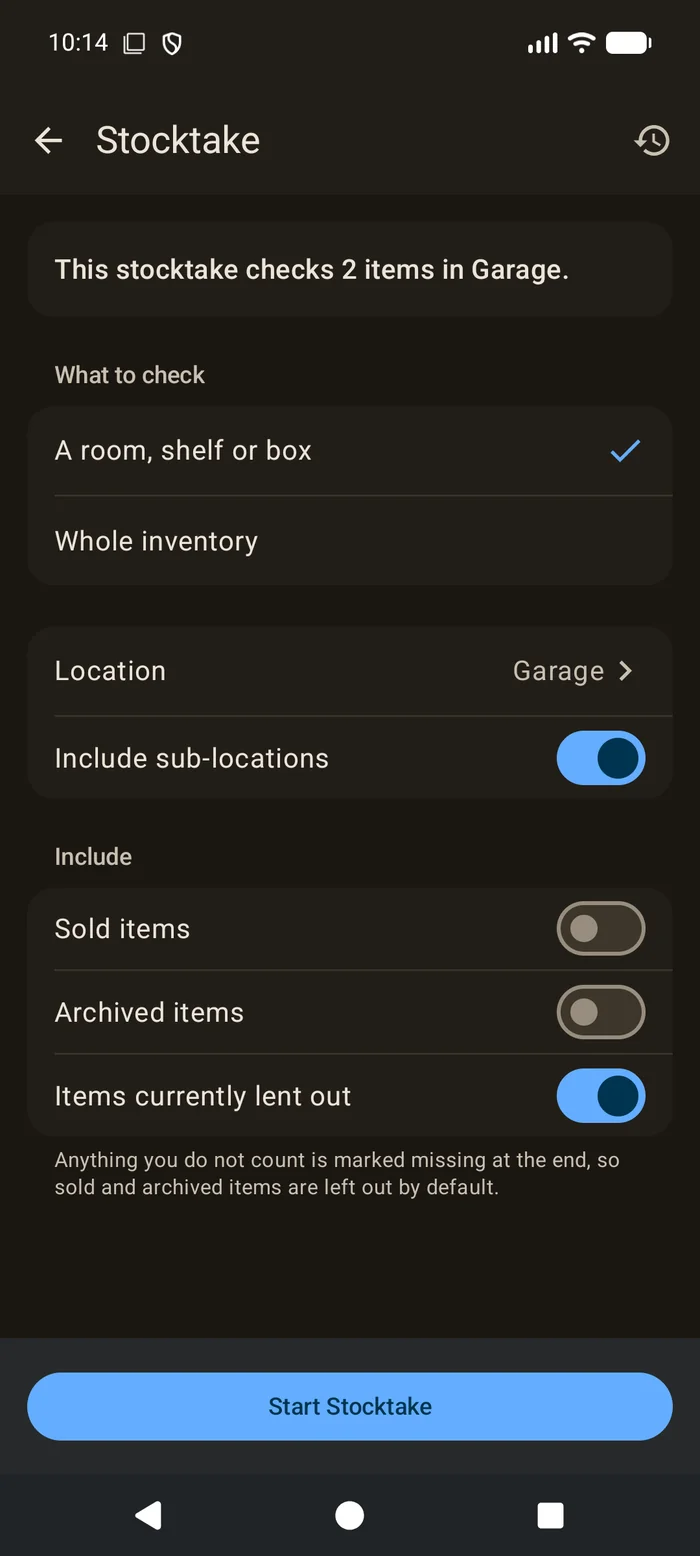
Scegli cosa copre il conteggio.
- Una stanza, uno scaffale o una scatola. Scegli una posizione. È incluso anche tutto ciò che ci sta dentro, come una scatola su uno scaffale di quella stanza, a meno che tu non disattivi Includi posizioni secondarie.
- Tutto il tuo inventario. Tutto ciò che c'è nell'inventario, ovunque si trovi. Va bene per un controllo annuale, ma è un lavoro grosso, quindi dedicagli il tempo.
Su iPhone e iPad, se parti da una lista Oggetti filtrata, puoi contare anche solo gli oggetti che corrispondono al filtro, per esempio una categoria.
Gli oggetti venduti e archiviati restano fuori, perché non ti aspetti di trovarli. Gli oggetti che hai prestato vengono contati. Attiva o disattiva queste opzioni sotto la posizione.
Prima di iniziare, la schermata ti dice esattamente cosa hai scelto, per esempio Questo conteggio controlla 42 oggetti in Garage. Se il numero ti sembra sbagliato, cambia la scelta prima di toccare il pulsante per avviare il conteggio.
Passo 2: conta ogni oggetto
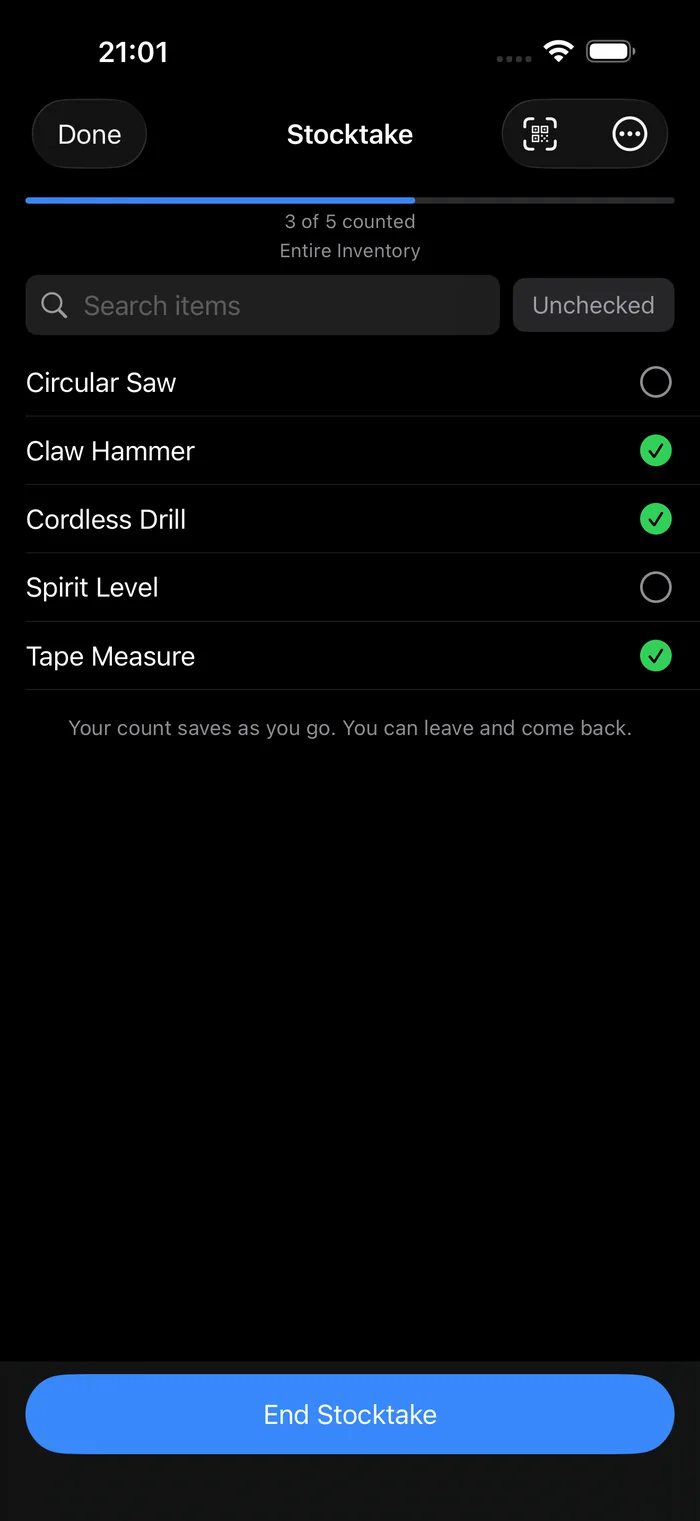
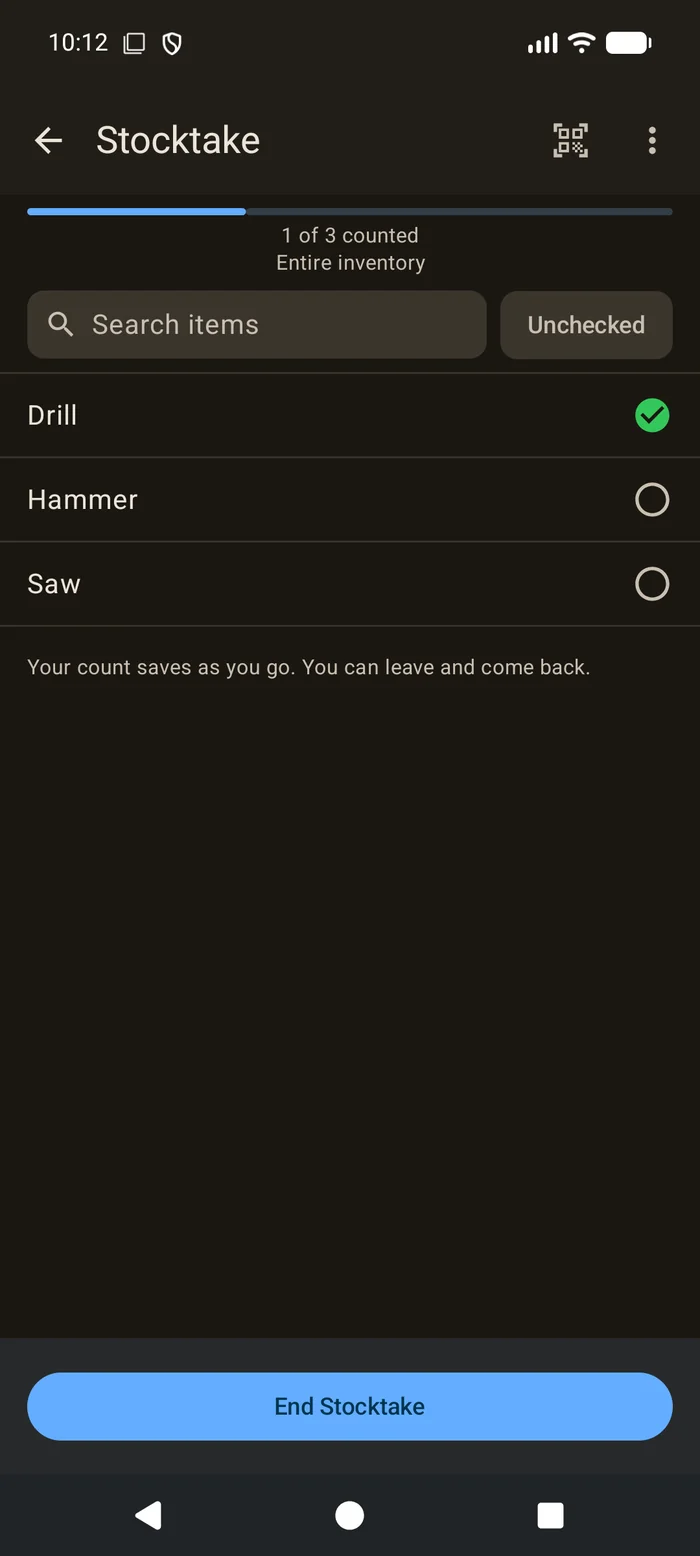
Percorri lo spazio con l'elenco in mano. Per ogni oggetto che trovi, fai una di queste cose.
- Scansiona la sua etichetta. Tocca il pulsante di scansione e inquadra il QR code o il codice a barre. Lo scanner resta aperto, così passi da un oggetto all'altro. Ogni scansione dice cosa ha contato e quanti ne hai fatti.
- Tocca il suo tag NFC. Su un telefono con NFC, avvicinalo al tag. Legge un tag dopo l'altro finché non smetti.
- Spuntalo nell'elenco. Tocca la riga dell'oggetto, oppure Trovato sulla sua riga nell'app web. Usa la casella di ricerca per trovarlo in un elenco lungo.
Le righe spuntate restano dove sono, così un tocco sbagliato si nota subito e si ripete.
Gli oggetti che conti a numero, come viti o batterie, ti chiedono quanti ne hai trovati. La casella parte vuota, con il numero che l'app si aspetta mostrato come suggerimento, così conti davvero invece di confermare. Tocca di nuovo un oggetto già contato per cambiare il numero.
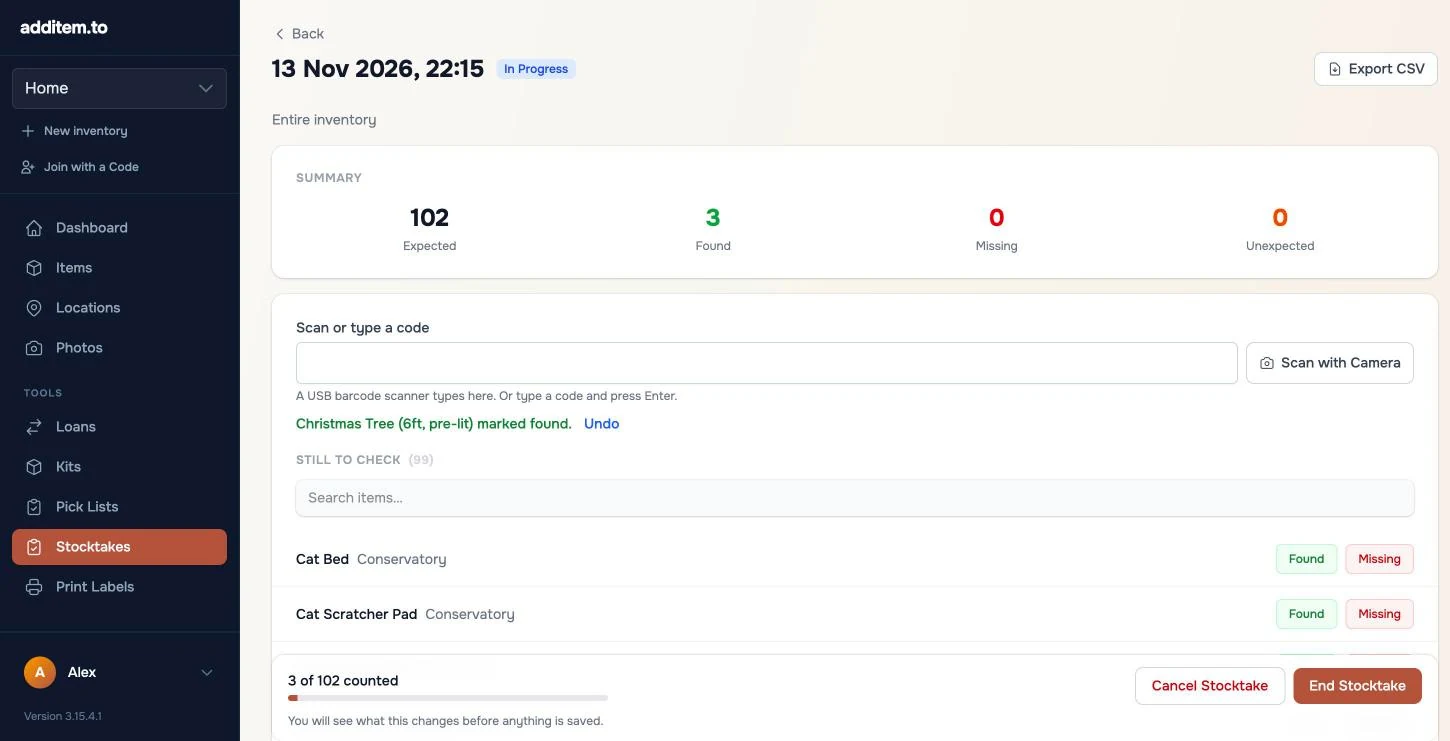
Nell'app web, la casella in cima all'elenco accetta un codice. Scrivilo e premi Invio, oppure usa uno scanner di codici a barre USB, che scrive il codice al posto tuo. C'è anche un pulsante per la fotocamera.
Quando trovi qualcosa che non è nell'elenco
Se scansioni un oggetto che non fa parte di questo conteggio, viene aggiunto come inatteso. Non viene segnato come mancante da nessuna parte, perché ce l'hai in mano.
Se stai contando una posizione, tocca l'oggetto inatteso e scegli di spostarlo nella posizione che stai contando. Si sposta lì, con una riga nella sua cronologia. È il modo più rapido per sistemare le cose finite nel posto sbagliato.
Passo 3: esci e riprendi quando vuoi
Il conteggio si salva man mano. Puoi chiudere l'app, lasciare il telefono per una settimana e ripartire da dove eri rimasto.
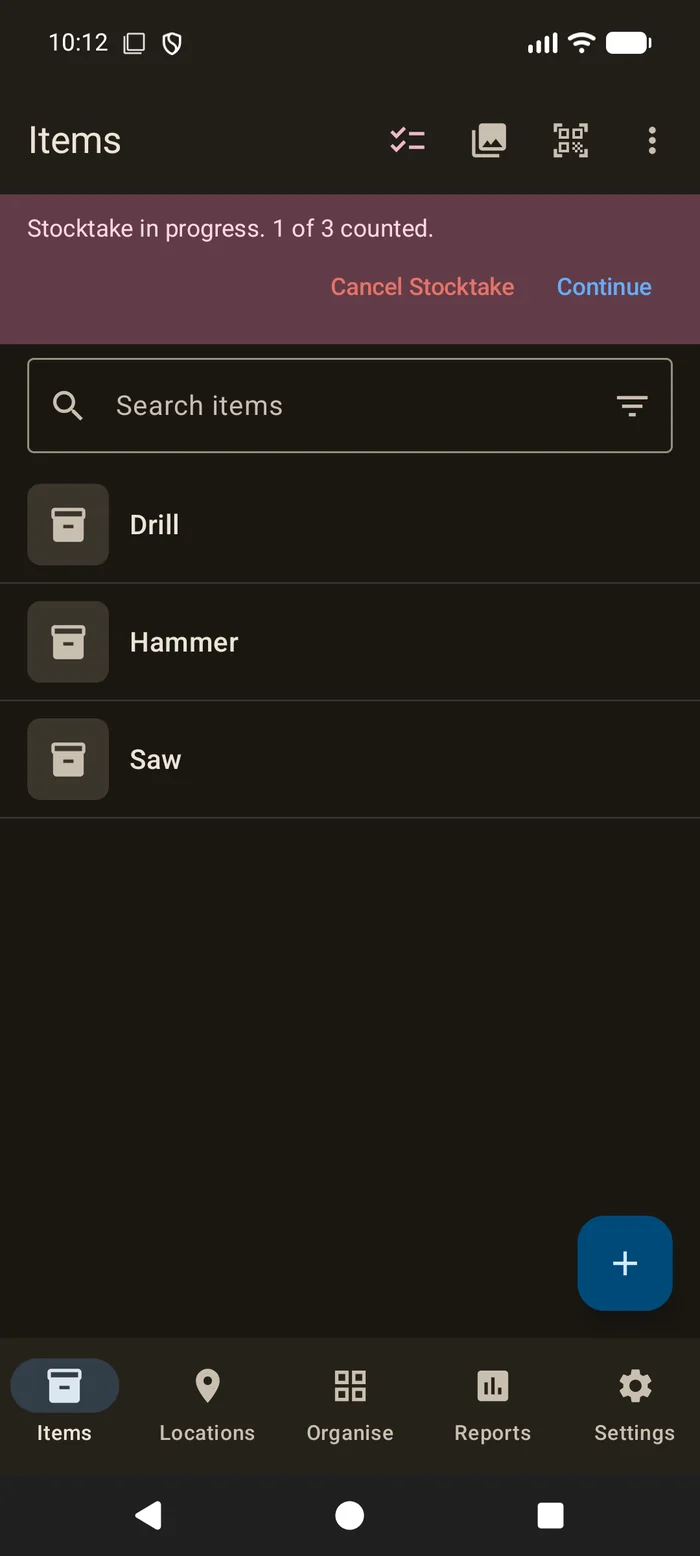
Finché un conteggio è aperto, la lista Oggetti mostra un banner, per esempio Conteggio in corso. 12 di 42 contati. Tocca Continua per tornarci. Se un conteggio è rimasto fermo per un mese, il banner lo dice.
Con Pro Cloud il conteggio si sincronizza. Puoi iniziare un conteggio sul tuo telefono e finirlo su un altro telefono o nell'app web.
Passo 4: rivedi, poi termina
Quando hai contato tutto ciò che riesci a trovare, tocca Termina conteggio. Ancora non cambia nulla. Prima vedi cosa sta per fare la chiusura.
- Gli oggetti che non hai contato sono elencati sotto Segnare questi come mancanti? Ognuno dice Mancante. Se uno è davvero qui e non l'hai solo scansionato, toccalo e dirà Qui. Un oggetto che era già segnato come mancante prima di questo conteggio dice Già mancante. Toccalo se è qui, e viene contato e perde il contrassegno mancante. Per lasciare ogni oggetto com'è, tocca Non segnare nulla come mancante.
- Gli oggetti già segnati come mancanti che ora hai trovato sono elencati anche loro, così il loro contrassegno mancante viene tolto.
- I numeri contati che differiscono da quelli che aveva l'app sono elencati, così puoi aggiornarli.
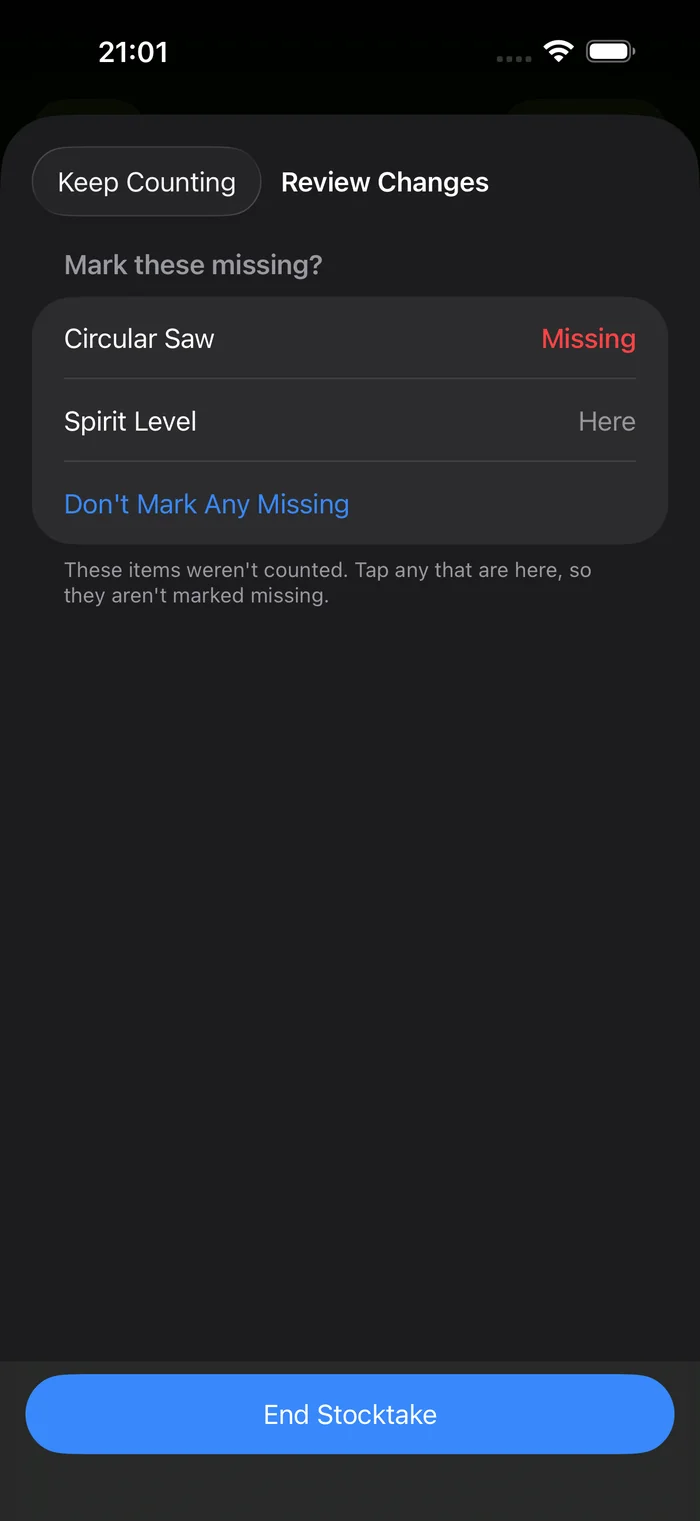
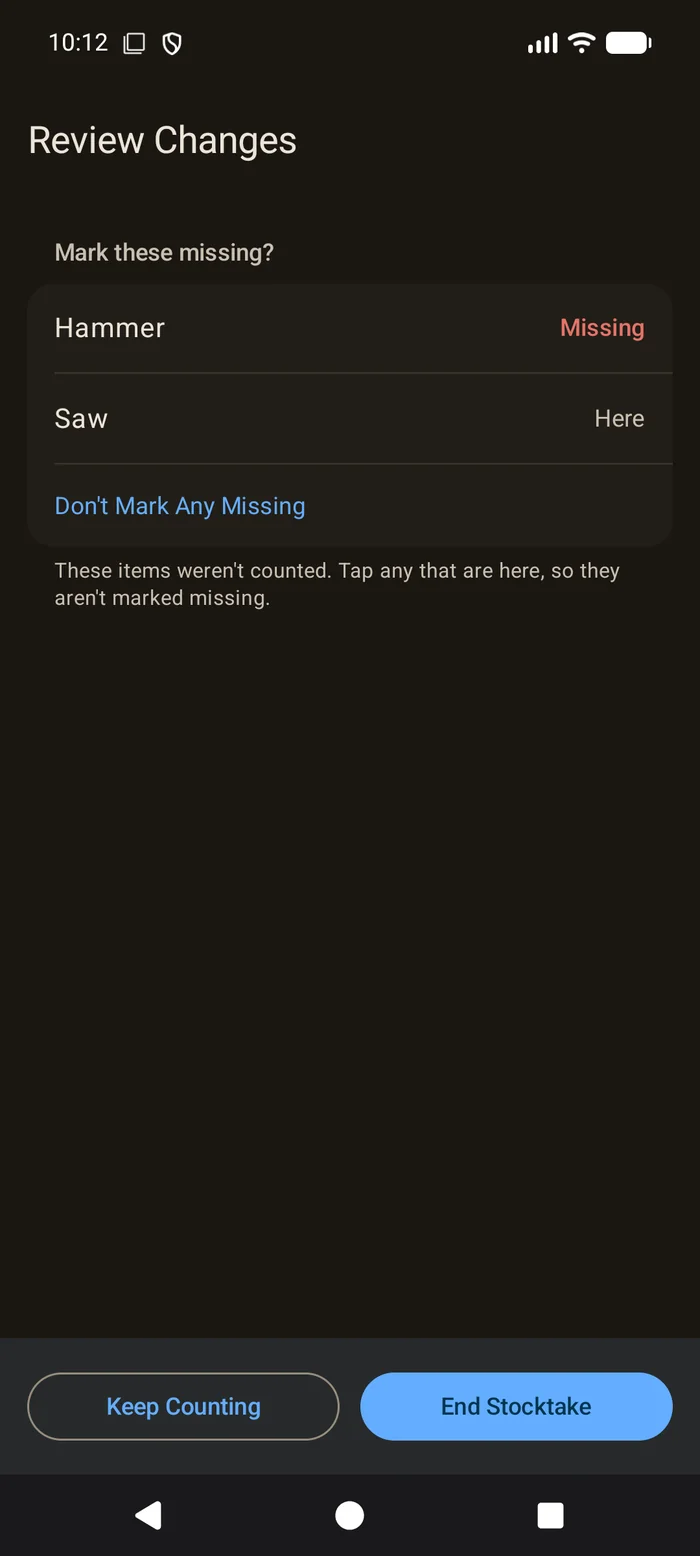
Tocca di nuovo Termina conteggio per applicare quelle modifiche. Tocca Continua a contare per tornare all'elenco. Se hai cambiato delle righe, ti chiede conferma prima di scartare quelle modifiche.
Se hai contato pochissimo, la revisione ti avvisa prima di segnare tanti oggetti come mancanti. Di solito è un conteggio iniziato per sbaglio, e Annulla invece il conteggio è lì a portata di mano.
Annullare invece di terminare
Per fermare un conteggio senza cambiare nulla, usa Annulla conteggio, dal menu del conteggio o dal banner nella lista Oggetti. Ti chiede conferma. Nessun oggetto viene segnato come mancante, e il conteggio resta nella tua cronologia come annullato.
Annullare è la scelta giusta quando hai avviato quello sbagliato, o quando il conteggio è troppo vecchio per fidarsene.
Passo 5: leggi il rapporto e correggi gli errori
Il rapporto mostra cosa è stato trovato, cosa manca e cosa era inatteso. Apri qualsiasi oggetto da lì.
- Ne hai trovato uno dopotutto? Usa Ancora presente su quell'oggetto nell'elenco dei mancanti. Su iPhone, scorri la riga verso destra. Il suo contrassegno mancante sparisce e la cronologia dice perché.
- L'hai terminato per errore? Tocca Annulla i contrassegni mancanti. Ogni oggetto che il conteggio aveva segnato come mancante torna com'era prima, e ognuno riceve una riga nella sua cronologia che lo dice. Gli oggetti segnati di nuovo come mancanti da allora, a mano o da un conteggio successivo, non vengono toccati.
- Ti serve una copia? Su iPhone e nell'app web puoi esportare il rapporto in CSV.
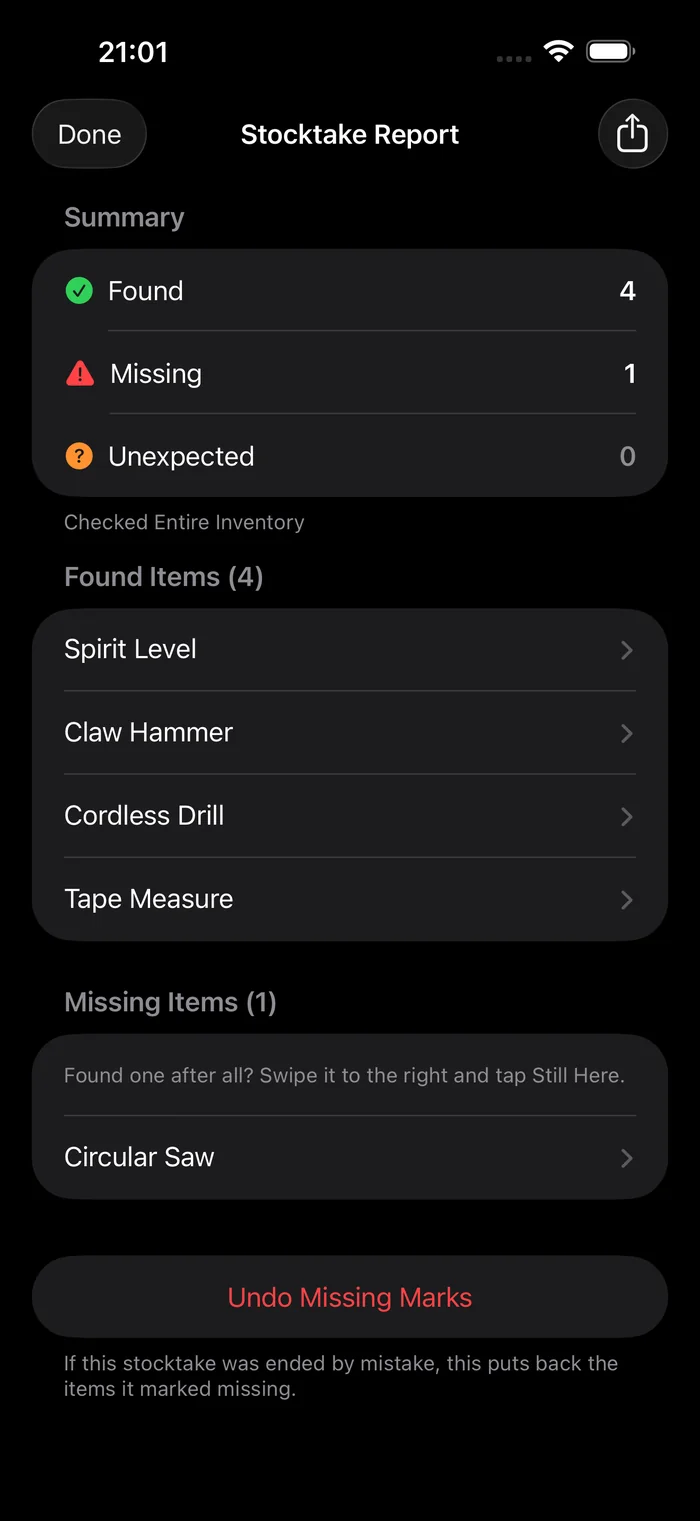
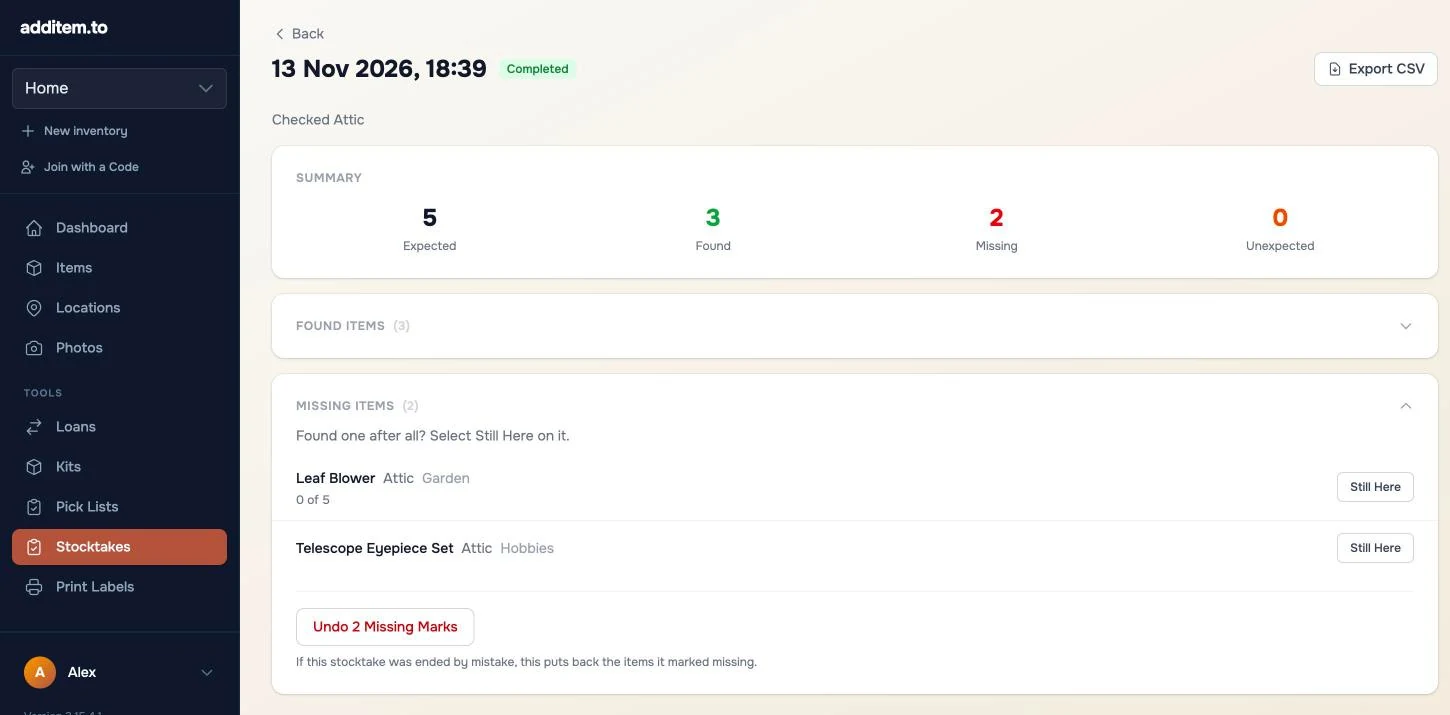
Un oggetto mancante lo dice nella propria schermata, così te ne accorgi la prossima volta che lo apri. I tuoi conteggi passati sono sotto Cronologia nella schermata del conteggio, o nella pagina Conteggi dell'app web.
Qualche consiglio utile
- Conta un posto alla volta. Uno scaffale che finisci oggi vale più di una casa intera abbandonata a metà.
- Etichetta le cose che conti spesso. Un'etichetta QR trasforma ogni oggetto in una sola scansione. La guida alla stampa delle etichette mostra come farne un foglio.
- Fanne un'abitudine. Un conteggio veloce del garage o del furgone degli attrezzi ogni pochi mesi ti fa scoprire ciò che è sparito finché ricordi ancora a chi l'hai prestato.
- Usalo quando sposti le cose. Dopo un trasloco o un grande riordino, un conteggio di ogni stanza mostra cosa è finito in un posto nuovo, e lo spostamento lo sistema man mano.
- Se affitti case, un conteggio di ogni stanza all'uscita dell'inquilino mostra cosa c'è ancora rispetto all'elenco dell'ingresso. La guida per i proprietari spiega il resto.
additem.to è un'app gratuita per iPhone e Android per tenere traccia di ciò che possiedi. Il conteggio è in tutti i piani, senza account e senza limite di oggetti.
Scarica su App Store Disponibile su Google Play