Comment faire un comptage
Un inventaire n'est utile que s'il est juste. Les choses sont prêtées, rangées dans la remise, jetées ou vendues, et l'application ne le sait pas tant que vous ne le lui dites pas. Le comptage sert à vérifier. Vous comptez ce qui est vraiment là, et l'application vous montre ce qu'elle ne retrouve pas. Ce guide en suit un du début à la fin.
Ce qu'il vous faut
- additem.to sur votre téléphone. Le comptage est inclus dans toutes les offres, y compris la gratuite, et il fonctionne sans réseau.
- Des articles dans l'application, de préférence avec un emplacement. Un comptage vérifie les articles que l'application pense se trouver à un endroit.
- Des étiquettes si vous en avez. Les QR codes, les codes-barres et les tags NFC accélèrent beaucoup le comptage, mais vous pouvez tout cocher à la main.
Commencez petit. Un placard ou une étagère, c'est un bon premier comptage. Vous verrez comment ça marche en quelques minutes, et un petit comptage se termine facilement d'une traite.
Étape 1 : Choisir ce qu'on compte
Dans la liste Objets, ouvrez le menu en haut et touchez Comptage. Dans l'app web, choisissez Comptages dans le menu de gauche, puis Nouveau comptage.
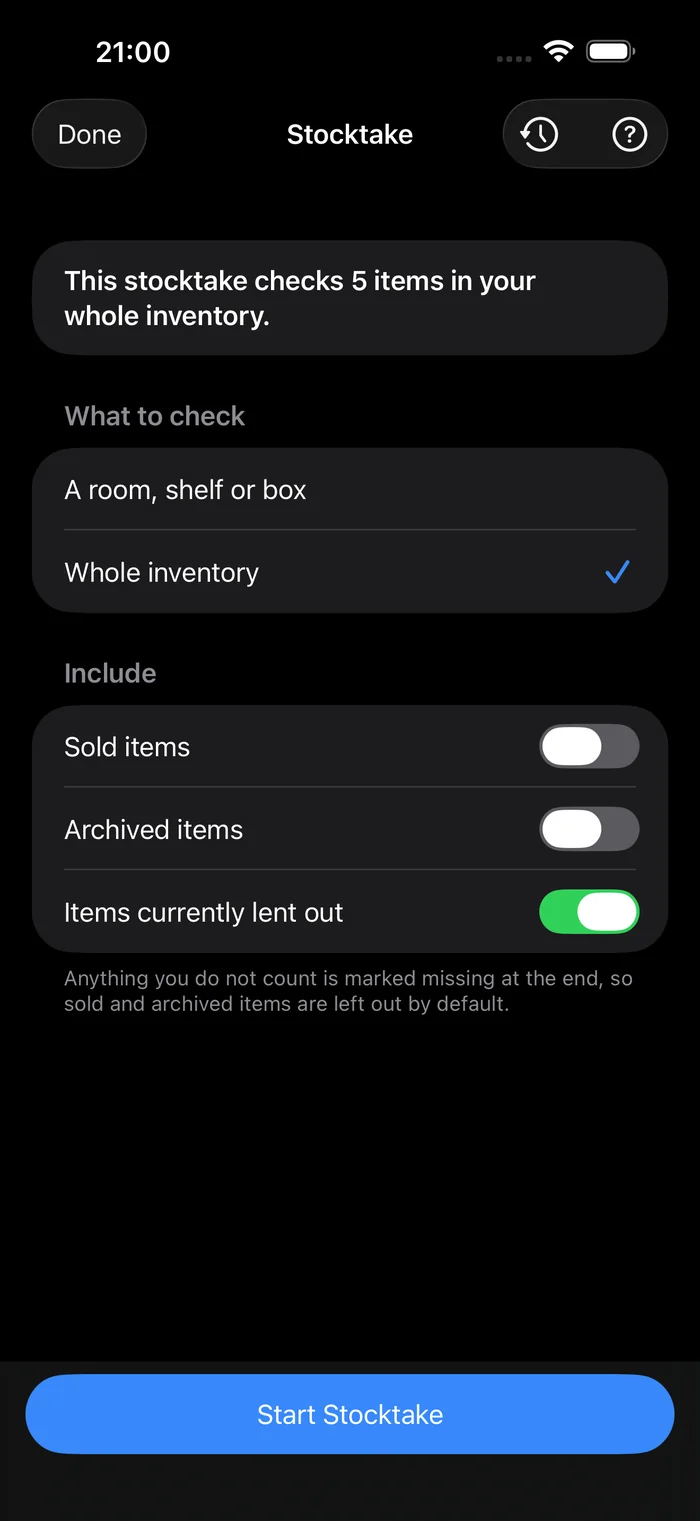
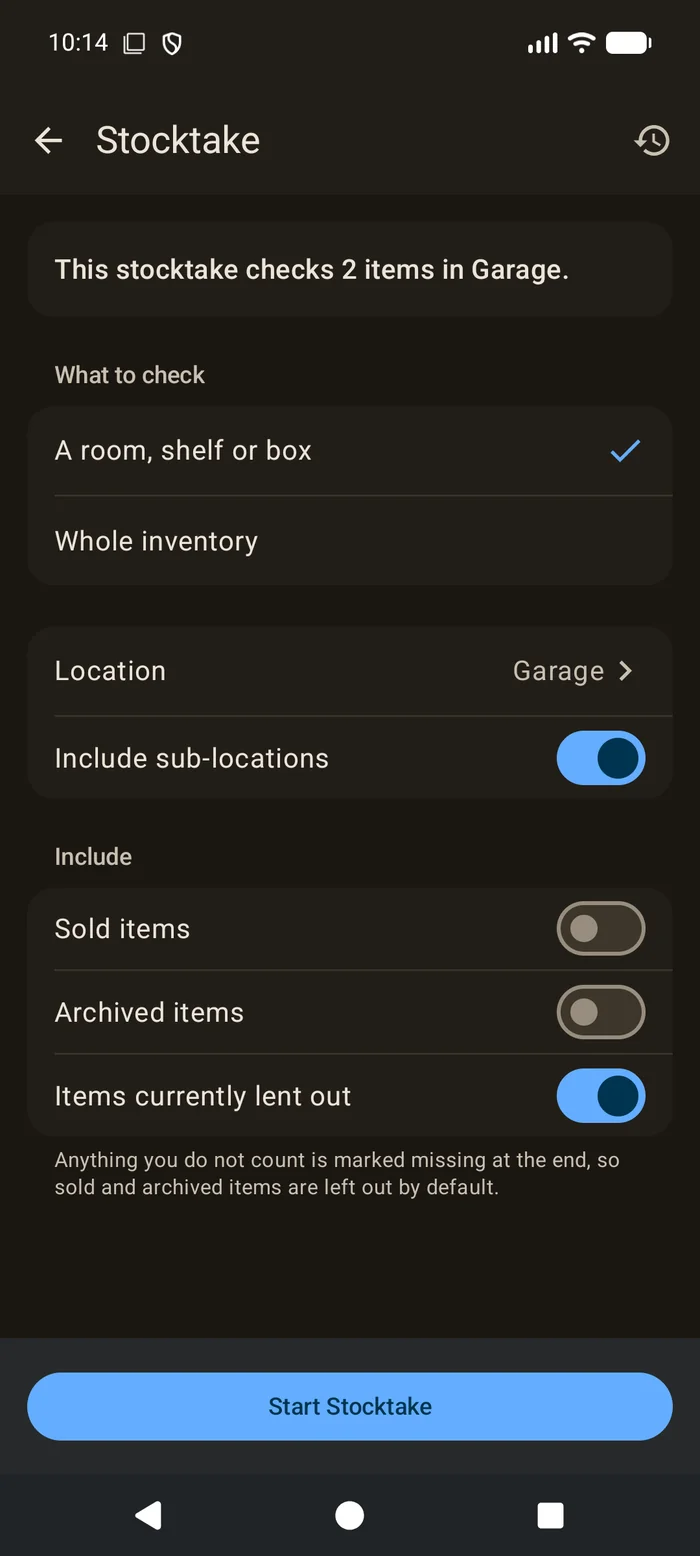
Choisissez ce que le comptage couvre.
- Une pièce, une étagère ou une boîte. Choisissez un emplacement. Tout ce qui s'y trouve, comme une boîte posée sur une étagère de cette pièce, est inclus aussi, sauf si vous désactivez Inclure les sous-emplacements.
- Tout l'inventaire. Tout ce que contient l'inventaire, où que ce soit. Pratique pour un contrôle annuel, mais c'est un gros travail, alors prévoyez le temps qu'il faut.
Sur iPhone et iPad, si vous partez d'une liste Objets filtrée, vous pouvez aussi ne compter que les articles qui correspondent au filtre, par exemple une seule catégorie.
Les articles vendus et archivés sont laissés de côté, car vous ne comptez pas les retrouver. Les articles que vous avez prêtés sont comptés. Activez ou désactivez chacun de ces choix sous l'emplacement.
Avant de commencer, l'écran vous dit exactement ce que vous avez choisi, par exemple Ce comptage vérifie 42 articles dans Garage. Si le nombre vous paraît faux, changez votre choix avant de démarrer le comptage.
Étape 2 : Compter chaque article
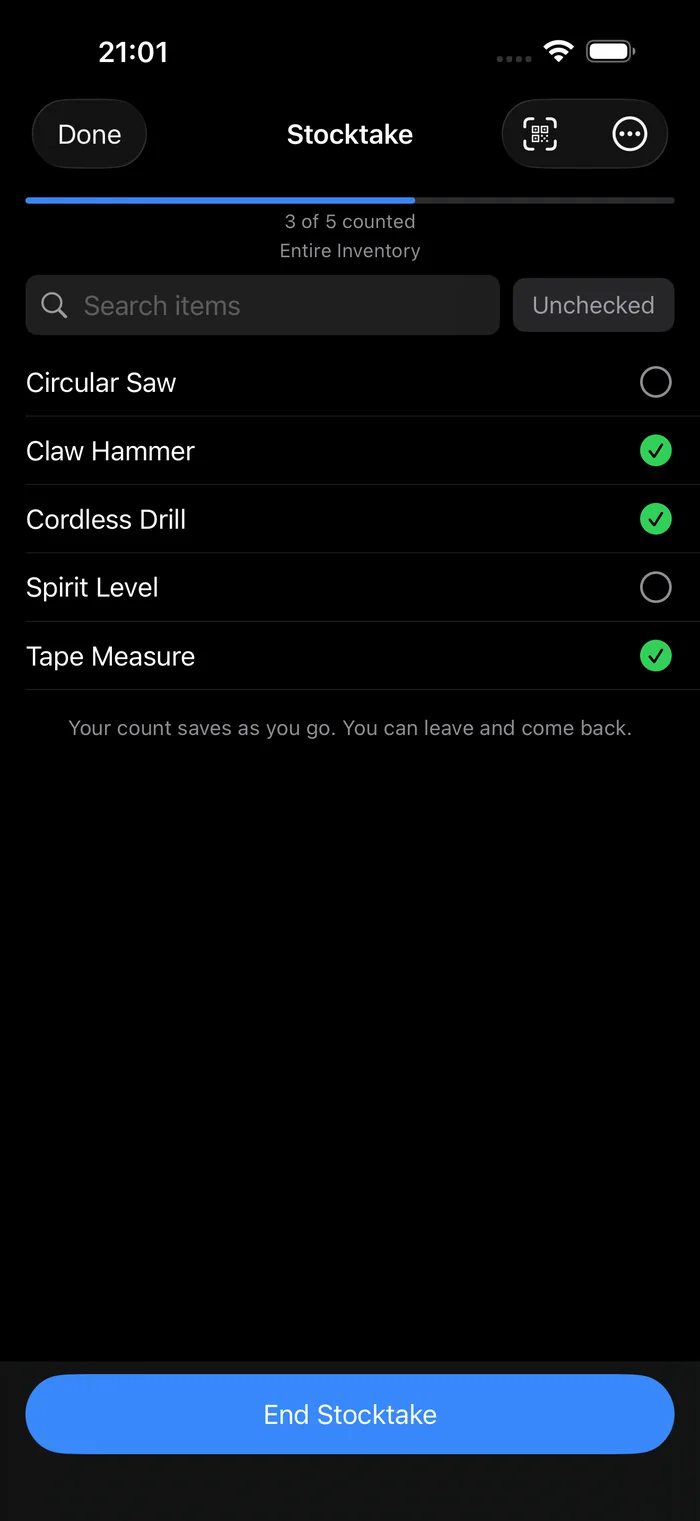
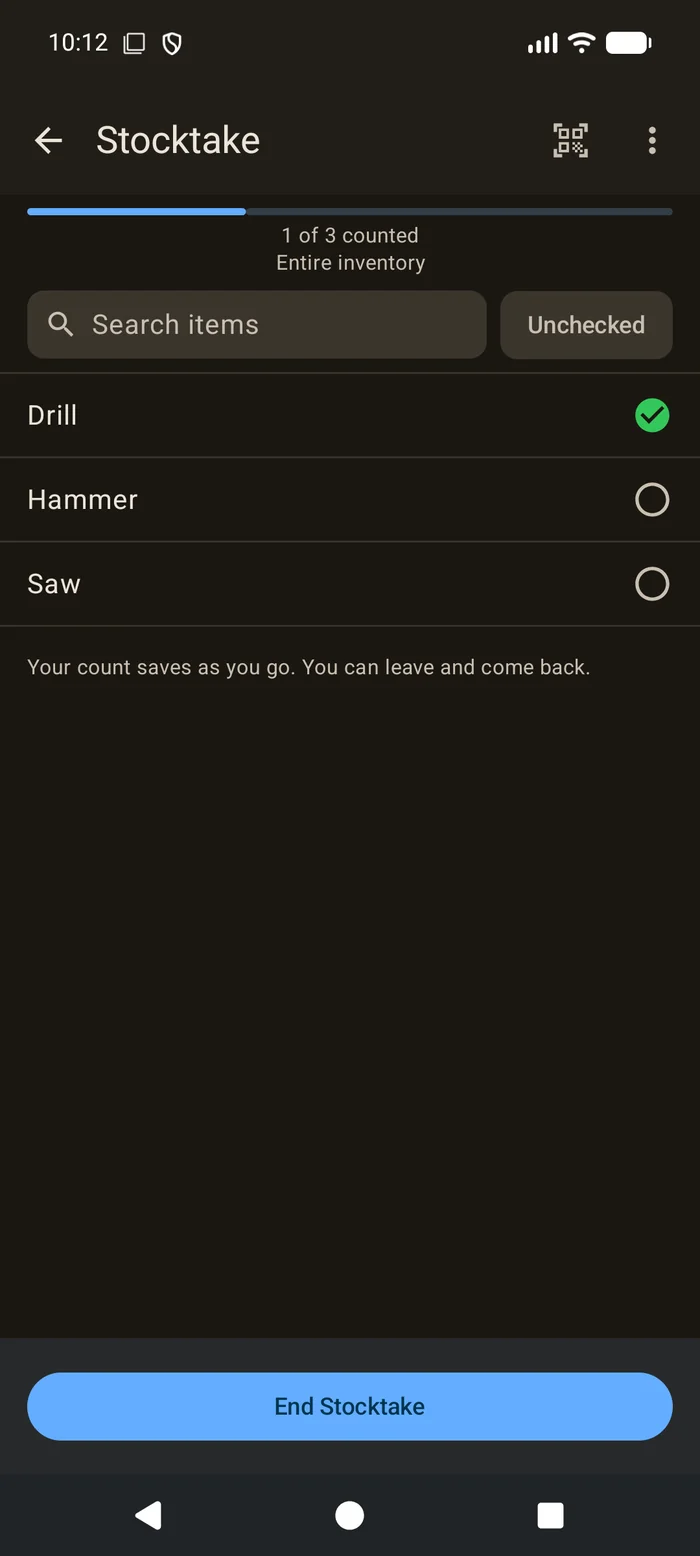
Parcourez l'espace avec la liste. Pour chaque article que vous trouvez, faites l'une de ces choses.
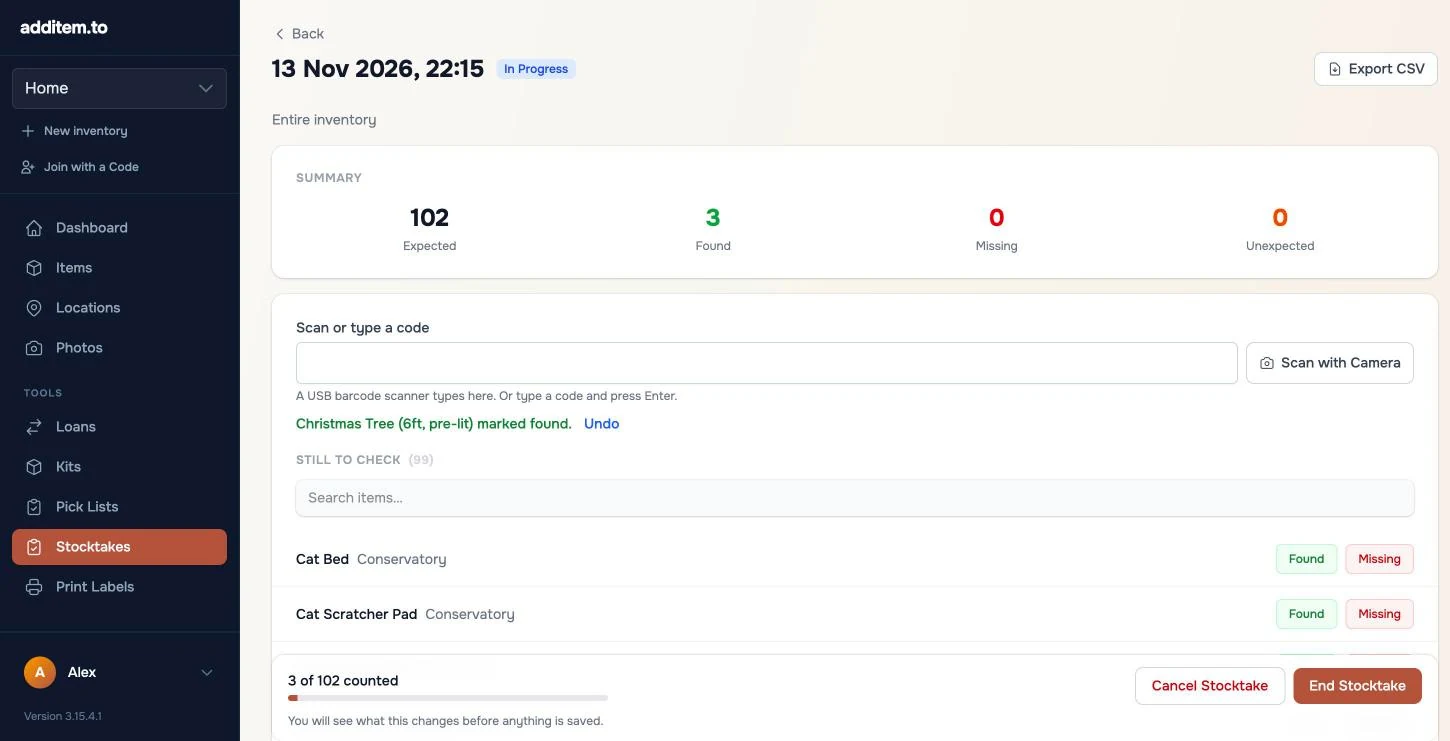
- Scannez son étiquette. Touchez le bouton de scan et visez le QR code ou le code-barres avec l'appareil photo. Le scanner reste ouvert, vous passez donc d'un article à l'autre. Chaque scan indique ce qui a été compté et combien vous en avez fait.
- Touchez son tag NFC. Sur un téléphone équipé du NFC, approchez-le du tag. Il lit un tag après l'autre jusqu'à ce que vous vous arrêtiez.
- Cochez-le dans la liste. Touchez la ligne de l'article, ou Trouvé sur sa ligne dans l'app web. Utilisez la zone de recherche pour le retrouver dans une longue liste.
Les lignes cochées restent à leur place, une erreur de toucher se repère donc facilement et se corrige d'un nouveau toucher.
Les articles comptés en quantité, comme des vis ou des piles, demandent combien vous en avez trouvé. La case commence vide, avec le nombre attendu par l'application en indication, pour que vous comptiez au lieu de confirmer. Touchez un article déjà compté pour changer le nombre.
Dans l'app web, la zone en haut de la liste accepte un code. Saisissez-le et appuyez sur Entrée, ou utilisez un lecteur de codes-barres USB, qui saisit le code à votre place. Il y a aussi un bouton pour l'appareil photo.
Quand vous trouvez quelque chose qui n'est pas sur la liste
Scannez un article qui ne fait pas partie de ce comptage et il est ajouté comme inattendu. Il n'est marqué comme manquant nulle part, puisque vous l'avez dans les mains.
Si vous comptez un emplacement, touchez l'article inattendu et choisissez Déplacer vers l'emplacement que vous comptez. Il y est déplacé, avec une ligne dans son historique. C'est le moyen le plus rapide de corriger ce qui avait atterri au mauvais endroit.
Étape 3 : S'arrêter et reprendre plus tard
Votre comptage s'enregistre au fur et à mesure. Vous pouvez fermer l'application, poser le téléphone pendant une semaine et reprendre là où vous en étiez.
Tant qu'un comptage est ouvert, la liste Objets affiche une bannière, par exemple Comptage en cours. 12 sur 42 comptés. Touchez Continuer pour y revenir. Si un comptage est resté intact pendant un mois, la bannière le signale.
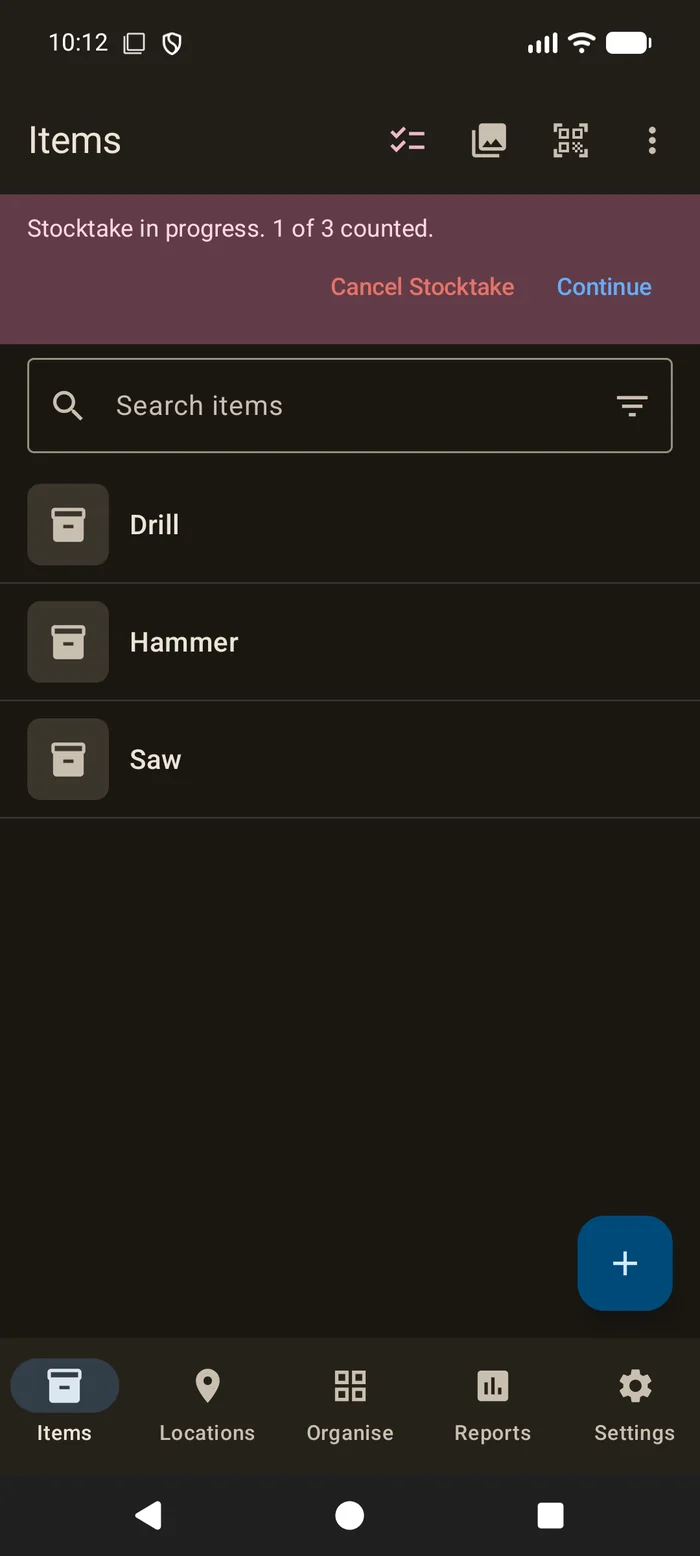
Avec Pro Cloud, le comptage se synchronise. Vous pouvez le commencer sur votre téléphone et le finir sur un autre téléphone ou dans l'app web.
Étape 4 : Vérifier, puis terminer
Quand vous avez compté tout ce que vous pouviez trouver, touchez Terminer le comptage. Rien ne change encore. Vous voyez d'abord ce que la fin du comptage s'apprête à faire.
- Les articles non comptés sont listés sous Marquer ceux-ci comme manquants ? Chacun indique Manquant. Si l'un d'eux est bien là et que vous avez simplement oublié de le scanner, touchez-le pour qu'il indique Ici. Un article déjà marqué comme manquant avant ce comptage indique Déjà manquant. Touchez-le s'il est là, il est alors compté et sa marque manquant disparaît. Pour laisser tous les articles tels quels, touchez Ne rien marquer comme manquant.
- Les articles déjà marqués comme manquants et que vous avez retrouvés sont listés aussi, pour que leur marque manquant disparaisse.
- Les quantités comptées qui diffèrent de celles de l'application sont listées, pour que vous puissiez les mettre à jour.
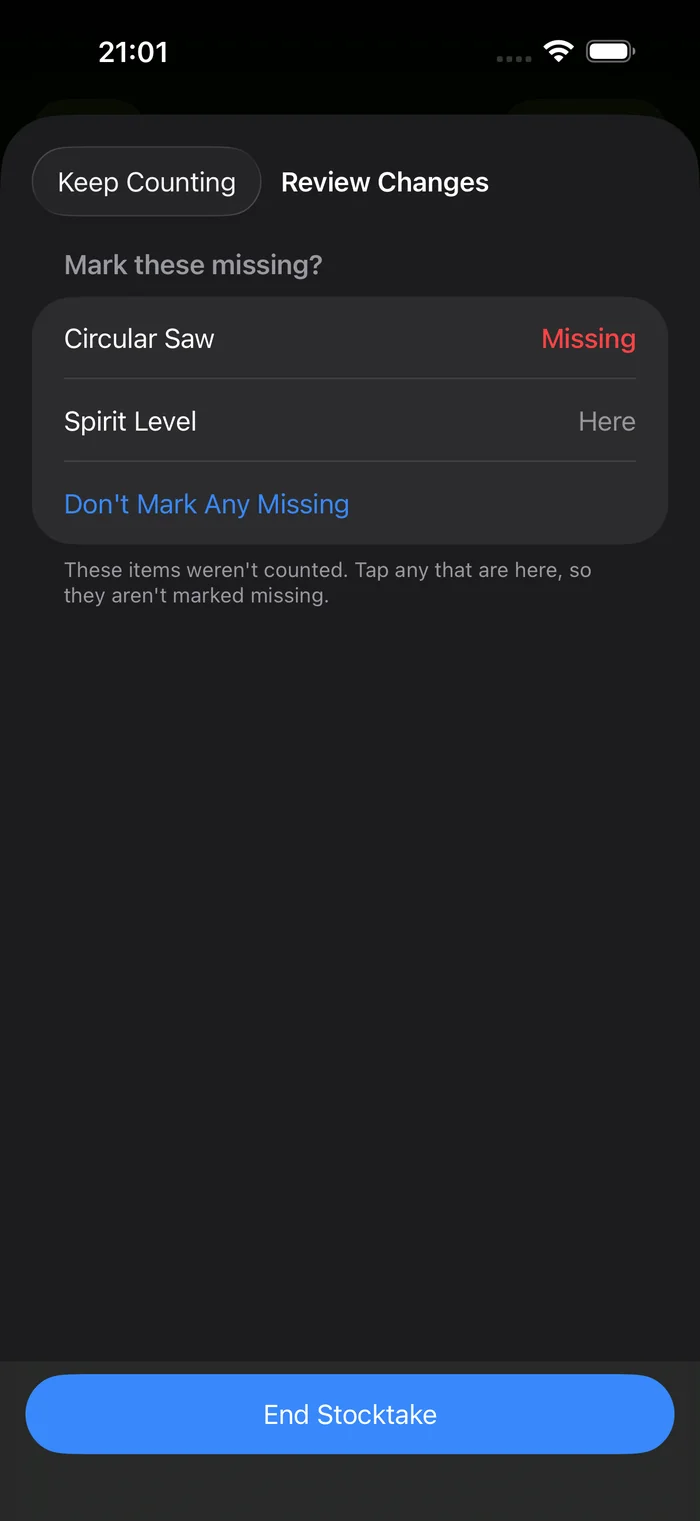
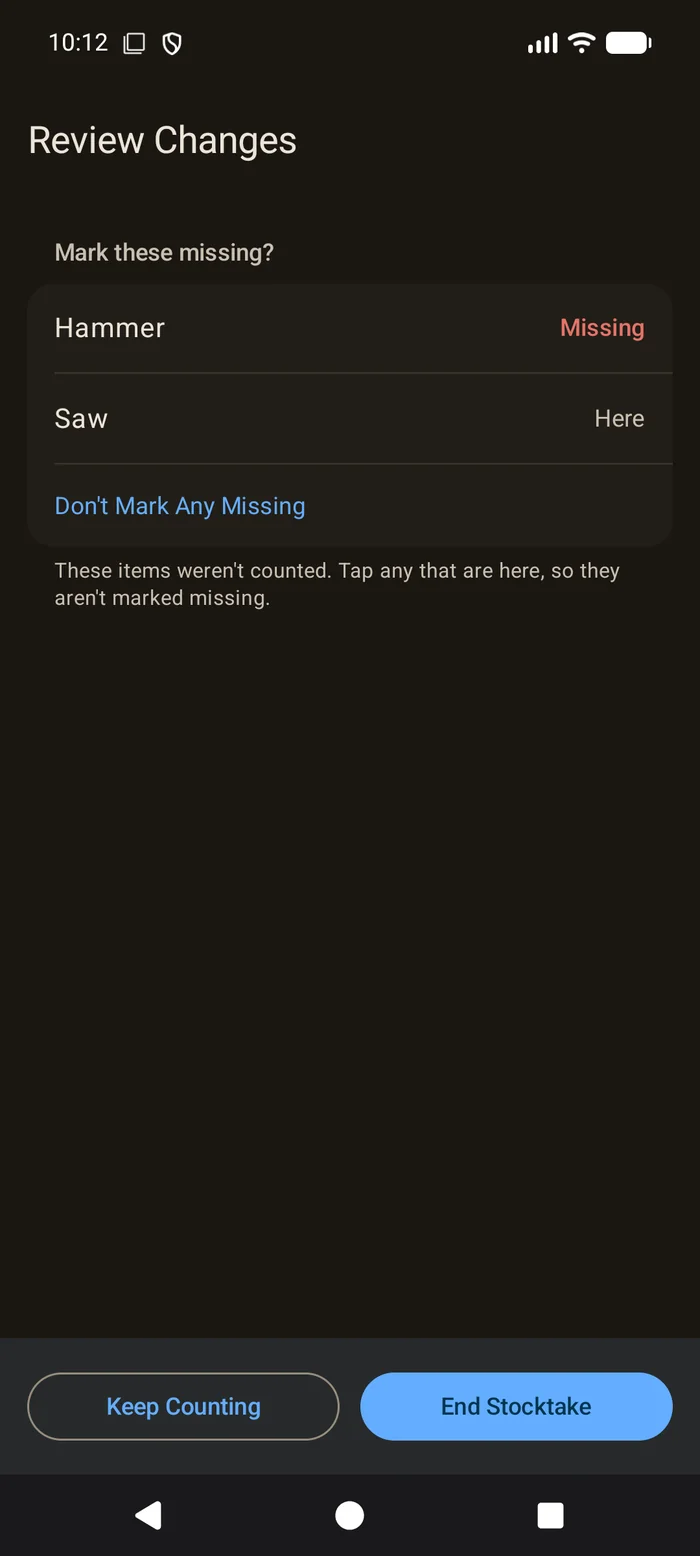
Touchez de nouveau Terminer le comptage pour appliquer ces changements. Touchez Continuer à compter pour revenir à la liste. Si vous avez modifié des lignes, l'application demande avant de jeter ces modifications.
Si vous avez à peine compté quoi que ce soit, la vérification vous prévient avant de marquer beaucoup d'articles comme manquants. C'est en général un comptage lancé par erreur, et Annuler le comptage à la place est juste là.
Annuler plutôt que terminer
Pour arrêter un comptage sans rien changer, utilisez Annuler le comptage, depuis le menu du comptage ou depuis la bannière de la liste Objets. L'application demande confirmation. Aucun article n'est marqué comme manquant, et le comptage reste dans votre historique comme annulé.
Annuler est le bon choix quand vous avez lancé le mauvais comptage, ou quand il est trop ancien pour qu'on s'y fie.
Étape 5 : Lire le rapport et corriger les erreurs
Le rapport montre ce qui a été trouvé, ce qui manque et ce qui était inattendu. Ouvrez n'importe quel article depuis le rapport.
- Vous en avez retrouvé un finalement ? Utilisez Encore présent sur cet article dans la liste des manquants. Sur iPhone, faites glisser la ligne vers la droite. Sa marque manquant disparaît et son historique en donne la raison.
- Vous avez terminé par erreur ? Touchez Annuler les marquages manquants. Chaque article que le comptage avait marqué comme manquant revient à son état d'avant, et chacun reçoit une ligne dans son historique pour le signaler. Un article marqué de nouveau comme manquant depuis, à la main ou par un comptage ultérieur, n'est pas touché.
- Besoin d'une trace ? Sur iPhone et dans l'app web, exportez le rapport en CSV.
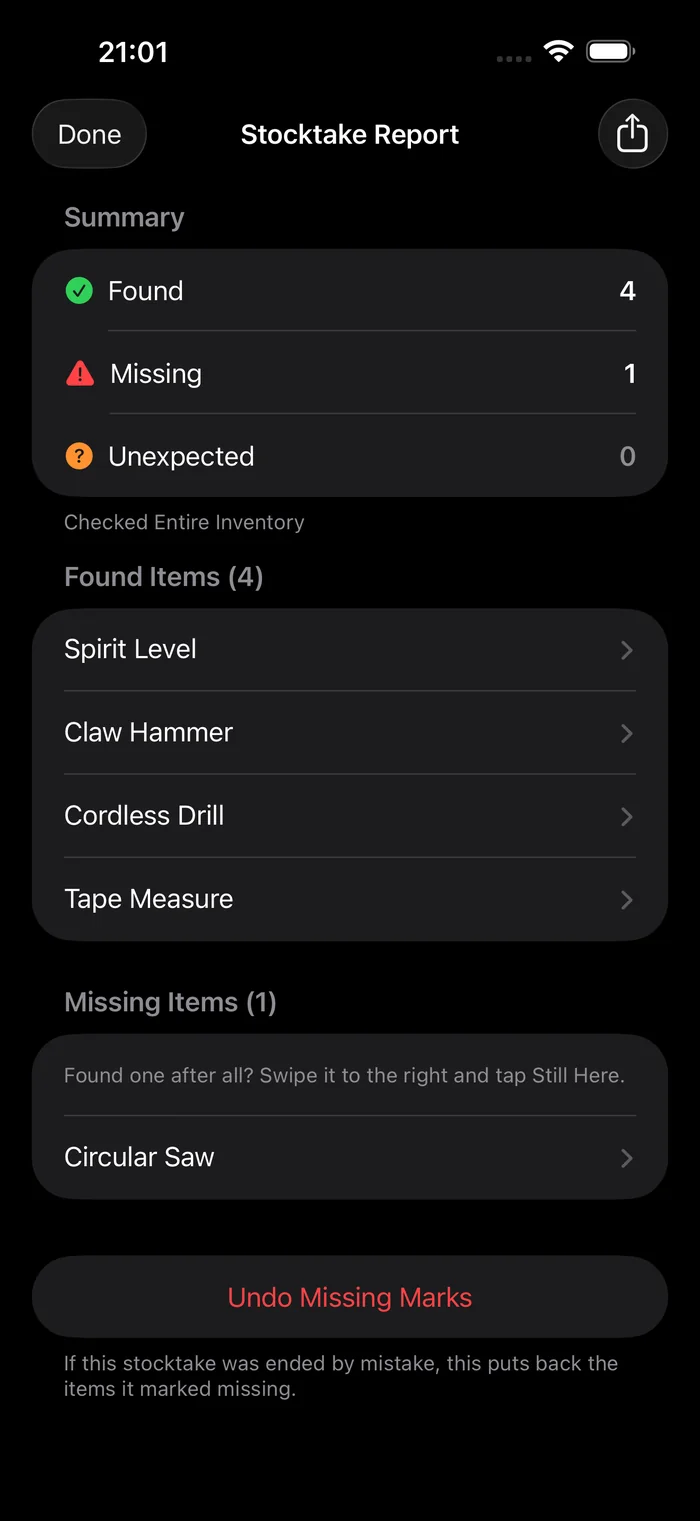
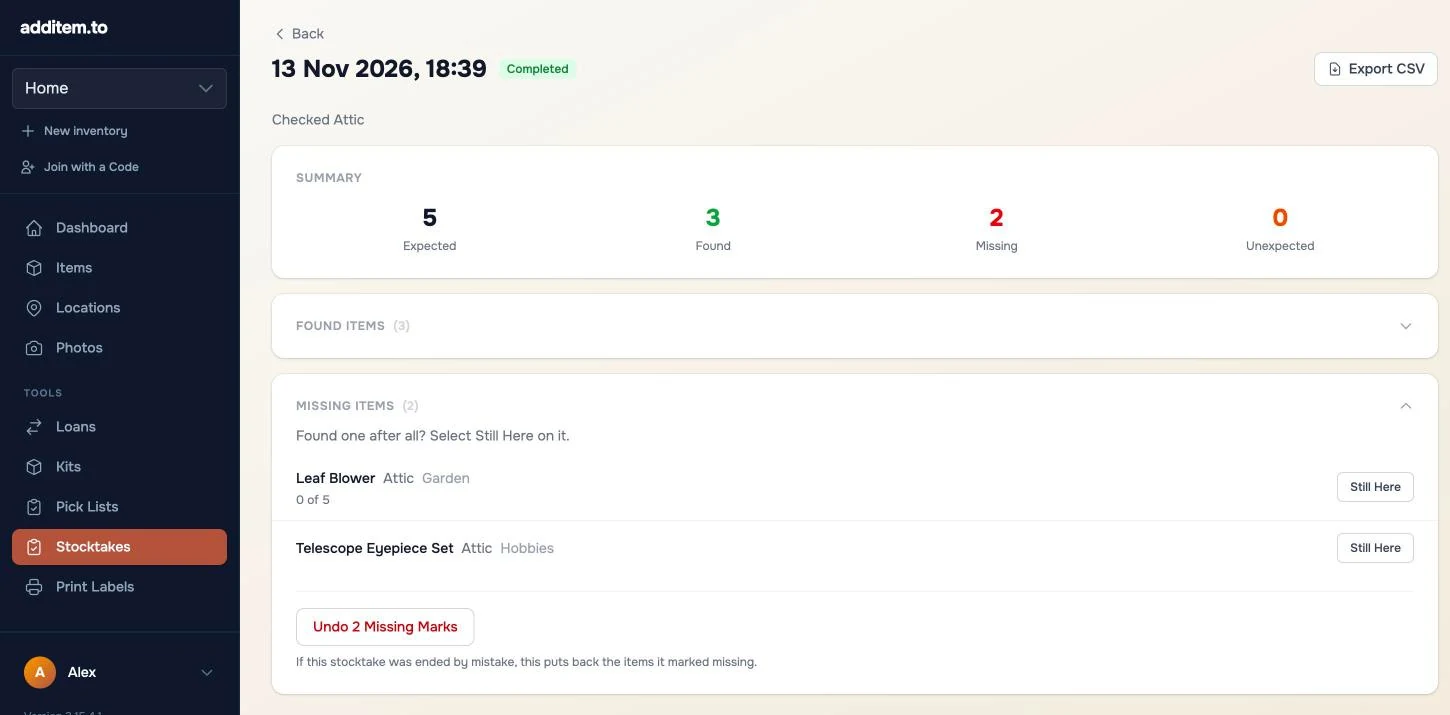
Un article manquant l'indique sur sa propre page, vous le remarquerez donc la prochaine fois que vous l'ouvrirez. Vos comptages passés se trouvent sous Historique sur l'écran du comptage, ou sur la page Comptages de l'app web.
Quelques conseils utiles
- Comptez un endroit à la fois. Une étagère que vous finissez aujourd'hui vaut mieux qu'une maison entière abandonnée à moitié.
- Étiquetez ce que vous comptez souvent. Une étiquette QR réduit chaque article à un seul scan. Le guide d'impression des étiquettes explique comment en faire une planche.
- Faites-en une habitude. Un petit comptage du garage ou de la camionnette d'outillage tous les quelques mois rattrape ce qui s'est volatilisé, tant que vous vous souvenez de qui l'a emprunté.
- Servez-vous-en quand vous déplacez des choses. Après un déménagement ou un grand rangement, un comptage de chaque pièce montre ce qui a changé de place, et Déplacer vers le corrige au fur et à mesure.
- Propriétaires bailleurs, un comptage de chaque pièce à l'état des lieux de sortie montre ce qui est toujours là par rapport à la liste d'entrée. Le guide pour propriétaires explique le reste.
additem.to est une application gratuite pour iPhone et Android pour savoir ce que vous possédez. Le comptage est inclus dans toutes les offres, sans compte et sans limite d'articles.
Télécharger sur l' App Store Disponible sur Google Play