Tieni traccia della scorta: vendite, utilizzo e rifornimenti
Un articolo a quantità contiene un solo numero. Questa guida spiega come registrare che cosa lo fa cambiare, da una vendita a una consegna, così puoi vedere dove è finita la tua scorta e quanto valeva.
Articoli a quantità e articoli individuali
additem.to prevede due tipi di articolo. Un articolo individuale è una cosa sola: un trapano, un quadro, un portatile. Un articolo a quantità è un gruppo di cose identiche tenute in un'unica riga: 40 segnalibri, 200 viti, 12 bottiglie di smalto. Se non sei sicuro di quale usare, Organizzare un inventario spiega come scegliere.
In questa guida si parla sempre di articoli a quantità, perché è lì che un solo numero ha bisogno di spiegazioni. Un articolo individuale è più semplice: segnarlo come Venduto o Mancante conta come un venduto o un perso, e compare nella Cronologia scorta come tutto il resto.
Registrare un movimento con Rettifica scorta
Apri un articolo a quantità e tocca Rettifica scorta nella sua sezione Quantità. Scegli che cosa è successo, inserisci quanti pezzi e salva. La quantità cambia di quel numero.
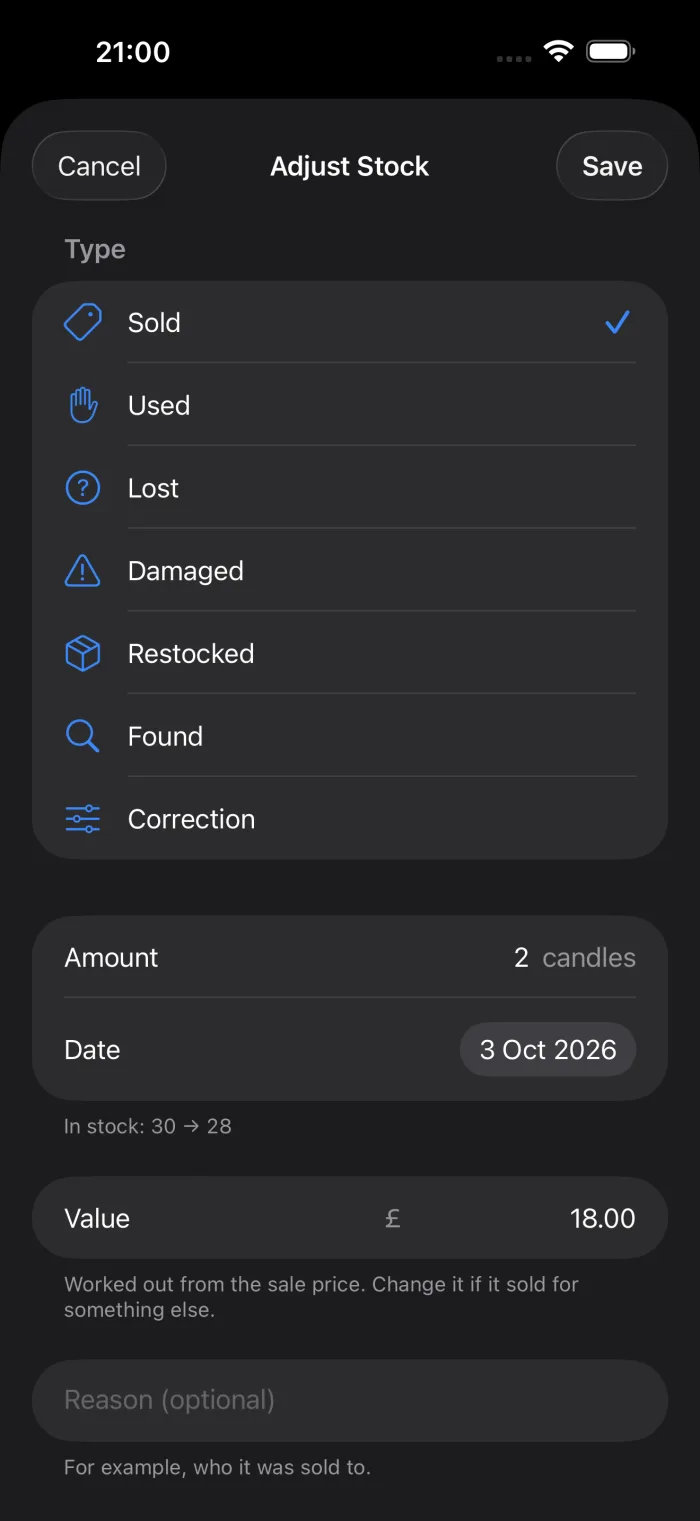
Oltre al tipo e alla quantità puoi aggiungere:
- Una data. Di norma è oggi, ma puoi anticiparla se stai recuperando le vendite della settimana scorsa.
- Un motivo. Chi l'ha comprato, a quale lavoro è servito, che cosa gli è successo.
- Un valore. La cifra totale che si è mossa. Vedi Valori più sotto.
L'app non lascia scendere la scorta sotto zero. Se provi a vendere 5 pezzi quando ne restano 3, ti dice quanti ne sono rimasti.
I tipi
| Tipo | Scorta | Quando usarlo |
|---|---|---|
| Venduto | Giù | Qualunque cosa venduta o ceduta in cambio di denaro. |
| Utilizzato | Giù | Scorta consumata: materiali usati per un lavoro, forniture esaurite. |
| Perso | Giù | Scorta sparita, di cui non sai dove sia finita. |
| Danneggiato | Giù | Scorta scartata perché rotta o deteriorata. |
| Rifornito | Su | Una consegna, un acquisto o un nuovo lotto che hai realizzato. |
| Trovato | Su | Scorta che avevi segnato come persa ed è ricomparsa. |
| Correzione | Su o giù | Corregge un conteggio sbagliato. Chiede se aggiungere o togliere pezzi. |
| Prelevato | Giù | Registrato automaticamente al completamento di una lista di prelievo. Non è tra le opzioni di Rettifica scorta. |
Che cosa mostra l'articolo
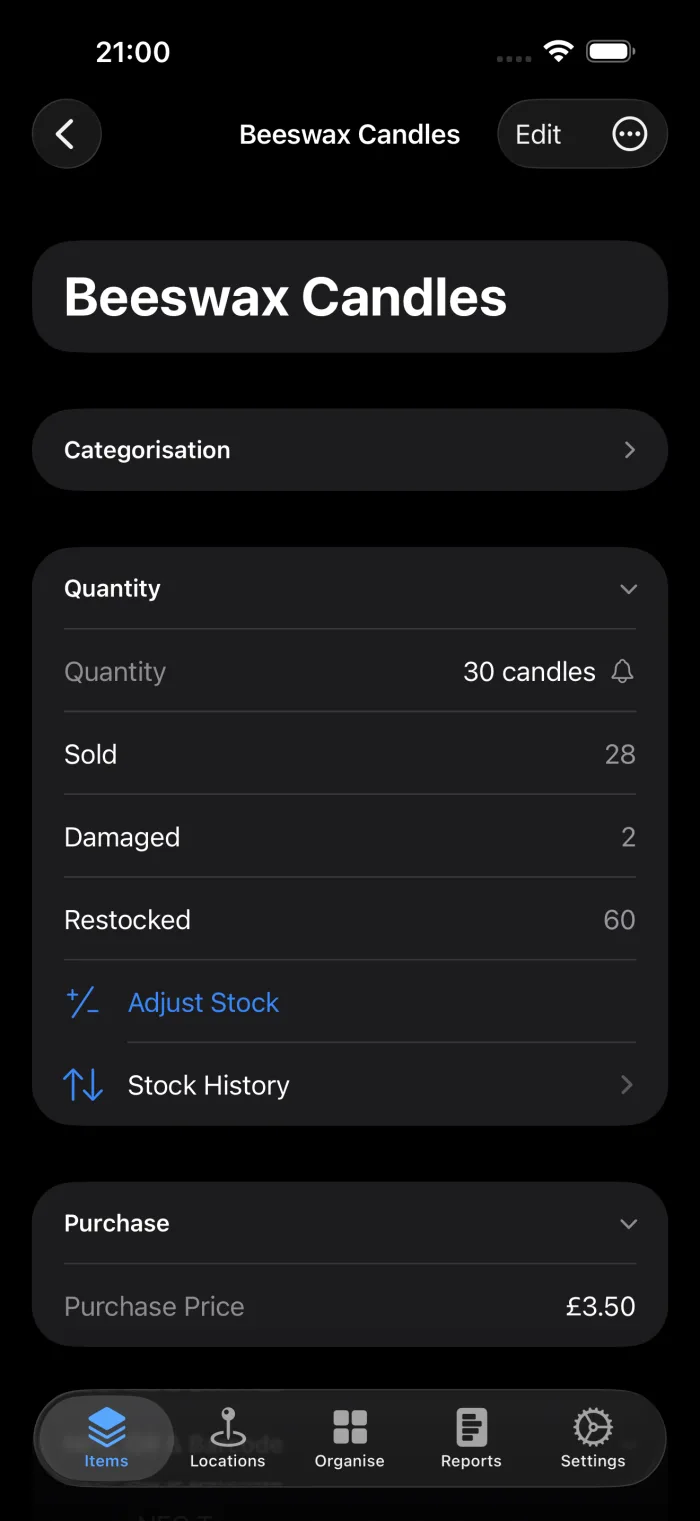
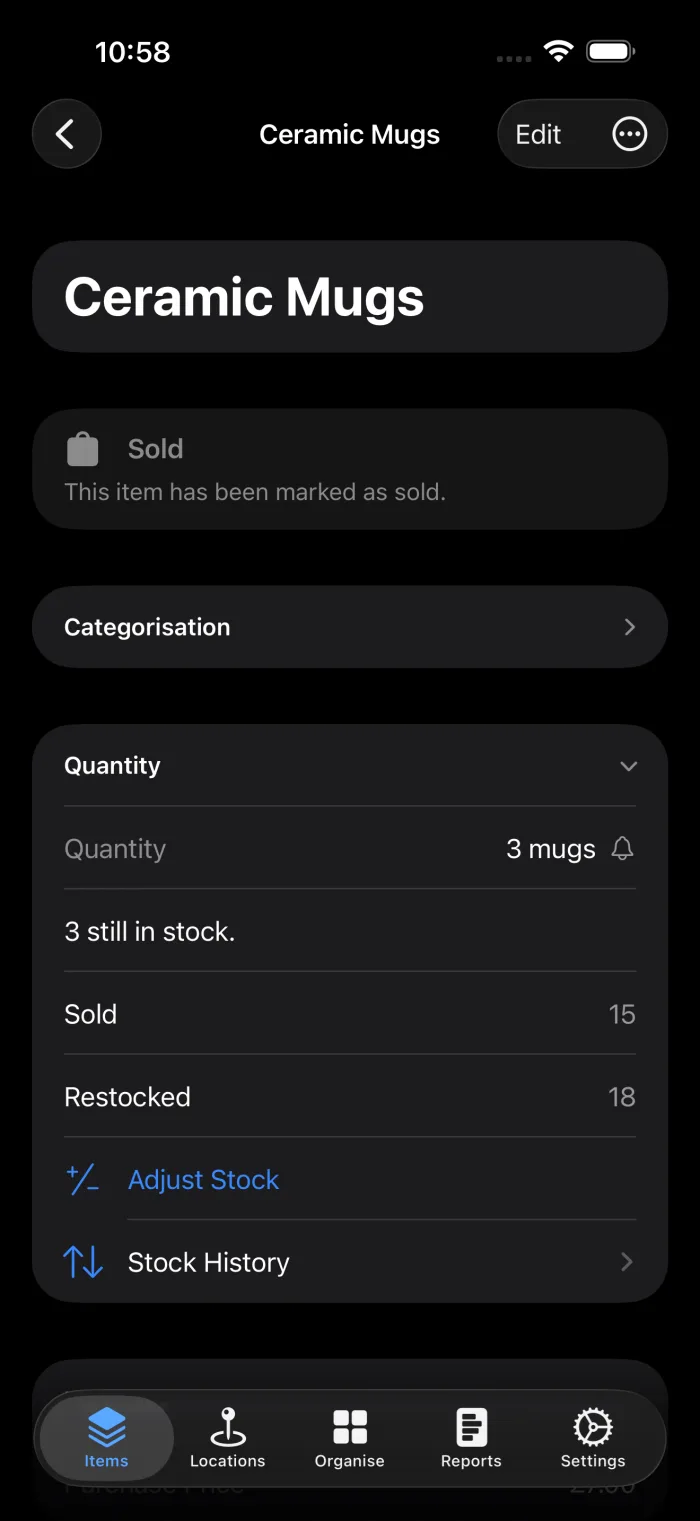
Quando un articolo ha dei movimenti, la sua sezione Quantità mostra un totale per ciascun tipo accanto alla scorta disponibile: Venduto 12, Rifornito 40. Le correzioni non vengono sommate lì, perché correggono un numero invece di descrivere dove è finita la scorta.
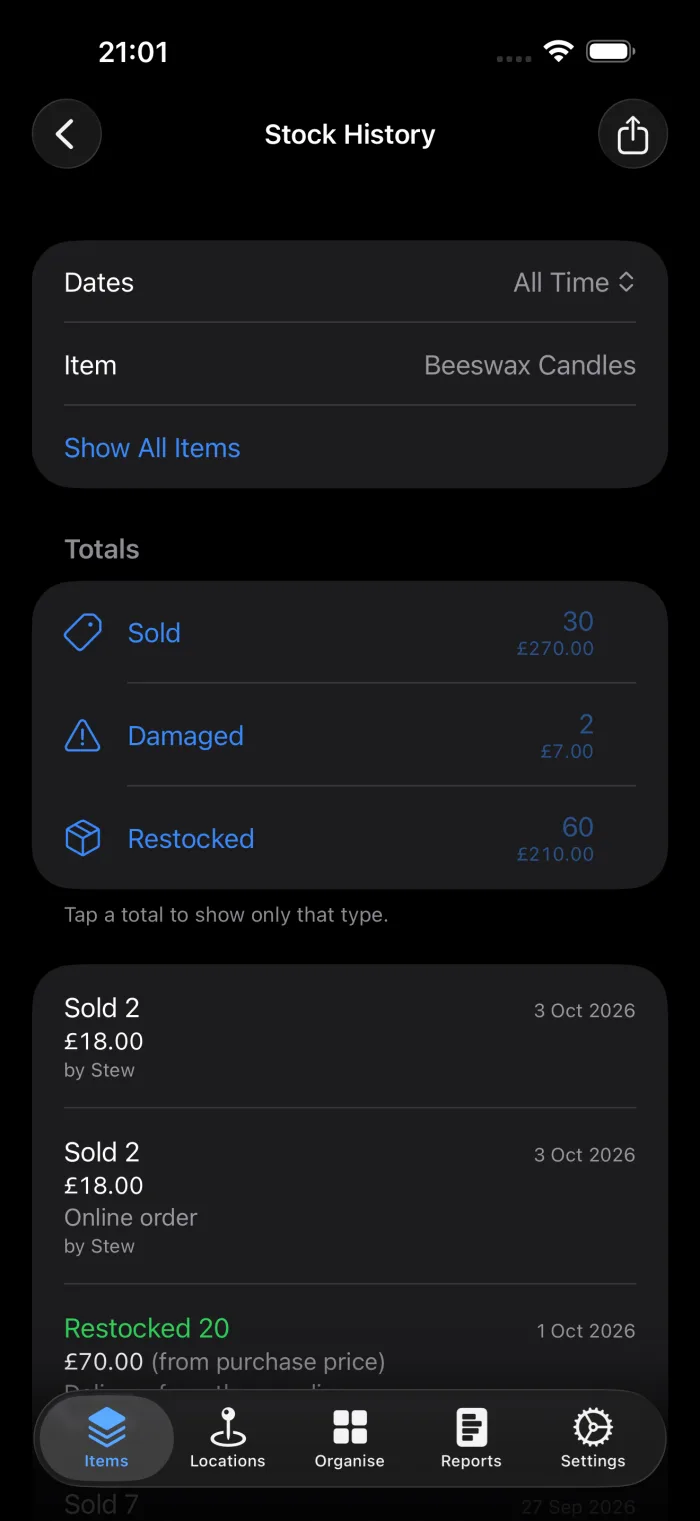
Lì ogni movimento si legge come quello che è successo, per esempio "Venduto 2", con il valore e il motivo sotto, e i totali in alto riguardano solo questo articolo.
Valori
Un valore è la cifra totale di denaro legata a un movimento: quanto ha fruttato una vendita, quanto è costata una consegna, quanto valeva un lotto danneggiato. È facoltativo, e vale la pena registrarlo se vuoi sapere quanto hai venduto o scartato in un mese o in un anno.
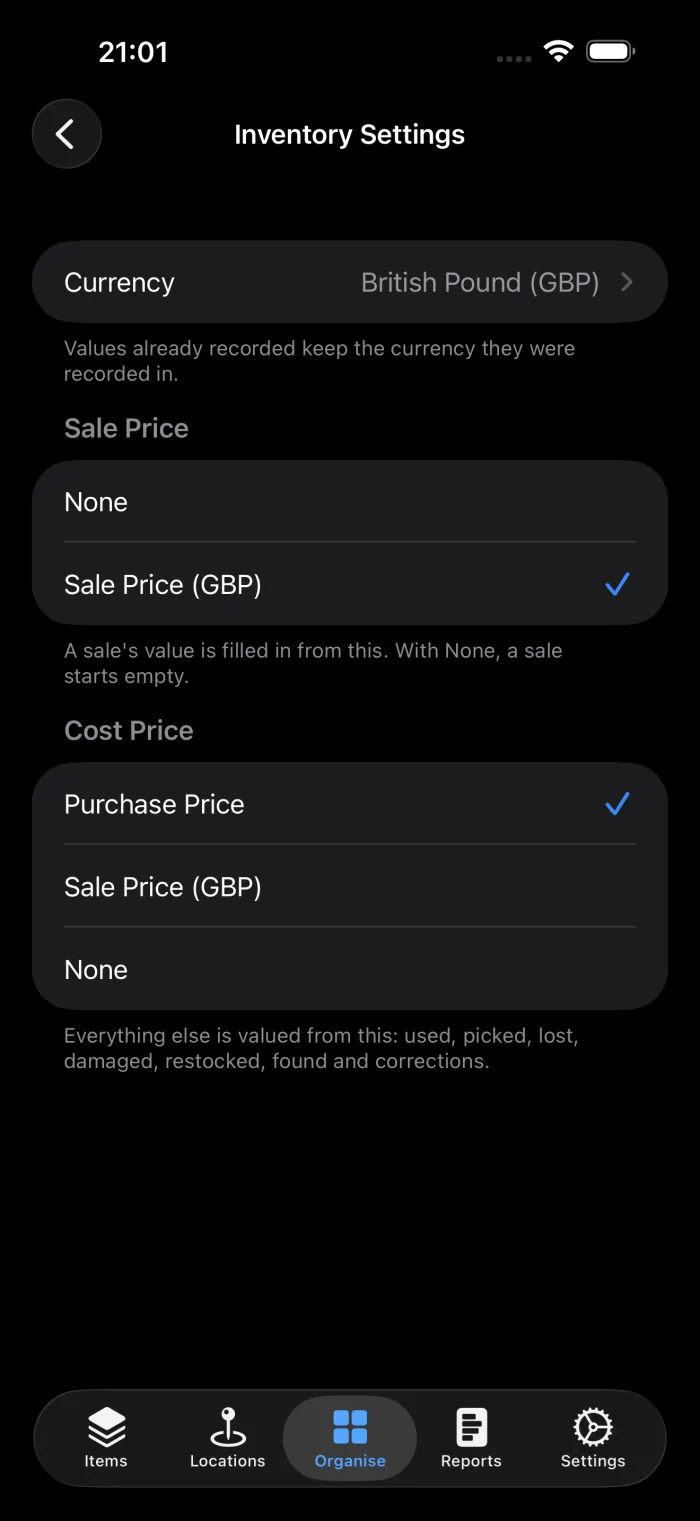
Raramente devi digitarlo a mano. Ogni inventario ha due impostazioni in Organizza, Impostazioni inventario:
- Prezzo di vendita compila il valore di una vendita. Scegli uno dei tuoi campi personalizzati di tipo Valuta, per esempio un campo "Prezzo di vendita" o "Prezzo consigliato". Con Nessuno, una vendita parte vuota e scrivi tu quanto ha fruttato.
- Prezzo di costo compila tutto il resto: utilizzato, perso, danneggiato, rifornito, trovato e le correzioni. Corrisponde al prezzo di acquisto dell'articolo, a meno che tu non scelga un campo diverso.
Un valore si fissa nel momento in cui lo registri. Se oggi vendi due pezzi per 25 £ e il mese prossimo alzi il prezzo, quella vendita legge ancora 25 £, su ogni dispositivo. Mantiene anche la valuta con cui è stato registrato, quindi cambiare in seguito la valuta di un inventario non altera le cifre passate.
I valori calcolati dall'app sono segnati come provenienti dal prezzo di acquisto, così puoi distinguere una stima da una cifra scritta a mano.
Cronologia scorta
Report, Cronologia scorta elenca ogni movimento dell'inventario, dal più recente. In alto c'è un totale per ciascun tipo, con l'importo accanto dove sono stati registrati dei valori.
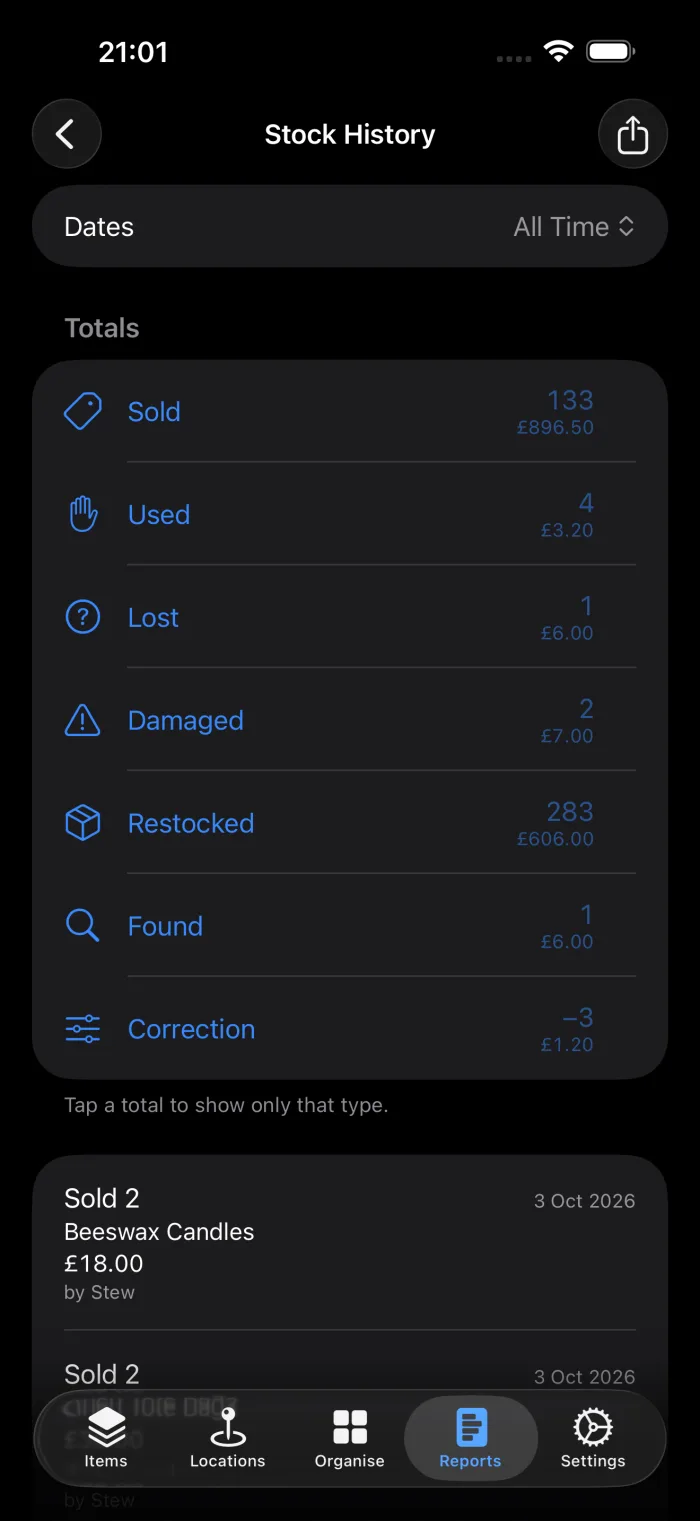
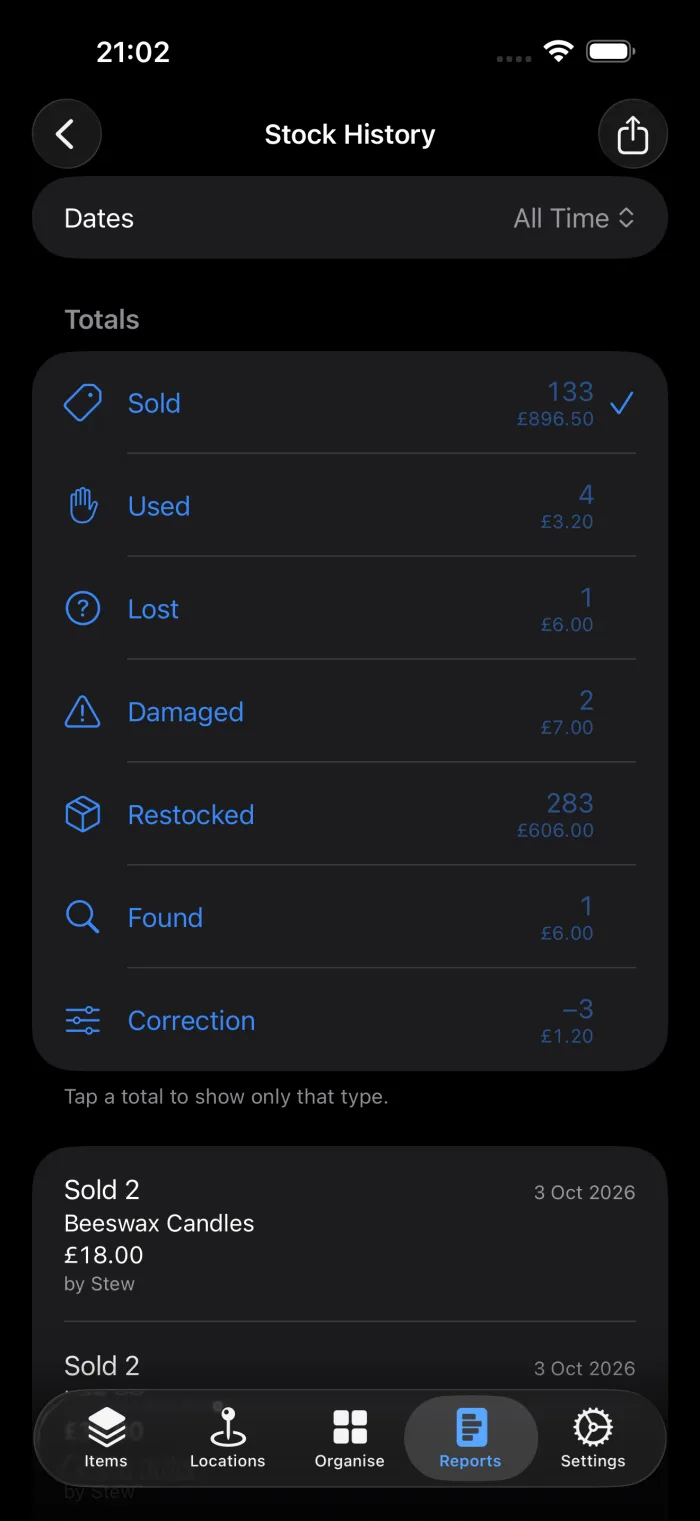
I totali sono anche il filtro. Tocca Venduto per vedere solo le vendite, e toccalo di nuovo per vedere tutto. I totali restano al loro posto nel frattempo, così puoi passare subito da un tipo all'altro.
Puoi anche scegliere un intervallo di date (oggi, gli ultimi 7 o 30 giorni, questo mese, quest'anno o date a tua scelta) e cercare per nome dell'articolo. Toccando una riga si apre il relativo articolo.
Per portare le cifre altrove, esportale come file CSV. L'export contiene ogni riga che corrisponde ai filtri, non solo quelle a schermo, con queste colonne: Data, Articolo, ID articolo, Tipo, Numero, Motivo, Autore, Valore, Valuta e Origine del valore.
Cose che registrano la scorta al posto tuo
Non tutti i cambiamenti passano da Rettifica scorta. Anche questi vengono registrati, così la Cronologia scorta tiene conto di ogni cambiamento a una quantità:
- Modificare la quantità nel modulo dell'articolo registra una correzione.
- Concludere un Inventario registra una correzione per ogni conteggio che applichi.
- Completare una lista di prelievo registra la scorta prelevata come Prelevato.
- Segnare un articolo individuale come Venduto o Mancante registra un venduto o un perso, e toglierlo registra che è tornato disponibile.
Segnare un articolo a quantità come Venduto o Mancante è diverso. Su un articolo a quantità lo stato descrive l'articolo nel suo insieme, quindi non cambia il conteggio. Se resta della scorta, l'articolo propone di registrarla.
È inclusa anche la cronologia precedente all'arrivo di questa funzione, valutata al prezzo di acquisto attuale dove l'articolo ne ha uno.
Sul web
Con Pro Cloud, l'app web su app.additem.to offre gli stessi strumenti: Rettifica scorta su un articolo, Cronologia scorta sotto Report con gli stessi filtri e l'export CSV, e le impostazioni di prezzo di vendita e di costo in Impostazioni inventario.
additem.to è un'app gratuita per iPhone per tenere traccia di quello che possiedi e di quello che vendi. Registra i movimenti di scorta, dai loro un valore e vedi ogni movimento in un unico report.
Scarica sull'App Store