So führen Sie eine Inventur durch und prüfen, ob noch alles da ist
Ein Inventar nützt nur, solange es stimmt. Dinge werden verliehen, in den Schuppen gebracht, weggeworfen oder verkauft, und die App weiß davon nichts, wenn Sie es ihr nicht sagen. Mit einer Inventur prüfen Sie das. Sie zählen, was wirklich da ist, und die App zeigt Ihnen, was sie nicht finden kann. Dieser Ratgeber führt Sie von Anfang bis Ende durch eine Inventur.
Was Sie brauchen
- additem.to auf Ihrem Telefon. Die Inventur gehört zu jedem Tarif, auch zum kostenlosen, und funktioniert ohne Empfang.
- Gegenstände in der App, am besten mit einem Standort. Eine Inventur prüft die Gegenstände, von denen die App glaubt, dass sie an einem Ort sind.
- Etiketten, falls vorhanden. QR-Codes, Barcodes und NFC-Tags beschleunigen das Zählen stark, Sie können aber auch alles von Hand abhaken.
Fangen Sie klein an. Ein Schrank oder ein Regal ist eine gute erste Inventur. Nach wenigen Minuten sehen Sie, wie es funktioniert, und eine kleine Zählung ist leicht in einem Zug erledigt.
Schritt 1: Wählen, was gezählt wird
Öffnen Sie in der Liste Objekte das Menü oben und tippen Sie auf Inventur. In der Web-App wählen Sie im Menü links Inventuren und dann Neue Inventur.
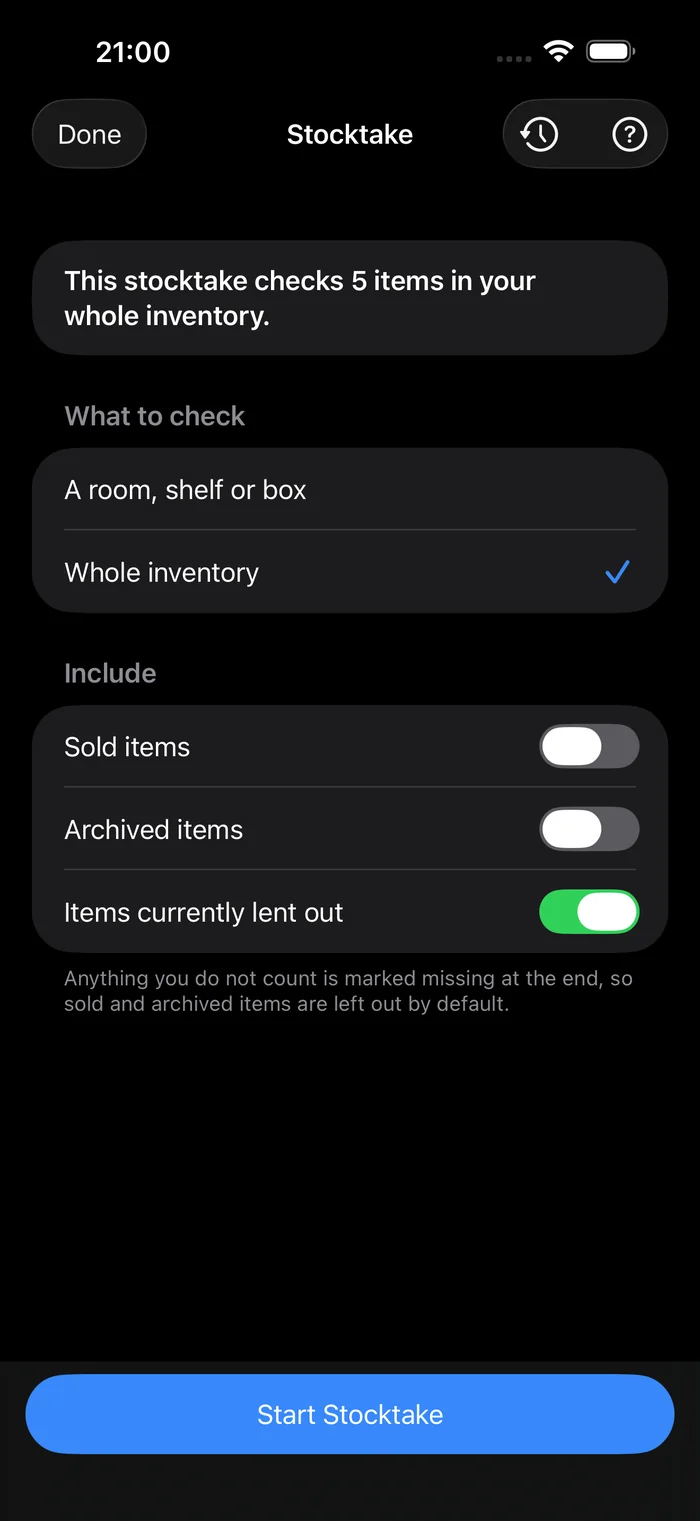
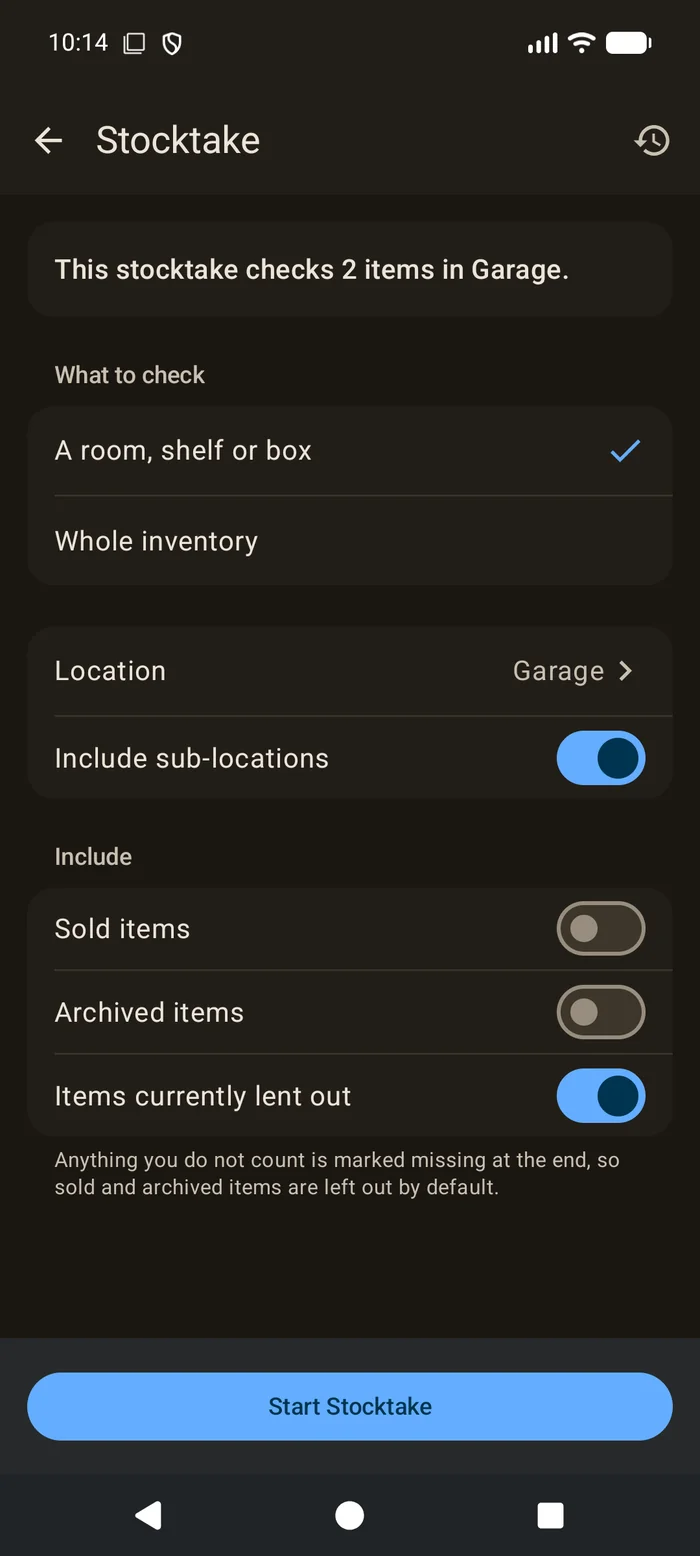
Wählen Sie, was die Inventur abdeckt.
- Ein Raum, ein Regal oder eine Kiste. Wählen Sie einen Standort. Alles, was darin gelagert ist, etwa eine Kiste auf einem Regal in diesem Raum, ist mit dabei, es sei denn, Sie schalten Unterstandorte einschließen aus.
- Gesamtes Inventar. Alles im Inventar, egal wo es liegt. Gut für eine jährliche Prüfung, aber das ist viel Arbeit, planen Sie also genug Zeit ein.
Auf iPhone und iPad können Sie, wenn Sie von einer gefilterten Liste aus starten, auch nur die Gegenstände zählen, die zum Filter passen, zum Beispiel eine Kategorie.
Verkaufte und archivierte Gegenstände bleiben außen vor, denn Sie erwarten nicht, sie zu finden. Verliehene Gegenstände werden mitgezählt. Schalten Sie das alles unter dem Standort ein oder aus.
Vor dem Start sagt Ihnen der Bildschirm genau, was Sie gewählt haben, zum Beispiel Diese Inventur prüft 42 Gegenstände in Garage. Wenn die Zahl nicht stimmt, ändern Sie die Auswahl, bevor Sie auf Inventur starten tippen.
Schritt 2: Jeden Gegenstand zählen
Gehen Sie mit der Liste durch den Raum. Tun Sie bei jedem Gegenstand, den Sie finden, eines von diesen.
- Etikett scannen. Tippen Sie auf die Scan-Schaltfläche und richten Sie die Kamera auf den QR-Code oder Barcode. Der Scanner bleibt offen, Sie können also von Gegenstand zu Gegenstand gehen. Jeder Scan zeigt, was gezählt wurde und wie viele Sie schon haben.
- NFC-Tag antippen. Halten Sie ein Telefon mit NFC an den Tag. Es liest einen Tag nach dem anderen, bis Sie aufhören.
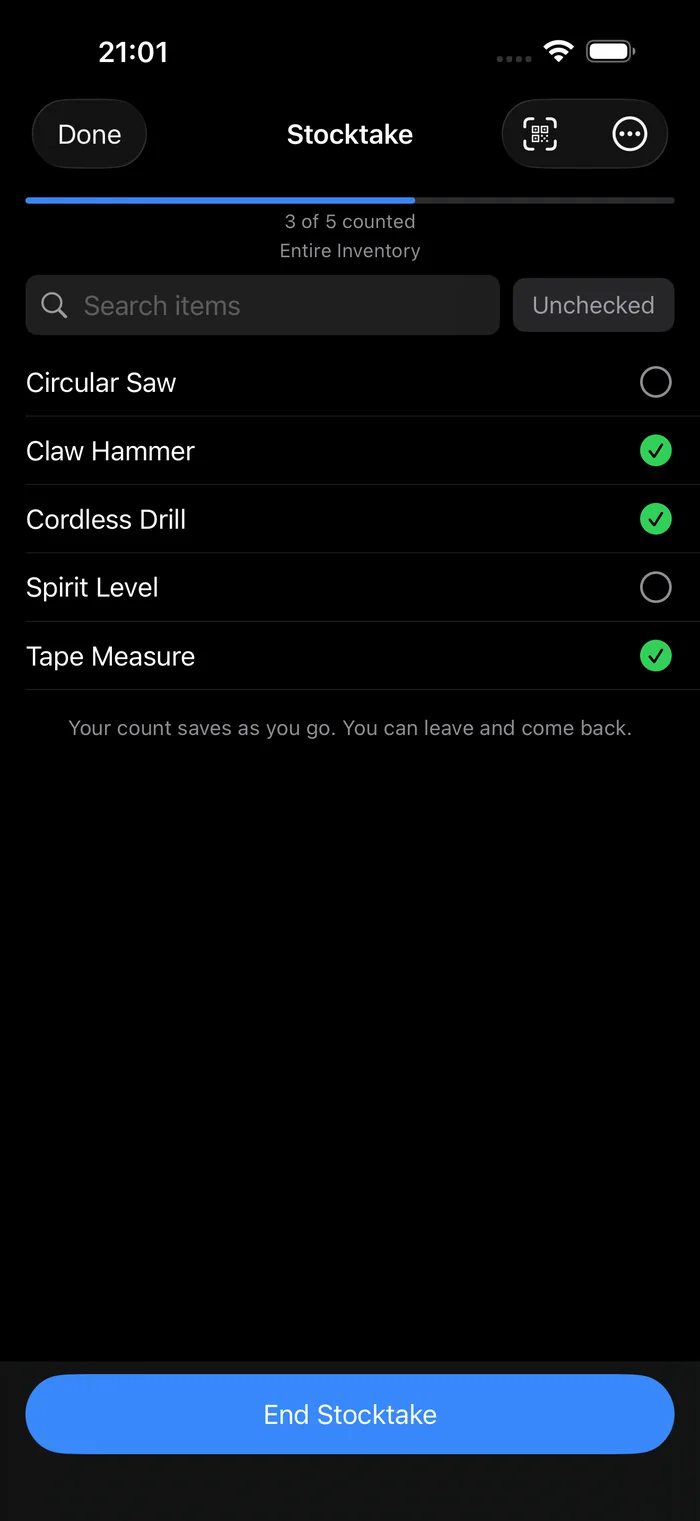
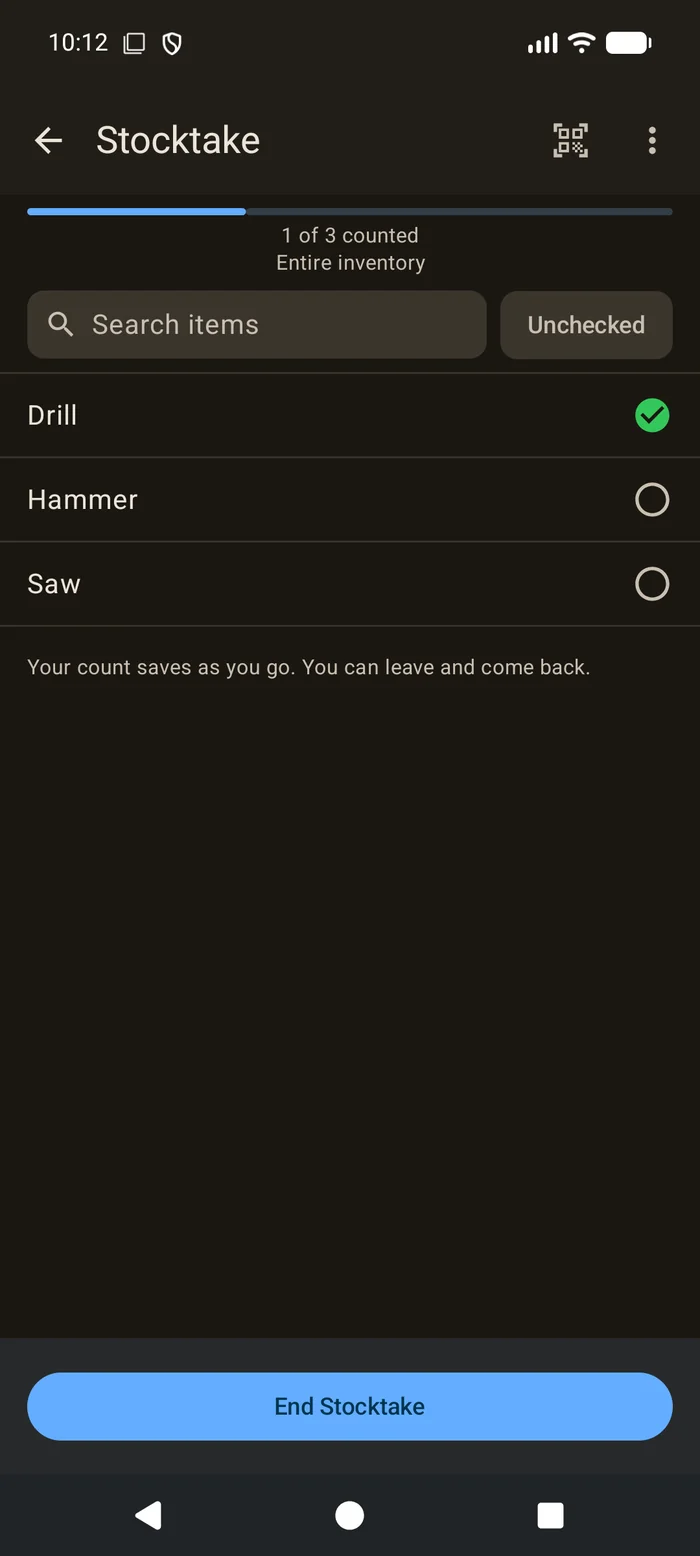
- In der Liste abhaken. Tippen Sie auf die Zeile des Gegenstands oder in der Web-App auf Gefunden in seiner Zeile. In einer langen Liste finden Sie ihn mit dem Suchfeld.
Abgehakte Zeilen bleiben an ihrem Platz, ein Fehltipper fällt also leicht auf, und Sie tippen einfach noch einmal.
Gegenstände, die Sie nach Menge zählen, wie Schrauben oder Batterien, fragen, wie viele Sie gefunden haben. Das Feld beginnt leer und zeigt die Zahl, die die App erwartet, nur als Hinweis, Sie zählen also wirklich, statt nur zu bestätigen. Tippen Sie einen gezählten Gegenstand erneut an, um die Zahl zu ändern.
In der Web-App nimmt das Feld oben in der Liste einen Code entgegen. Tippen Sie ihn ein und drücken Sie die Eingabetaste, oder nutzen Sie einen USB-Barcodescanner, der den Code für Sie eintippt. Es gibt auch eine Kamera-Schaltfläche.
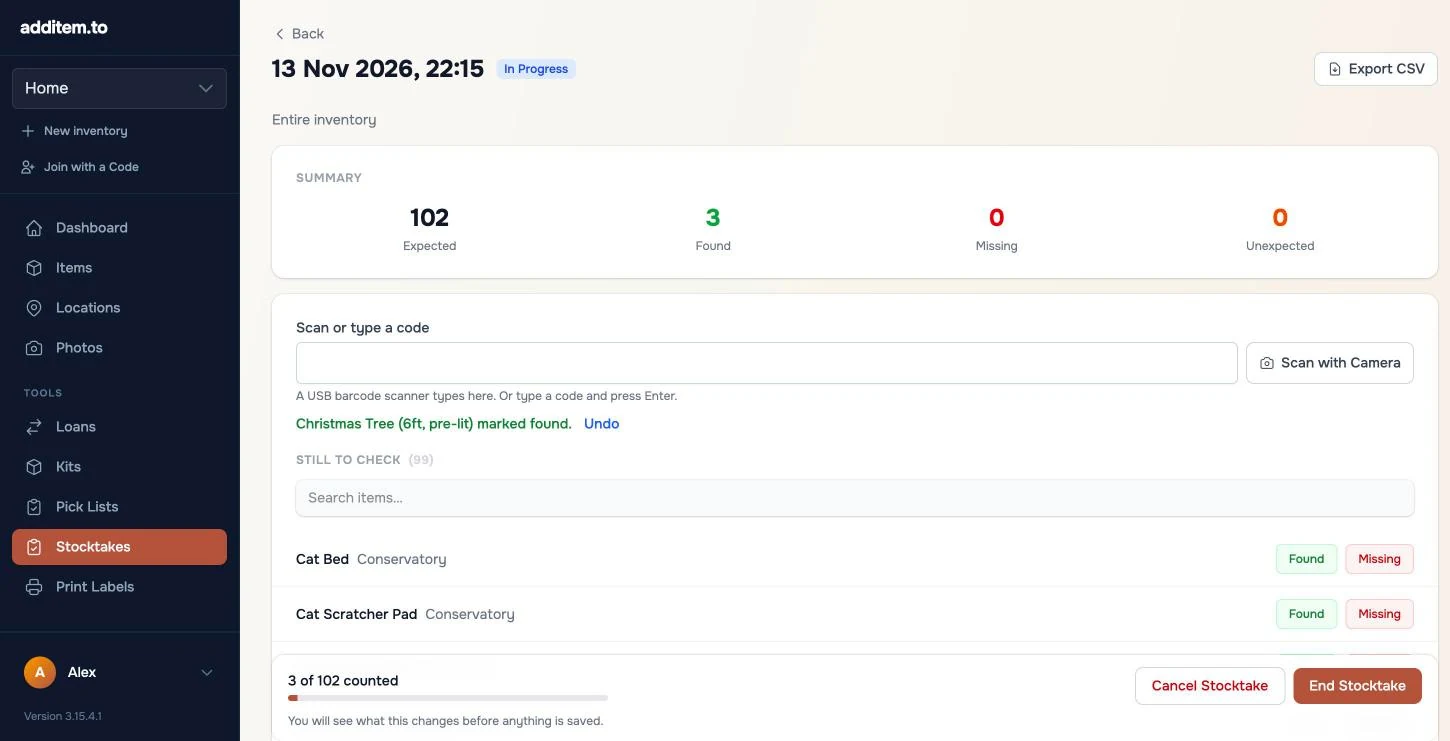
Wenn Sie etwas finden, das nicht auf der Liste steht
Scannen Sie einen Gegenstand, der nicht zu dieser Inventur gehört, wird er als unerwartet hinzugefügt. Er wird nirgends als vermisst markiert, denn Sie halten ihn ja in der Hand.
Zählen Sie gerade einen Standort, tippen Sie auf den unerwarteten Gegenstand und wählen Sie Verschieben nach und den Standort, den Sie zählen. Er zieht dorthin um, mit einer Zeile in seinem Verlauf. So bringen Sie am schnellsten in Ordnung, was am falschen Ort gelandet ist.
Schritt 3: Unterbrechen und später weitermachen
Ihre Zählung wird laufend gespeichert. Sie können die App schließen, das Telefon eine Woche weglegen und dort weitermachen, wo Sie aufgehört haben.
Solange eine Inventur offen ist, zeigt die Liste Objekte ein Banner, zum Beispiel Inventur läuft. 12 von 42 gezählt. Tippen Sie auf Weiter, um zu ihr zurückzukehren. Liegt eine Inventur einen Monat lang unberührt, sagt das Banner es Ihnen.
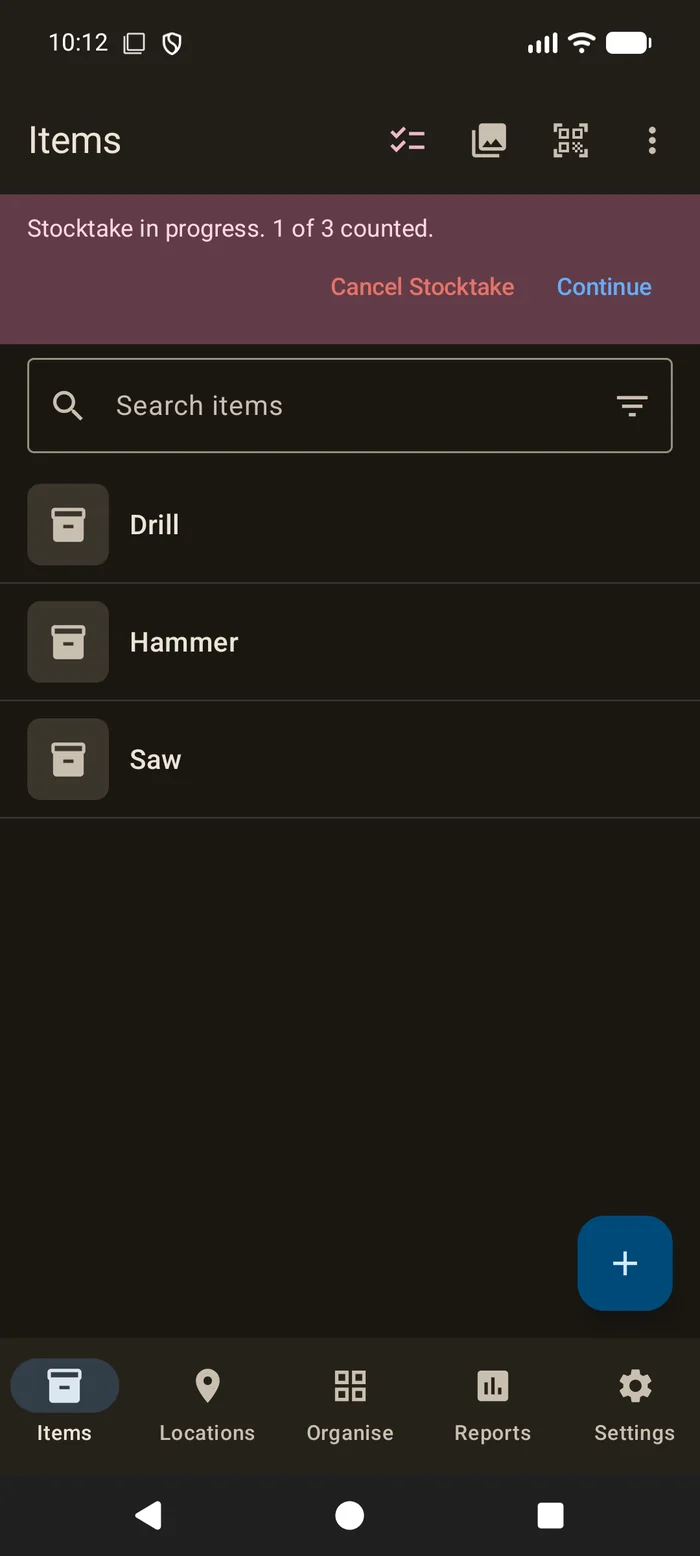
Mit Pro Cloud wird die Zählung synchronisiert. Sie können eine Inventur auf Ihrem Telefon beginnen und auf einem anderen Telefon oder in der Web-App beenden.
Schritt 4: Prüfen, dann beenden
Wenn Sie alles gezählt haben, was Sie finden konnten, tippen Sie auf Inventur beenden. Noch ändert sich nichts. Zuerst sehen Sie, was das Beenden gleich ändern wird.
- Gegenstände, die Sie nicht gezählt haben, stehen unter Diese als vermisst markieren? Bei jedem steht Vermisst. Ist einer in Wahrheit da und Sie haben ihn nur nicht gescannt, tippen Sie darauf, sodass dort stattdessen Hier steht. Ein Gegenstand, der schon vor dieser Inventur als vermisst markiert war, trägt die Beschriftung Schon vermisst. Tippen Sie darauf, wenn er da ist, dann wird er gezählt, und seine Vermisst-Markierung verschwindet. Wenn alle Gegenstände bleiben sollen, wie sie sind, tippen Sie auf Keines als vermisst markieren.
- Gegenstände, die schon als vermisst markiert waren und die Sie jetzt gefunden haben, stehen ebenfalls in der Liste, damit ihre Vermisst-Markierung verschwindet.
- Gezählte Mengen, die abweichen, von dem, was die App hatte, werden aufgelistet, damit Sie sie aktualisieren können.
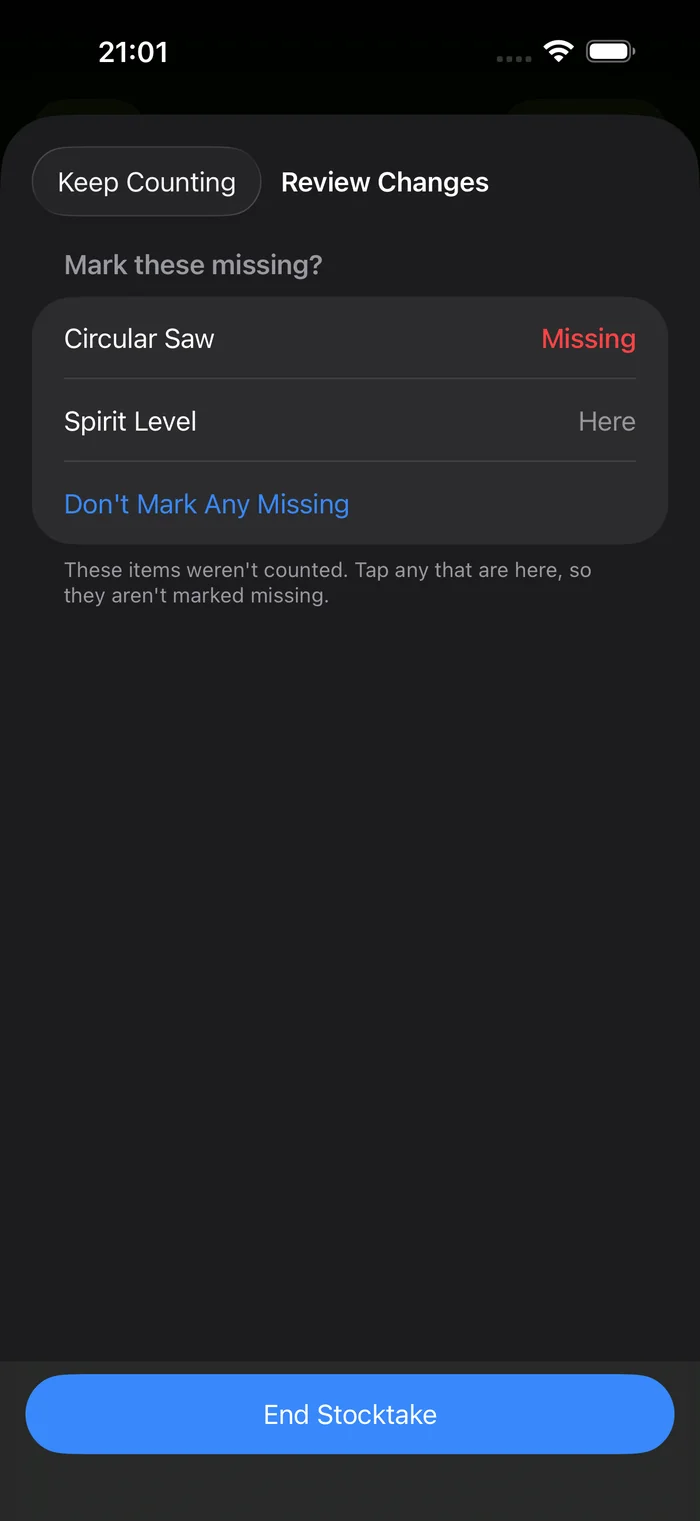
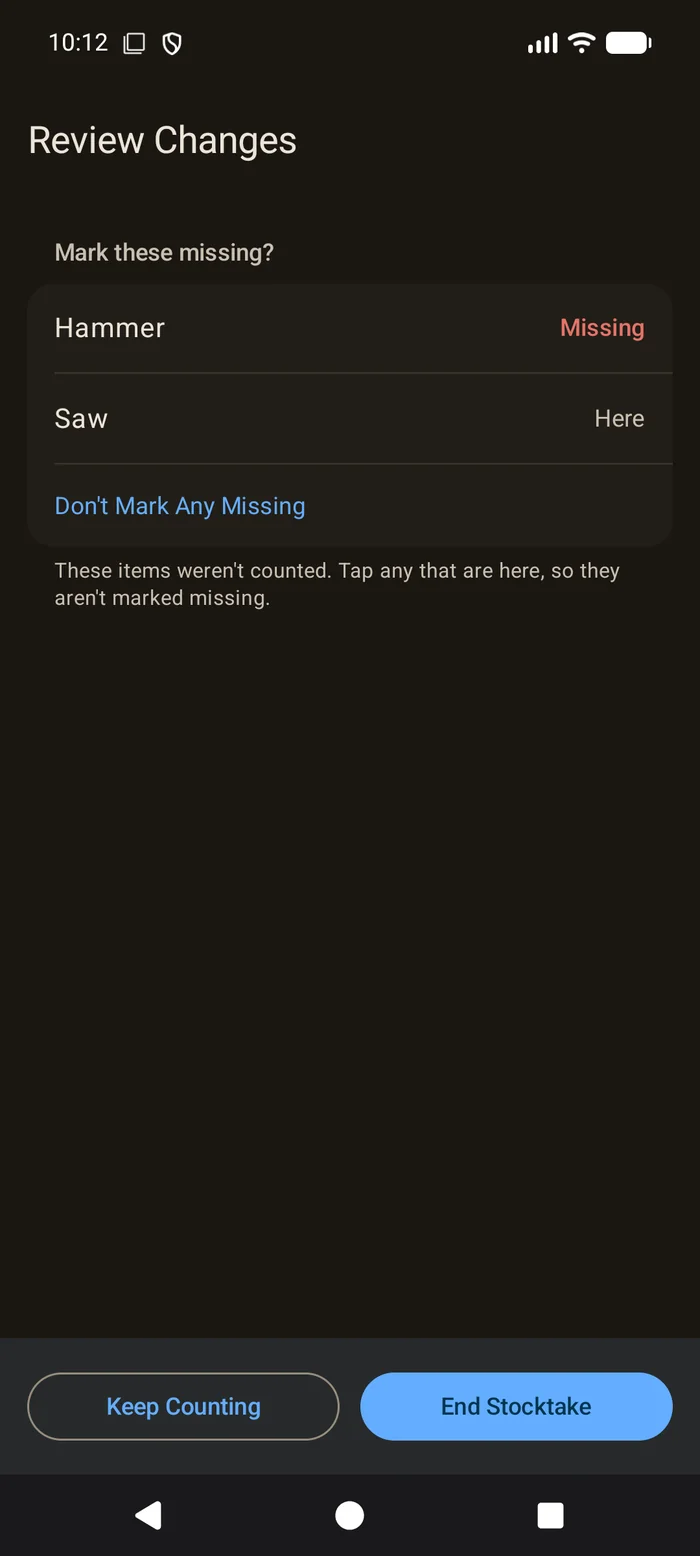
Tippen Sie erneut auf Inventur beenden, um diese Änderungen zu übernehmen. Mit Weiterzählen gehen Sie zur Liste zurück. Haben Sie Zeilen geändert, fragt die App nach, bevor sie diese Änderungen verwirft.
Haben Sie kaum etwas gezählt, warnt Sie die Prüfung, bevor sie viele Gegenstände als vermisst markiert. Meist ist das eine versehentlich gestartete Inventur, und Stattdessen Inventur abbrechen steht gleich daneben.
Stattdessen abbrechen
Um eine Inventur zu stoppen, ohne etwas zu ändern, nutzen Sie Inventur abbrechen, im Menü der Zählung oder im Banner der Liste Objekte. Die App fragt vorher nach. Kein Gegenstand wird als vermisst markiert, und die Inventur bleibt als abgebrochen in Ihrem Verlauf.
Abbrechen ist richtig, wenn Sie die falsche Inventur gestartet haben oder die Zählung zu alt ist, um ihr zu trauen.
Schritt 5: Den Bericht lesen und Fehler beheben
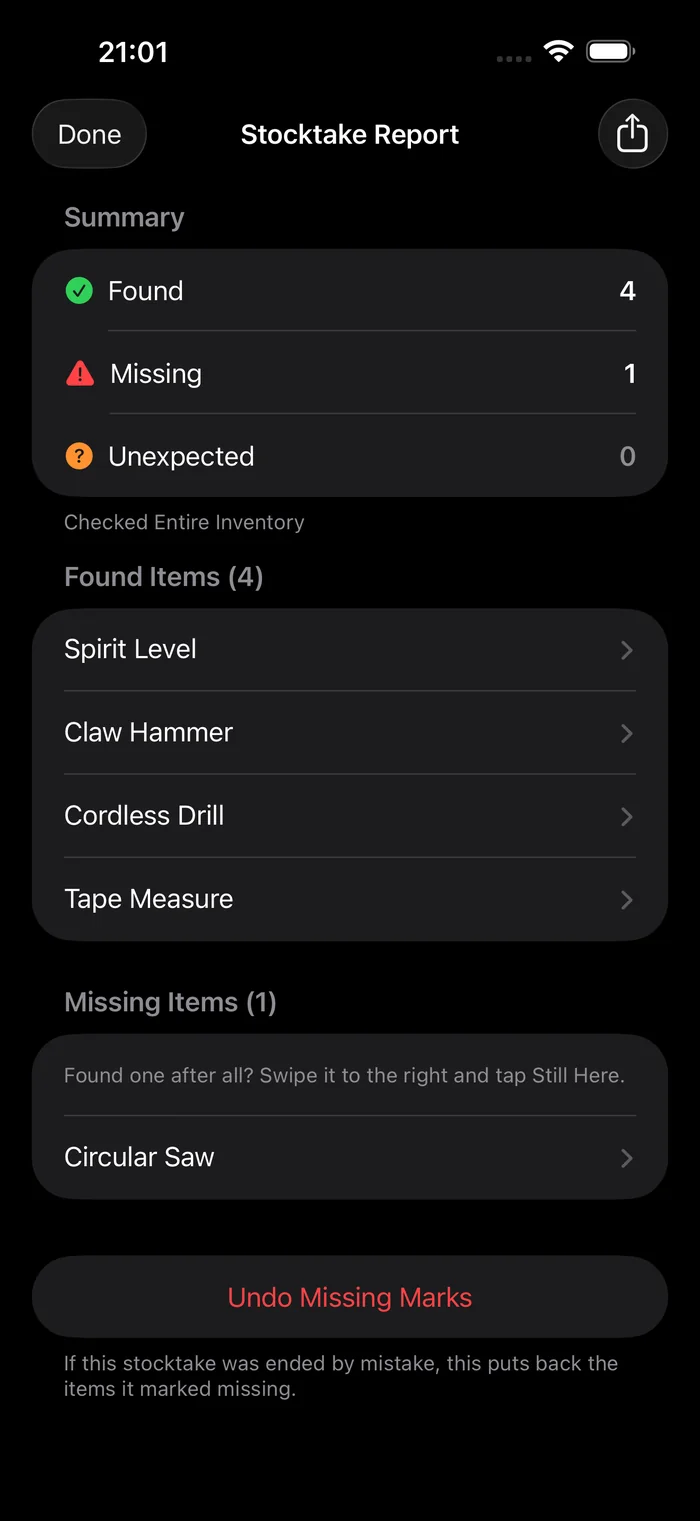
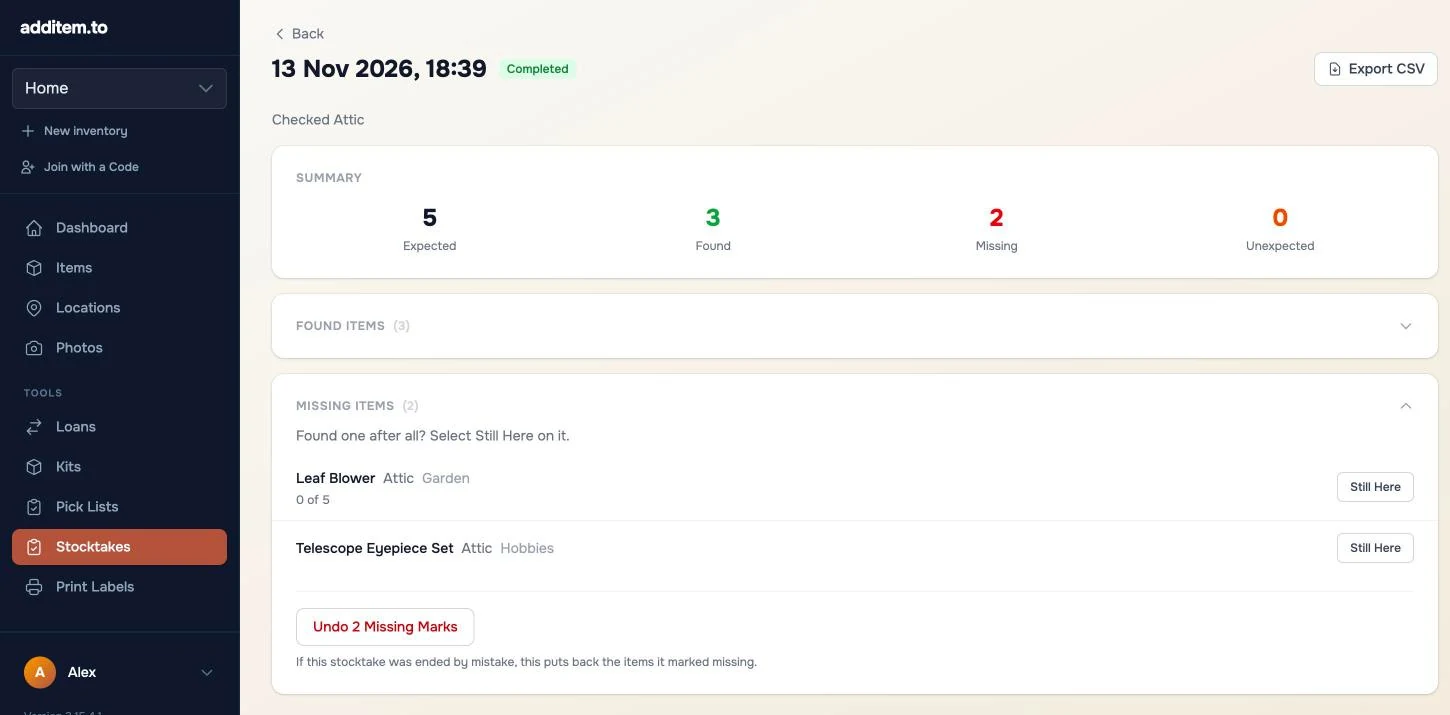
Der Bericht zeigt, was gefunden wurde, was vermisst wird und was unerwartet war. Öffnen Sie daraus jeden beliebigen Gegenstand.
- Doch noch gefunden? Nutzen Sie Noch vorhanden bei diesem Gegenstand in der Liste der vermissten. Auf dem iPhone wischen Sie die Zeile nach rechts. Seine Vermisst-Markierung verschwindet, und sein Verlauf sagt, warum.
- Versehentlich beendet? Tippen Sie auf Vermisst-Markierungen rückgängig. Jeder Gegenstand, den die Inventur als vermisst markiert hat, kehrt in seinen früheren Zustand zurück, und jeder bekommt eine Zeile in seinem Verlauf. Gegenstände, die seitdem erneut als vermisst markiert wurden, von Hand oder durch eine spätere Inventur, bleiben unberührt.
- Einen Nachweis nötig? Auf dem iPhone und in der Web-App exportieren Sie den Bericht als CSV.
Ein vermisster Gegenstand sagt das auf seiner eigenen Seite, Sie bemerken es also, wenn Sie ihn das nächste Mal öffnen. Ihre früheren Inventuren finden Sie unter Verlauf im Inventurbildschirm oder in der Web-App auf der Seite Inventuren.
Ein paar hilfreiche Tipps
- Zählen Sie einen Ort nach dem anderen. Ein Regal, das Sie heute fertig bekommen, schlägt ein ganzes Haus, das Sie auf halber Strecke aufgeben.
- Beschriften Sie, was Sie oft zählen. Ein QR-Etikett macht aus jedem Gegenstand einen einzigen Scan. Der Ratgeber zum Etikettendruck zeigt, wie Sie einen Bogen davon erstellen.
- Machen Sie es zur Gewohnheit. Eine kurze Zählung von Garage oder Werkstattwagen alle paar Monate fängt Dinge ab, die verschwunden sind, solange Sie sich noch erinnern, wer sie geliehen hat.
- Nutzen Sie es, wenn Sie Dinge umräumen. Nach einem Umzug oder Aufräumen zeigt eine Inventur jedes Raums, was an einem neuen Ort gelandet ist, und Verschieben nach bringt es unterwegs in Ordnung.
- Vermieter, eine Inventur jedes Raums beim Auszug zeigt, was noch da ist, im Vergleich zur Liste beim Einzug. Der Ratgeber für Vermieter behandelt den Rest.
additem.to ist eine kostenlose App für iPhone und Android, mit der Sie festhalten, was Sie besitzen. Die Inventur gehört zu jedem Tarif, ohne Konto und ohne Begrenzung der Gegenstände.
Laden im App Store Jetzt bei Google Play